
Prima di iniziare
- Nel workspace di un team, ti serve l'autorizzazione Pagamenti > Visualizza. Senza di essa, Pagamenti non compare nel menu laterale e la pagina mostra «Nessuna autorizzazione di accesso»: vedi «Nessuna autorizzazione di accesso» e voci di menu mancanti ai membri.
- Segnare i pagamenti e assegnare o cambiare piani richiede anche l'autorizzazione Segna come pagati e assegna pacchetti, e alcune azioni spettano solo al proprietario del team (vedi la tabella delle azioni). Il server applica le stesse regole.
- Un membro con Accesso ai clienti impostato su Clienti specifici vede solo i clienti che gli hai assegnato.
- L'elenco contiene i tuoi clienti attivi e anche quelli che hanno terminato perché il periodo di accesso è finito ma ti devono ancora denaro del piano: un piano da pagare, un addebito da pagare o un abbonamento che Stripe non è riuscito ad addebitare. Compaiono anche i clienti pianificati, con l'accesso che inizia in un giorno futuro, con il badge Pianificato accanto al nome. Quelli che hai archiviato e quelli che si sono scollegati non compaiono.
Tutorial interattivo
Si apre nell'app e richiede l'accesso.
Passaggi
Per vedere il piano e lo stato dei pagamenti dei tuoi clienti:
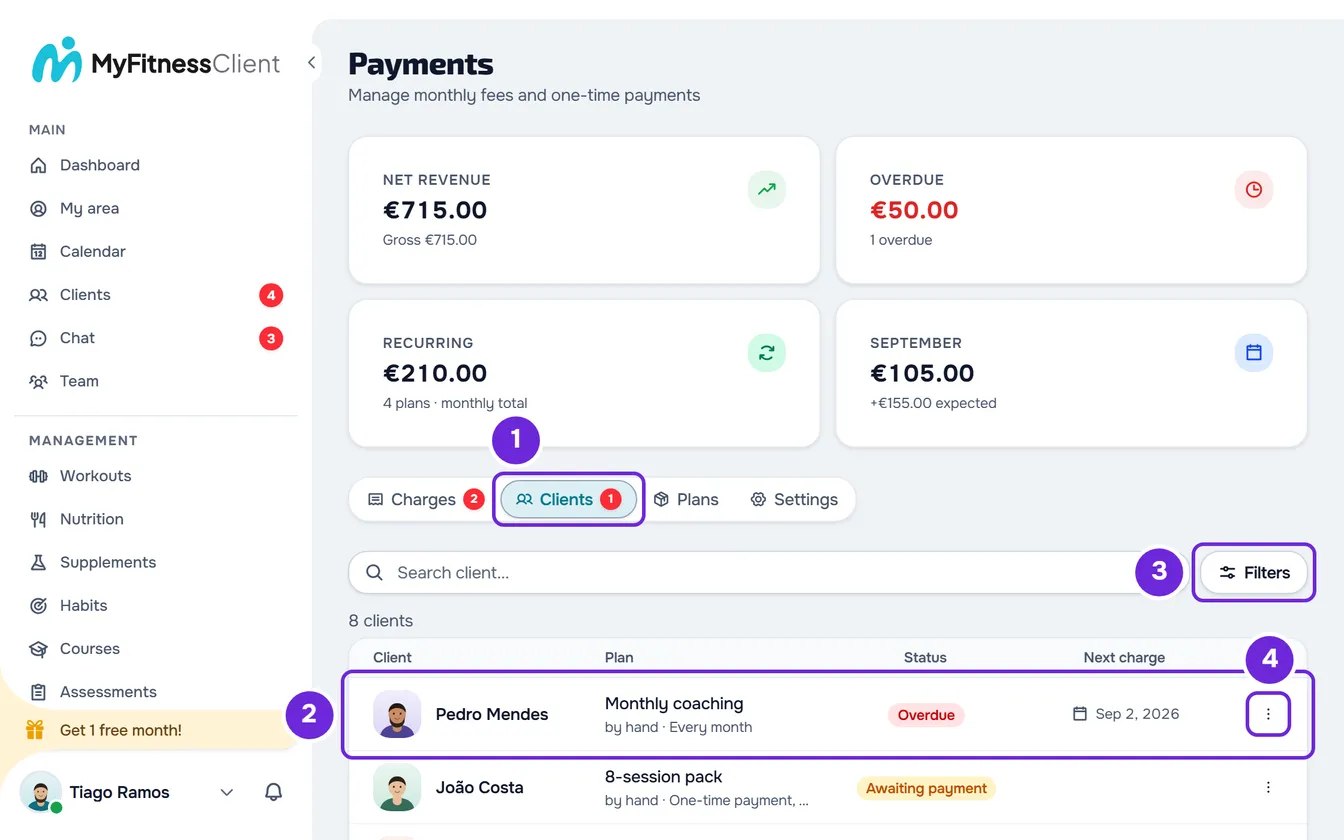
- Nel menu laterale, in Gestione, seleziona Pagamenti.
- Seleziona la scheda Clienti 1.
- In ogni riga 2, leggi Cliente, Piano, Stato e Prossimo addebito. Sotto il nome del piano, una riga indica se si paga manualmente o in automatico e la cadenza, ad esempio «manuale · Ogni mese» o, in un pacchetto, «manuale · Pagamento unico, 30 giorni di accesso».
- Facoltativo: nella casella Cerca cliente..., scrivi il nome del cliente o il soprannome che gli hai dato. L'elenco si aggiorna 0,25 secondi dopo che smetti di scrivere.
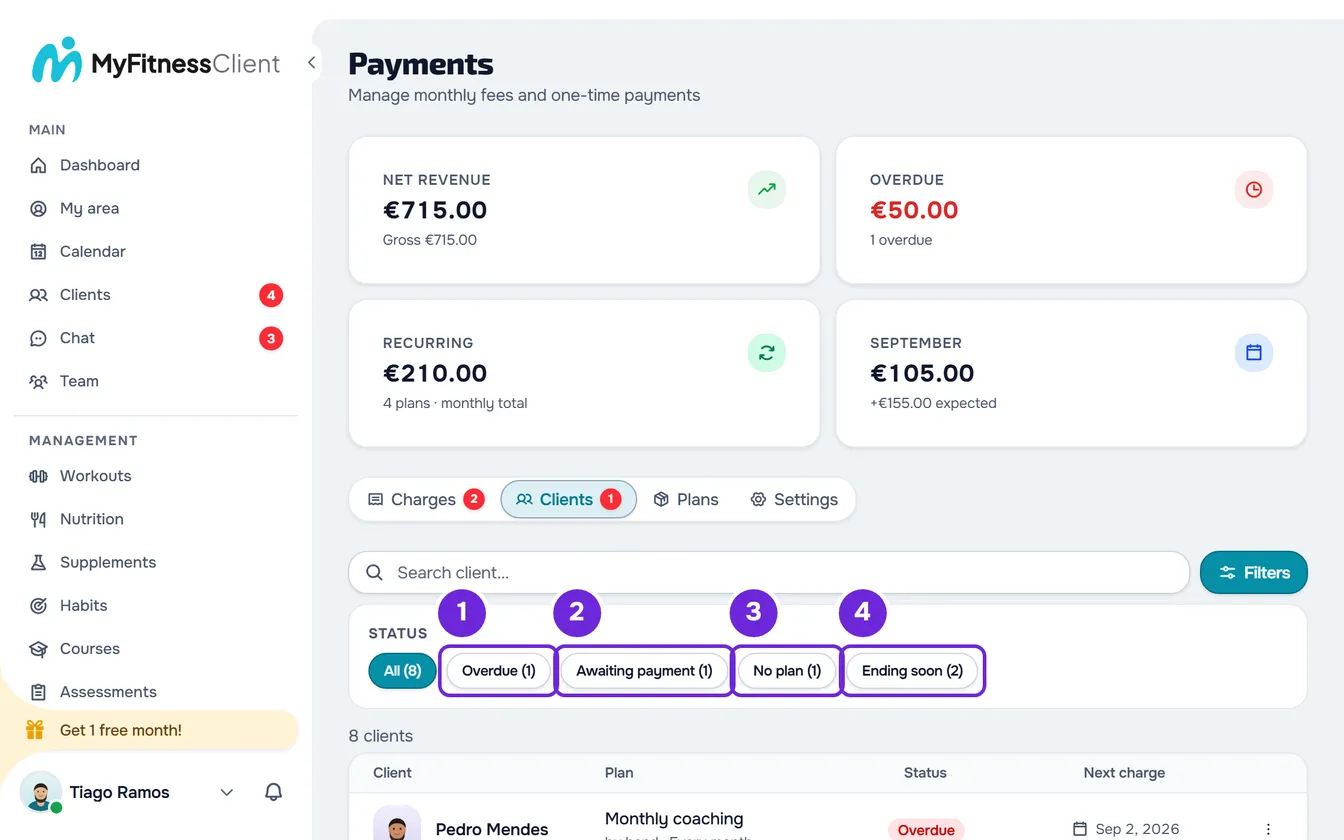
- Facoltativo: seleziona Filtri (su uno schermo stretto, solo l'icona) e, nel gruppo Stato, scegli In ritardo 1, Da pagare 2, Nessun piano 3 o In scadenza 4. Ogni opzione mostra tra parentesi quanti clienti contiene, e Tutti torna all'elenco completo.
- Facoltativo: in fondo all'elenco, cambia pagina o scegli in Mostra quanti clienti vedi alla volta: 10, 20 o 50.
- Seleziona la riga di un cliente. La sua scheda dei pagamenti si apre in una finestra, con il nome nel titolo.
- Facoltativo: per agire senza aprire la finestra, seleziona ⋮ 4 alla fine della riga oppure fai clic destro sulla riga e scegli l'azione.
L'elenco mostra solo i clienti che corrispondono alla ricerca e al filtro, con il loro numero in alto, ad esempio «12 clienti». Prima vengono i clienti in ritardo, anche per una mensilità manuale o un abbonamento automatico fuori da un piano, poi quelli con un piano da pagare, poi gli altri e, alla fine, i clienti senza piano. In ogni gruppo, l'ordine è alfabetico.
- Il numero accanto alla scheda Clienti è quello dei clienti in ritardo. Con una ricerca scritta, questo numero e quelli dei filtri contano solo i clienti che vi corrispondono. Anche il riquadro Ricorrente, in cima alla pagina, apre questa scheda.
- La scheda, il filtro, la ricerca, la pagina e il numero in Mostra restano nell'indirizzo della pagina. Se ricarichi la pagina, o torni dalla scheda del cliente con il pulsante Indietro del browser, l'elenco si apre come lo hai lasciato.
- Su uno schermo stretto, ogni cliente è un riquadro con il nome e lo stato, il piano, il piano successivo e la data del prossimo addebito. I titoli delle colonne non compaiono e le azioni sono nel ⋮ di ogni riquadro.
Stati del piano
La colonna Stato e il riquadro del piano usano gli stessi stati:
| Stato | Quando compare |
|---|---|
| In regola | Il piano è attivo e non ha nessun addebito scaduto da pagare. In un pacchetto, o in un piano che non si rinnova più, il badge diventa blu e indica il giorno e il mese della fine: «Accesso fino al» quando il cliente perde l'accesso quel giorno (regola Nessun accesso) e «Termina il» quando lo mantiene. |
| In ritardo | C'è un addebito del piano scaduto e da pagare, anche quando il cliente ha già detto di aver pagato e manca la tua conferma, oppure l'abbonamento automatico del piano non è riuscito ad addebitare. |
| Da pagare | Hai assegnato il piano e non è ancora stato pagato. In un piano automatico, il badge dice In attesa della carta finché il cliente non salva la carta; fino ad allora non viene addebitato nulla. |
| Terminato | Un pacchetto, o un piano che non si rinnova più, il cui periodo pagato è finito. |
| In pausa | Una mensilità manuale fuori da un piano, messa in pausa: non addebita, ma resta il piano del cliente. |
| Nessun piano | Il cliente non paga in nessun modo: né piano, né mensilità manuale, né abbonamento automatico. Con l'autorizzazione Segna come pagati e assegna pacchetti, al suo posto vedi il pulsante Assegna piano. |
Un cliente che paga con una mensilità manuale o con un abbonamento automatico fuori da un piano mostra nella colonna Piano Mensilità manuale o Abbonamento automatico, con il prezzo, e nella colonna Stato lo stato di quell'addebito. La colonna Prossimo addebito resta vuota: la data è nel riquadro del piano.
Le azioni del menu ⋮
Il ⋮ e il clic destro sulla riga aprono lo stesso menu, con le azioni in questo ordine. Compaiono solo quelle che il piano e il tuo ruolo consentono.
| Azione | Quando compare |
|---|---|
| Segna come pagato | Il piano ha un addebito da pagare o in ritardo che non è stato pagato online. Apre Segna come pagato per il più vecchio. Richiede l'autorizzazione Segna come pagati e assegna pacchetti. |
| Segna come pagato il piano successivo | Il piano successivo ha un addebito da pagare. Richiede la stessa autorizzazione. |
| Cambia piano | In un piano del catalogo, apre Assegna piano per sostituirlo con un altro e richiede la stessa autorizzazione; in una mensilità in corso che si rinnova ancora, solo il proprietario vede l'azione. In un piano personalizzato, solo il proprietario, e il piano si modifica sul posto. |
| Assegna piano | Il cliente non ha un piano del catalogo né personalizzato, oppure ha un piano personalizzato, la cui cadenza cambia solo con un piano nuovo. Richiede la stessa autorizzazione. |
| Visualizza scheda | Sempre. Apre la scheda del cliente nella scheda Pagamenti. |
| Annulla il piano successivo | Il piano successivo è ancora da pagare. Richiede la stessa autorizzazione e una conferma in «Annullare il piano successivo?». |
Il piano successivo è un piano che attende dietro quello principale, da pagare o già pagato e con inizio più avanti. Nella colonna Piano si legge, ad esempio, «A seguire: Pacchetto 10 sessioni, da pagare» o «A seguire: Pacchetto 10 sessioni, inizia il 03/11». Cosa fare in ogni azione è spiegato in Dare una mensilità o un pacchetto a un cliente, Cambiare il piano di un cliente, Annullare il piano di un cliente e Segnare un addebito come pagato.
La scheda dei pagamenti di un cliente
La finestra che si apre quando selezioni una riga riunisce il denaro di un cliente senza uscire da Pagamenti:
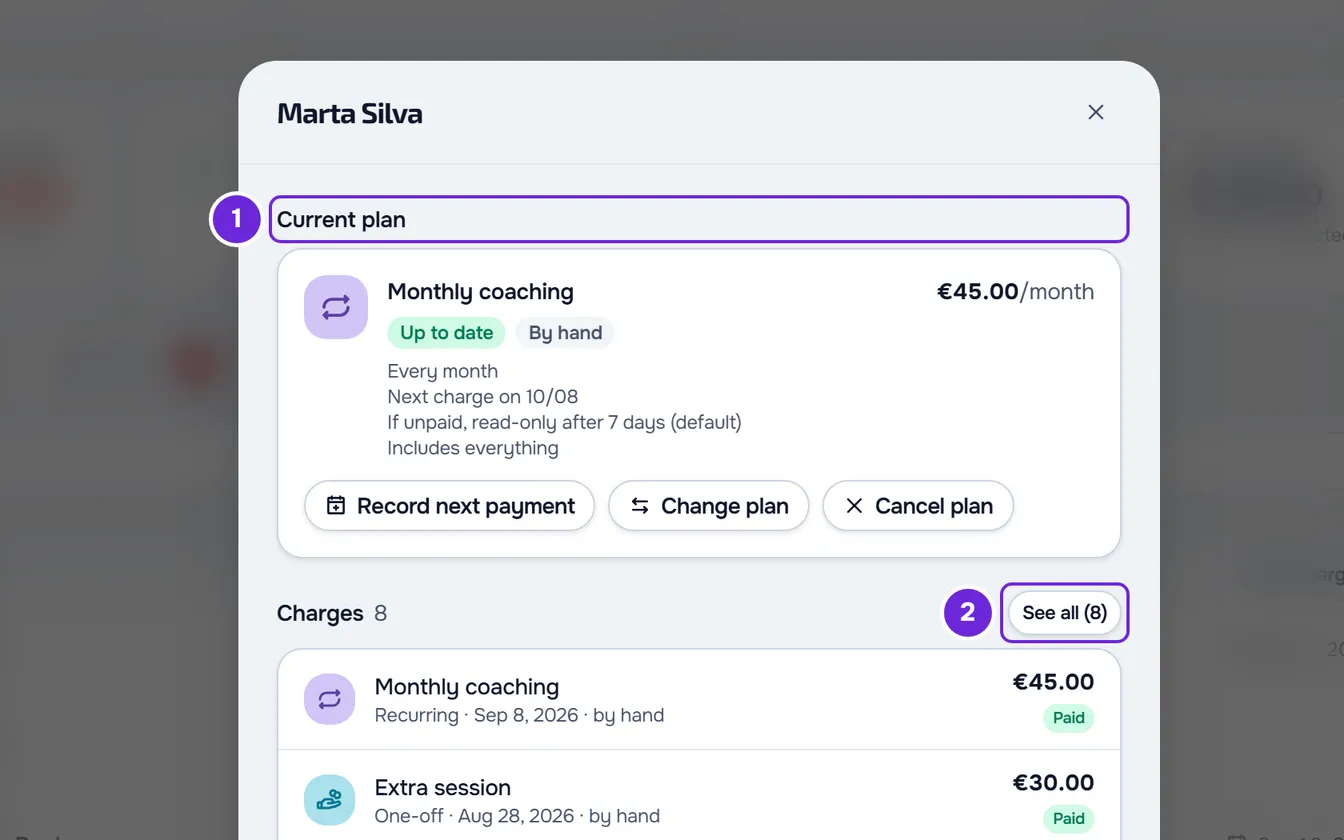
- Piano attuale: il riquadro del piano, lo stesso della scheda del cliente, con i suoi pulsanti.
- Addebiti, con il totale: i primi 5, con in testa quelli che attendono un tuo intervento. Ogni riga mostra il nome, il tipo, la scadenza, come è stato pagato, l'importo e lo stato. In un addebito pagato e rimborsato in parte, la riga aggiunge l'importo rimborsato seguito da «rimborsati». Con più di 5, il pulsante «Visualizza tutti» con il totale chiude la finestra e apre la scheda Addebiti già filtrata per questo cliente. Senza nessuno, si legge «Non ci sono ancora addebiti per questo cliente.».
- Piani precedenti, solo quando esistono: i piani annullati o terminati, con il periodo, il prezzo e l'etichetta Annullato o Terminato.
- Corsi: gli acquisti e gli abbonamenti ai corsi del cliente, solo quando esistono.
- In fondo, Chiudi e Visualizza scheda completa, che apre la scheda del cliente.
La scheda Pagamenti nella scheda del cliente
Ci arrivi da Visualizza scheda, nel menu ⋮, oppure aprendo la scheda del cliente e scegliendo la scheda Pagamenti. Contiene, in questo ordine:
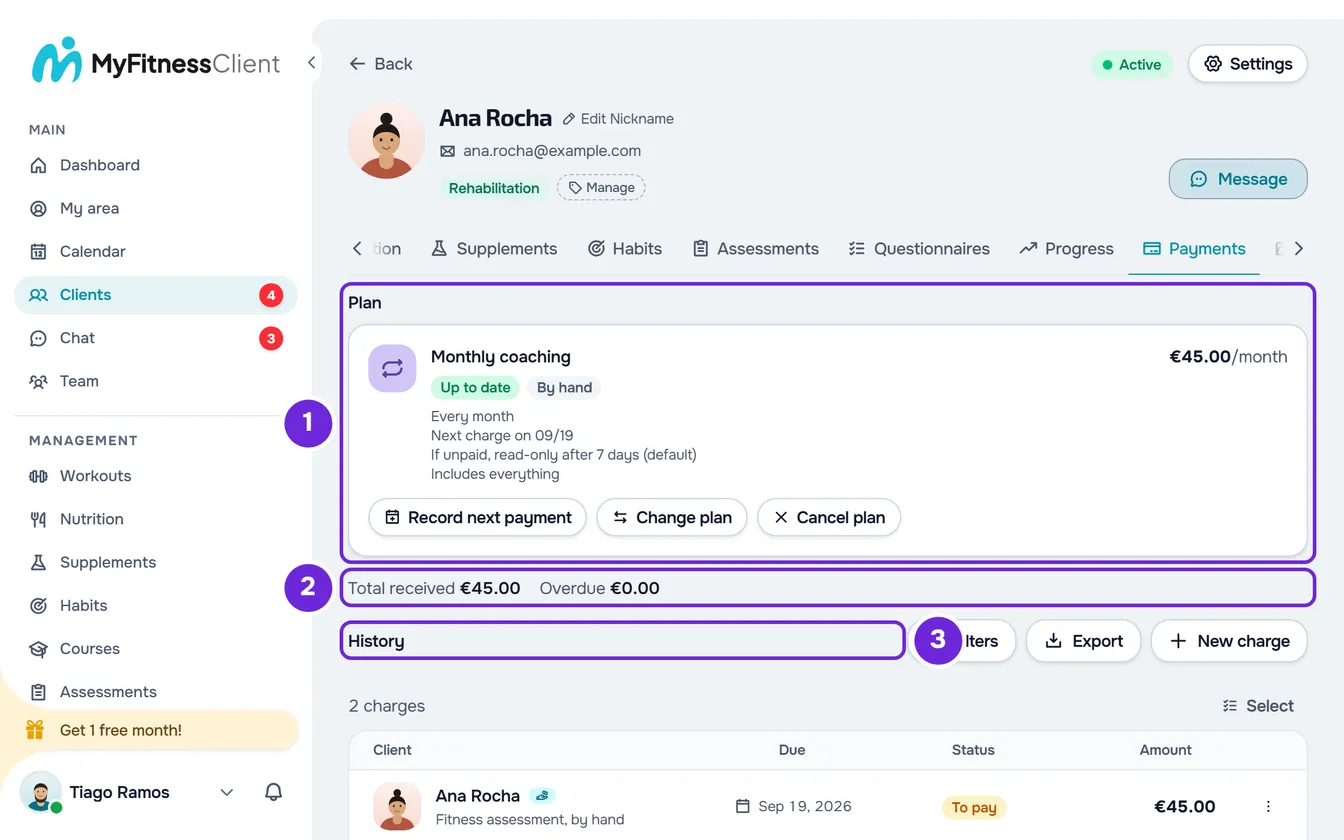
- Piano: il riquadro del piano.
- Una riga con Totale ricevuto e In ritardo: le somme degli addebiti pagati e in ritardo di questo cliente, comprese le fatture degli abbonamenti e le vendite di corsi, nella valuta del tuo workspace. Se la lettura non riesce, compare «-».
- Extra, solo quando il cliente ha addebiti che si ripetono fuori dal piano: vedi Passare una mensilità manuale al pagamento automatico.
- Cronologia: l'elenco degli addebiti, solo con quelli di questo cliente e con i filtri della scheda Addebiti (vedi Cercare, filtrare e aprire gli addebiti dei clienti). Il proprietario ha qui Nuovo addebito; per un cliente che non è più attivo né pianificato, al posto del pulsante compare «Il percorso di questo cliente è chiuso. Riattivalo per apportare modifiche.».
Il riquadro del piano mostra:
- Il nome e il prezzo, con la cadenza, ad esempio «/mese».
- Le etichette dello stato e di Manuale o Automatico. Quando la regola Sola lettura ha già limitato il cliente per mancato pagamento, compare anche «Sola lettura dal» con il giorno e il mese: la scadenza dell'addebito da pagare più vecchio, o il giorno dopo la fine del pacchetto.
- La cadenza, ad esempio «Ogni mese», e il prossimo addebito, ad esempio «Prossimo addebito il 12/11». In un piano automatico da pagare, si legge, ad esempio, «Non viene addebitato nulla finché Ana non salva la carta.».
- La regola per quando il cliente non paga, ad esempio «Se non paga, nessun accesso dopo 7 giorni (predefinita)». «(predefinita)» significa che viene dalla regola in Pagamenti > Impostazioni: vedi Scegliere cosa succede quando un cliente non paga.
- Cosa include il piano: «Include tutto», «Non include nessuna sezione» oppure le prime due sezioni e il numero delle restanti, ad esempio «Include: Allenamenti, Nutrizione +3».
- I pulsanti, secondo il piano e le tue autorizzazioni: Segna come pagato; Registra prossimo pagamento, solo del proprietario, in una mensilità pagata manualmente che è in regola e senza nulla da pagare, per registrare subito come pagato il ciclo successivo quando il cliente paga in anticipo; Cambia piano; Assegna piano, in un piano personalizzato; e Annulla piano.
- Quando c'è un piano successivo, la sua riga, con Segna come pagato quando ha un addebito da pagare e Annulla il piano successivo finché è da pagare.
Senza piano, il riquadro dice Nessun piano e «Assegnagli un piano del catalogo o uno personalizzato.». Se il cliente paga con una Mensilità manuale o con un Abbonamento automatico fuori da un piano, il riquadro la mostra con il prezzo e la data, lo stato quando non è in regola, e indica dove la gestisci. In entrambi i casi, con l'autorizzazione Segna come pagati e assegna pacchetti, hai il pulsante Assegna piano, e il proprietario vede anche l'interruttore Può scegliere un piano: vedi Lasciare che il cliente scelga e paghi il piano da solo. Sotto l'interruttore si legge «Segue la regola delle Impostazioni.» finché il cliente segue la regola generale; dopo che lo hai cambiato, Segui la regola generale lo riporta a quella regola.
Problemi comuni
«Non è stato possibile caricare i clienti.»
La richiesta dell'elenco non è riuscita, ad esempio per mancanza di connessione. Seleziona Riprova. Nella finestra del cliente e nel riquadro del piano, succede lo stesso con «Non è stato possibile caricare la cronologia.» e «Non è stato possibile caricare il piano.». Se l'errore continua, vedi «Impossibile caricare queste informazioni» e altri riquadri di errore.
«Chiedi al proprietario dell'account l'accesso ai pagamenti.»
Compare nella scheda Pagamenti della scheda del cliente a un membro senza l'autorizzazione Pagamenti > Visualizza. Chiedi al proprietario del team di dartela in Team > Modifica autorizzazioni.
«Nessun cliente con questo filtro» o «Non hai ancora clienti»
«Nessun cliente con questo filtro» compare quando la ricerca o il filtro non lasciano nessun cliente: cambia il filtro o togli parole dalla ricerca. «Non hai ancora clienti» significa che non c'è nessun cliente che puoi vedere; per un membro con Clienti specifici, compare anche finché non ha clienti assegnati.
Se il problema non si è risolto, contatta l'assistenza con il nome del cliente, il filtro che avevi e uno screenshot: vedi Contattare l'Assistenza e creare una richiesta.
Domande
Cosa conta come «In scadenza»?
Un cliente il cui piano finisce tra oggi e i prossimi 7 giorni, entrambi i giorni compresi: un pacchetto, o un piano che non si rinnova più. Senza quella data, conta la fine del periodo di accesso del cliente; in un piano che si rinnova, solo se l'hai impostata manualmente. Vedi Data di fine dell'accesso e piani pagati del cliente.
Perché compare nell'elenco un cliente che ha già terminato?
Perché il suo periodo di accesso è finito e deve ancora denaro del piano. Resta nell'elenco perché tu possa riscuotere quanto deve ed esce quando non deve più nulla.
Un piano in pausa conta come «Nessun piano»?
No. Una mensilità manuale in pausa resta il piano del cliente: lo stato dice In pausa, non c'è un prossimo addebito e il cliente non rientra in Nessun piano.
La data del Prossimo addebito garantisce che l'addebito venga creato?
Non sempre. Una mensilità manuale che scade l'ultimo giorno di accesso del cliente o dopo non mostra più la data, tranne in un piano Nessun accesso. Gli altri casi sono spiegati in Giorno di addebito di una mensilità manuale e fine dell'accesso.