
Prima di iniziare
- Cambi il piano del tuo account. Se lavori nel team di un altro professionista, nel workspace di quel team valgono il piano e i limiti del proprietario.
- Ti serve un piano a pagamento. Un piano concesso, con lo stato Concesso nella card del piano, non si cambia in Abbonamento.
- Può esserci un solo cambio programmato alla volta.
- Per passare al piano Gratuito, segui Annullare l'abbonamento e capire cosa succede dopo: la card di quel piano porta all'annullamento.
- Se il nuovo piano ha meno spazio per i file e hai dei file nei Materiali, compare prima un avviso sui Materiali.
Passaggi
Per passare a un piano a pagamento inferiore:
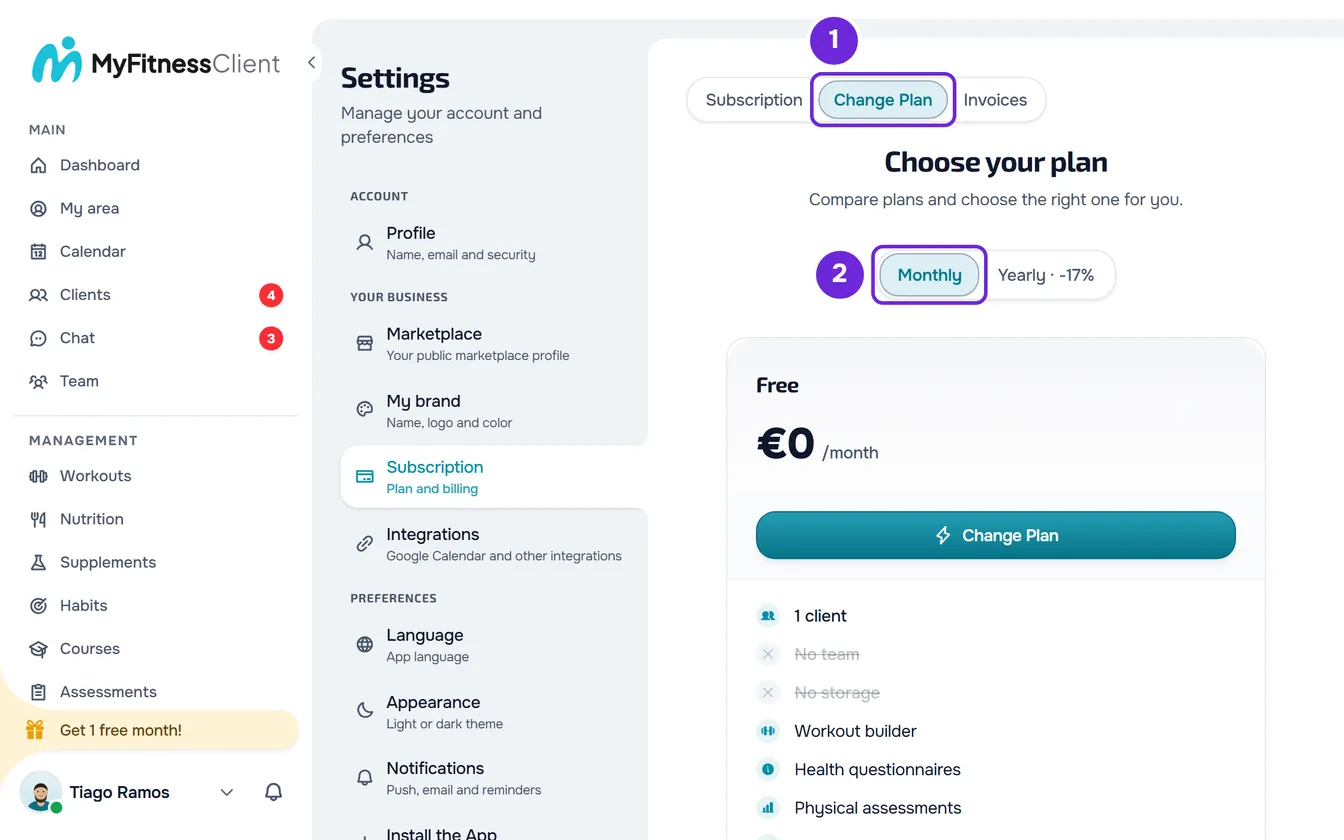
- Sul computer, seleziona la tua foto e il tuo nome, in fondo al menu laterale, e poi Impostazioni. Sul telefono, apri il menu e seleziona Impostazioni, in fondo al menu.
- Seleziona Abbonamento.
- Seleziona la scheda Cambia piano 1.
- Facoltativo: nell'interruttore, scegli Mensile 2 o Annuale per il nuovo piano. L'interruttore parte dalla frequenza che paghi oggi.
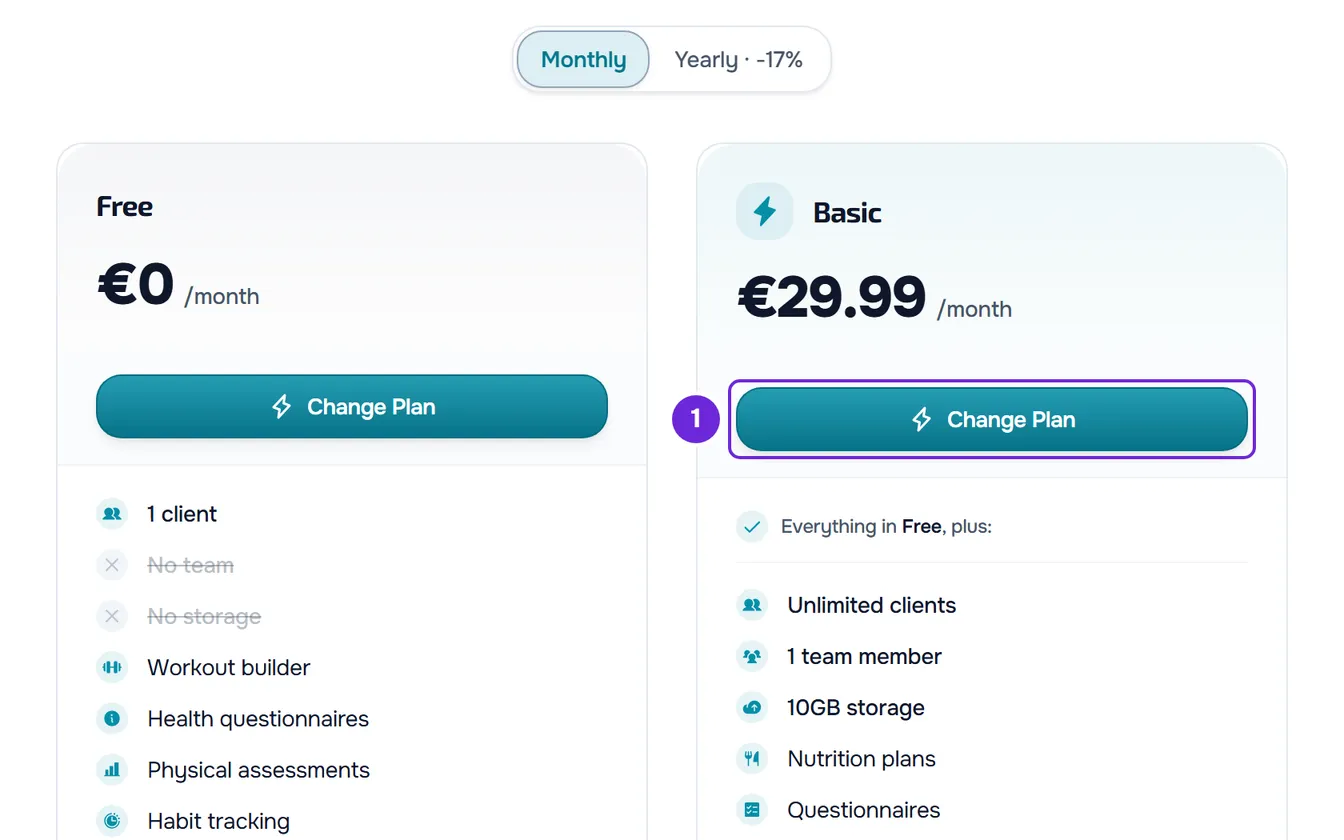
- Nella card del piano a cui vuoi passare, seleziona Cambia piano 1.
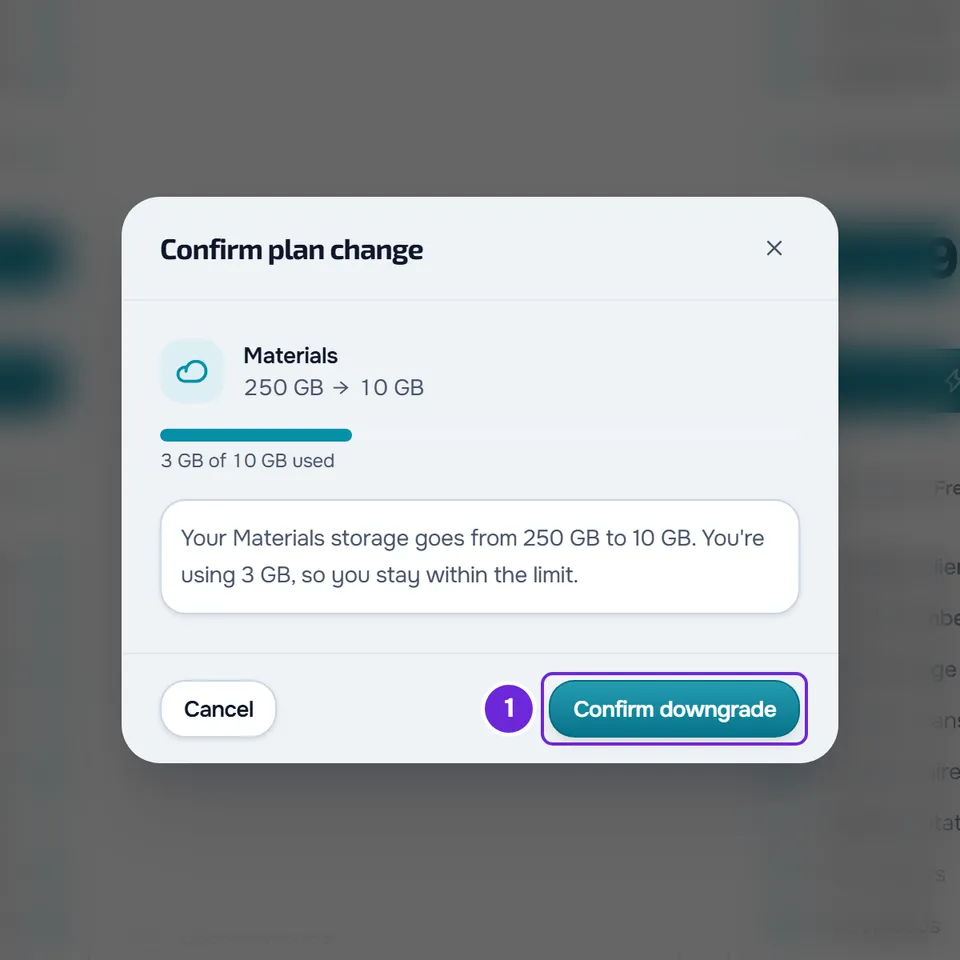
- Se compare un avviso sui Materiali, leggilo e seleziona Conferma downgrade 1. Non cambia nulla finché non confermi su Stripe.
- Nella pagina di Stripe che si apre, controlla il nuovo piano e la data del cambio e conferma.
- Torna ad Abbonamento in MyFitnessClient.
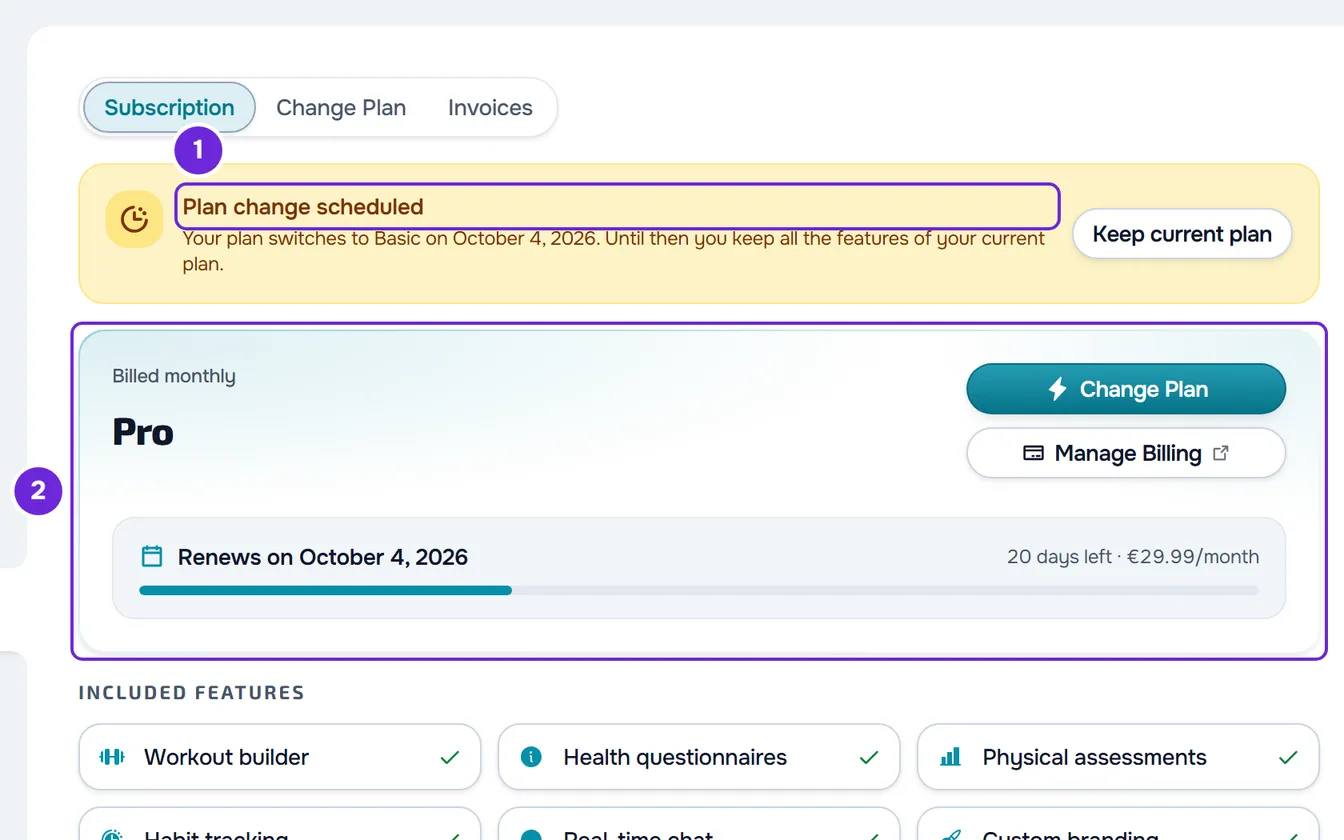
In cima ad Abbonamento compare la fascia «Cambio di piano programmato», che dice a quale piano passa l'account e in che giorno, e ha il pulsante Mantieni il piano attuale, per annullare il cambio. Fino ad allora, la card del piano continua a mostrare il piano attuale, perché è quello che hai.
Quando avviene il cambio
Quando il nuovo prezzo è più basso, o quando passi il tuo piano da annuale a mensile, il cambio viene programmato per la fine del periodo che hai già pagato. Se passi anche da mensile ad annuale, Stripe confronta i due piani sullo stesso periodo: il cambio viene programmato quando un anno del nuovo piano costa meno di un anno del piano attuale. Fino al giorno del cambio mantieni il piano attuale e tutto ciò che include. La conferma non addebita nulla e non rimborsa nulla: il rinnovo di quel giorno viene già addebitato al prezzo del nuovo piano.
Prima che tu confermi, la pagina di Stripe dice in che giorno si applica il cambio.
L'avviso sui Materiali
Prima di aprire Stripe, MyFitnessClient confronta lo spazio per i file del piano attuale con quello del nuovo piano. Se il nuovo ne ha meno e hai dei file nei Materiali, compare un avviso con lo spazio attuale e quello del nuovo piano. Il titolo dice in quale caso sei:
| Titolo dell'avviso | Quando compare | Cosa significa |
|---|---|---|
| Conferma cambio di piano | Quello che usi entra nello spazio del nuovo piano. | Resti entro il limite. |
| I tuoi Materiali saranno pieni | Usi più spazio di quanto il nuovo piano consenta. | Dal giorno del cambio, non puoi caricare nuovi file finché non liberi lo spazio indicato nell'avviso. I file che hai non vengono eliminati. Il link Libera spazio apre i Materiali. |
| I Materiali diventano di sola lettura | Il nuovo piano non include i Materiali, come il piano Gratuito. | Dal giorno del cambio, la pagina dei Materiali diventa di sola lettura: visualizzi, scarichi ed elimini i file che hai già, ma non ne carichi di nuovi. Cosa succede ai file è spiegato in «Annullare l'abbonamento e capire cosa succede dopo». Il link Vai ai Materiali apre i Materiali. |
Annulla chiude l'avviso senza cambiare nulla. Se il nuovo piano ha lo stesso spazio o di più, o se non hai file nei Materiali, l'avviso non compare e la pagina di Stripe si apre subito. Il passaggio al piano Gratuito apre sempre una finestra, anche senza file: «Passare al piano Gratuito?», che dice che il piano cambia alla fine del periodo attuale.
Cosa cambia nel giorno del cambio
Nel giorno indicato nella fascia, l'account passa in automatico al nuovo piano: la fascia scompare e la card del piano mostra il nuovo piano. Non viene eliminato nulla, ma:
- Le pagine delle funzionalità che il nuovo piano non include mostrano cosa fa la funzionalità e il piano che la include. Se hai dei corsi e il nuovo piano non include i Corsi, i tuoi corsi diventano di sola lettura. Vedi Funzionalità bloccata dal piano: cosa significa.
- Il limite di archiviazione diventa quello del nuovo piano. Se usi di più, i caricamenti di file vengono rifiutati finché non liberi spazio. Vedi «Limite di spazio di archiviazione superato»: come liberare spazio.
- Se il team ha più membri di quanti il nuovo piano ne consenta, nessuno viene rimosso, ma non puoi più invitare e ricevi un avviso nelle notifiche. Vedi cosa fare con i membri in eccesso nel team.
- Se hai più clienti attivi di quanti il nuovo piano ne consenta, l'account viene congelato finché non scegli chi resta attivo. Vedi Hai più clienti attivi di quanti il tuo piano ne consenta.
- L'add-on della tua app negli store, se ce l'hai, resta attivo con qualsiasi piano a pagamento.
Problemi comuni
«Esiste già un cambio di piano programmato.»
Hai già chiesto un cambio che non è ancora avvenuto, e può essercene solo uno alla volta. Lo stesso errore compare se provi a passare a un piano superiore mentre il cambio è programmato. La fascia «Cambio di piano programmato», in cima ad Abbonamento, dice qual è e in che giorno. Per chiedere un altro cambio, annulla prima questo con Mantieni il piano attuale, nella stessa fascia, oppure attendi quel giorno.
«Il tuo piano è stato assegnato da MyFitnessClient. Per cambiarlo, contatta l'assistenza.»
Compare quando il tuo piano è concesso, con lo stato Concesso nella card del piano: un piano concesso non si cambia in Abbonamento. Se vuoi un altro piano prima del giorno in cui termina il piano concesso, contatta l'assistenza.
La card del piano mostra ancora il piano attuale
È previsto. Il nuovo piano inizia solo nel giorno indicato nella fascia «Cambio di piano programmato», e fino ad allora hai il piano attuale e tutto ciò che include.
Sono tornato da Stripe e la fascia non compare
Se sei uscito dalla pagina di Stripe senza confermare, non è cambiato nulla: ripeti i passaggi. Se hai confermato, la fascia compare quando MyFitnessClient riceve la conferma di Stripe: riapri Abbonamento più tardi. Se il problema non è risolto, contatta l'assistenza con l'email dell'account e il piano che hai scelto.
Domande
Come annullo il cambio programmato?
In Abbonamento, nella fascia «Cambio di piano programmato», seleziona Mantieni il piano attuale. Non c'è una conferma: il cambio viene rimosso, compare «Il cambio programmato è stato annullato. Resti sul piano attuale.» e la fascia scompare. Il piano attuale continua a rinnovarsi come prima. Se cambi idea, chiedi di nuovo il cambio di piano seguendo i passaggi di questo articolo.
Posso passare da annuale a mensile senza cambiare piano?
Sì. Nella scheda Cambia piano, scegli Mensile nell'interruttore e, nella card del tuo piano, seleziona Cambia piano. Il cambio viene programmato per la fine del periodo annuale, come un passaggio a un piano inferiore.