
Prima di iniziare
- Abbonamento c'è in tutti i piani, anche in quello gratuito.
- La pagina mostra il piano del tuo account. Se lavori nel team di un altro professionista, nel suo workspace valgono le funzionalità e i limiti del piano del proprietario, che qui non compaiono. Vedi Funzionalità bloccata dal piano: cosa significa.
Tutorial interattivo
Si apre nell'app e richiede l'accesso.
Passaggi
Per vedere il tuo piano e quanto usi già:
- In fondo al menu laterale, seleziona la tua foto e il tuo nome e poi Impostazioni. Sul telefono, o in una finestra larga meno di 1024 px, apri prima il menu con il pulsante nell'angolo superiore sinistro; Impostazioni è in fondo al menu.
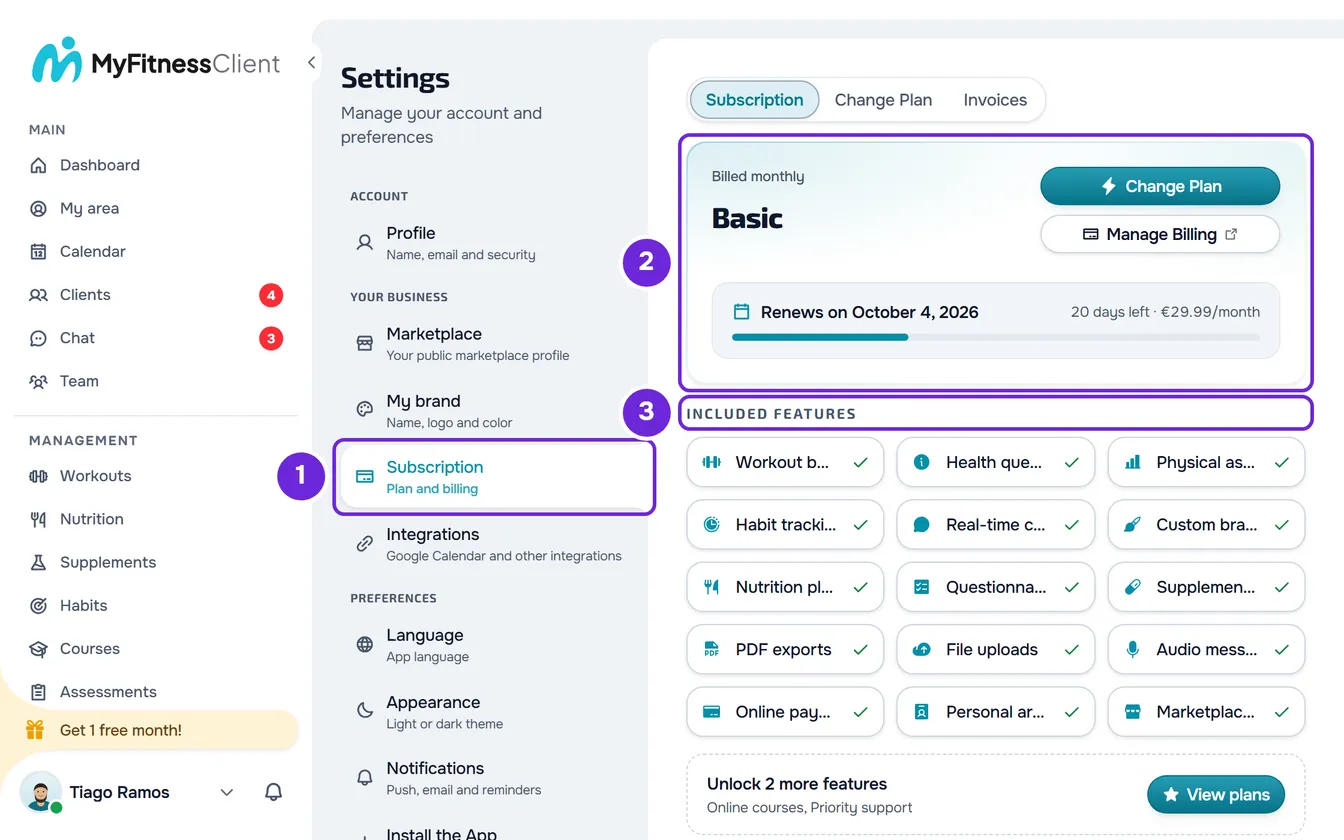
- Nel gruppo La tua attività (sul telefono, Business), seleziona Abbonamento 1. La pagina si apre nella scheda Abbonamento, la prima delle tre, prima di Cambia piano e Fatture.
- Nella card del piano 2, vedi il nome del piano e, in un piano a pagamento, la data del prossimo rinnovo. Con l'abbonamento attivo e in regola, anche nel piano gratuito, la card non mostra un'etichetta di stato. L'etichetta compare solo senza alcun abbonamento («Piano gratuito»), durante una prova gratuita («Prova»), con un piano concesso («Concesso»), quando l'ultimo addebito non è riuscito («Pagamento in sospeso») o quando la banca sta ancora confermando un addebito diretto («In conferma»).
- In Funzionalità incluse 3, vedi cosa include il tuo piano.
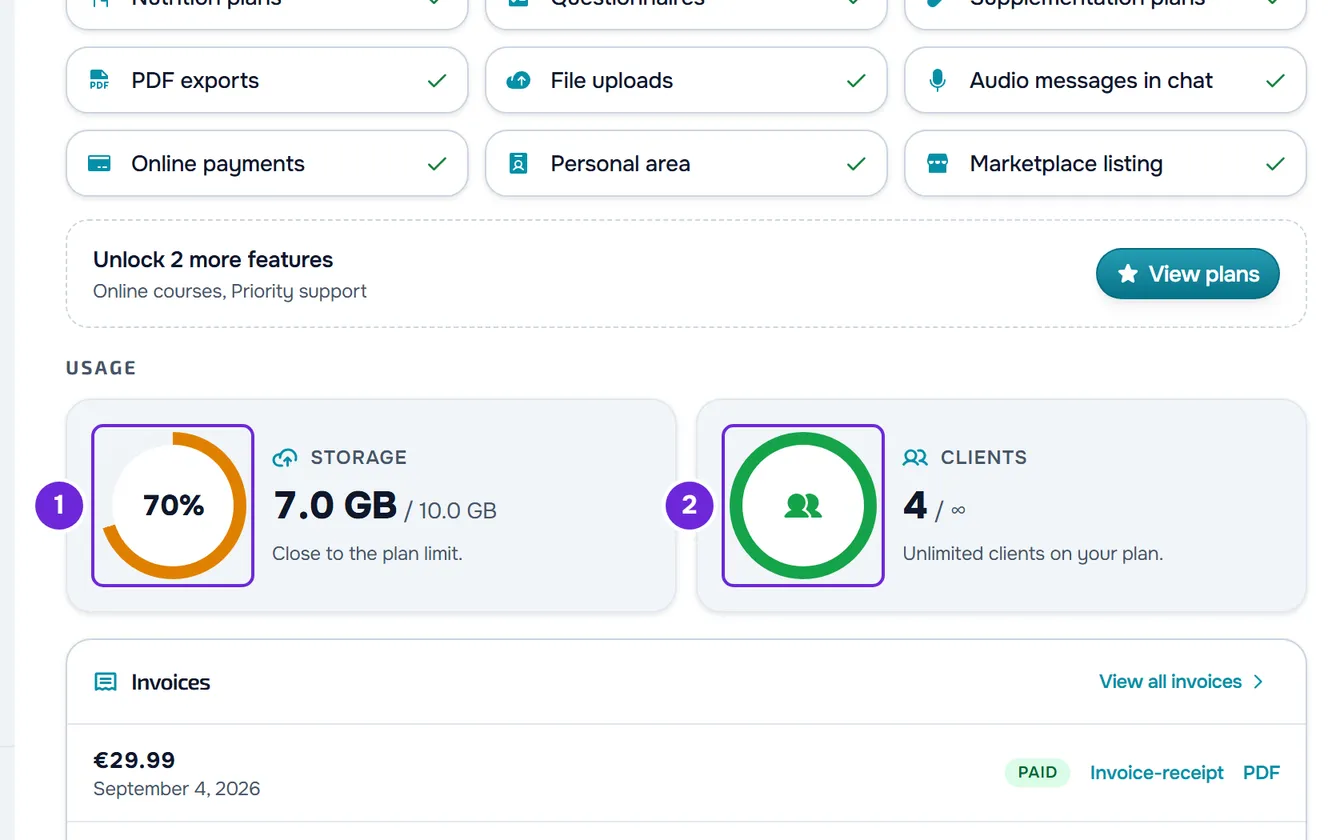
- In Utilizzo, vedi nelle card Archiviazione 1 e Clienti 2 quanto usi già di ogni limite del piano.
Sai così quale piano hai, in che stato è, quando si rinnova e quanto ti resta di ogni limite.
La card del piano
La card mostra, in quest'ordine: l'etichetta di stato, quando c'è, e, in un piano a pagamento, la fatturazione («Fatturazione mensile» o «Fatturazione annuale»); il nome del piano e la sua descrizione, se ne ha una; e, durante una prova gratuita, la riga che inizia con «La prova termina», con la data, l'ora e il tempo che manca, aggiornato ogni minuto.
Accanto al nome (sugli schermi stretti, sotto) ci sono i pulsanti. Cambia piano apre la scheda con lo stesso nome, dove confronti i piani e cambi piano: vedi Passare a un piano superiore e pagare l'abbonamento e Passare a un piano inferiore e confermare il cambio programmato. Gestisci fatturazione apre il portale di fatturazione di Stripe e compare solo quando il tuo account ha già dei dati di fatturazione su Stripe, ad esempio dopo che hai aperto per la prima volta il pagamento di un piano.
Etichette di stato
Con l'abbonamento attivo e in regola, la card non mostra un'etichetta, anche nel piano gratuito. Le etichette che possono comparire sono queste:
| Etichetta | Cosa significa |
|---|---|
| Piano gratuito | Il tuo account usa il piano gratuito senza alcun abbonamento, ad esempio perché non ti sei mai abbonato a un piano. |
| Prova | Sei nella prova gratuita di un piano a pagamento. La card mostra quando termina la prova e quanto tempo manca. |
| Concesso | MyFitnessClient ti ha dato il piano, senza addebito né rinnovo. Quando la concessione ha una data di fine, la card mostra «Termina il» e quella data al posto del rinnovo; in quella data l'account torna al piano gratuito. Senza data di fine, la card non mostra nessuna data. |
| Pagamento in sospeso | L'ultimo addebito non è riuscito, con una fascia rossa in cima alla dashboard. Il piano continua a funzionare per 7 giorni dal primo tentativo non riuscito. Se il pagamento non va a buon fine entro questo termine, l'account passa al piano gratuito. |
| In conferma | La banca sta ancora confermando un addebito diretto, con una fascia blu in cima alla dashboard. Non è fallito nulla e il piano continua a funzionare. |
Per risolvere un pagamento in sospeso, vedi Pagamento non riuscito, 3D Secure o contestazione dell'abbonamento.
La data del rinnovo
In un piano a pagamento, in fondo alla card c'è un riquadro con una data: «Si rinnova il» e la data del prossimo rinnovo; «Si annulla il» e la data, se hai chiesto l'annullamento; oppure «Termina il» e la data, in un piano concesso con data di fine. Accanto ci sono i giorni che mancano, arrotondati per eccesso, e l'importo del prossimo addebito, con «/mese» o «/anno». Questo importo è quello che Stripe prevede di addebitare, già con il credito e gli sconti; se Stripe non l'ha ancora fornito, è il prezzo del piano meno il credito che hai. Quando non c'è un addebito, ad esempio con l'annullamento richiesto o in un piano concesso, l'importo non compare.
La barra sotto la data mostra quanto del periodo è già passato. Con l'annullamento richiesto diventa ambra. Se hai del credito, ad esempio un mese gratis del programma di affiliazione, il riquadro dice quanto è e che viene scalato in automatico dalla prossima fattura. Vedi Ottenere mesi gratis con il programma di affiliazione.
Funzionalità incluse
La sezione è una griglia con una cella per ogni funzionalità che il tuo piano include, con l'icona, il nome e un segno di spunta. Non vi compare La mia app negli store, che è un add-on a cui ti abboni a parte.
Quando il piano ha funzionalità non incluse, sotto la griglia compare un riquadro tratteggiato che dice quante sono, ad esempio «Altre 3 funzionalità negli altri piani», con i nomi delle prime tre e «e altro» se sono più di tre. Il pulsante Visualizza piani apre la scheda Cambia piano. Il riquadro conta tutto ciò che il tuo piano lascia fuori, tranne gli add-on: il confronto completo è in Piani e prezzi.
Se hai un add-on attivo o da pagare, come La mia app negli store, prima di questa sezione compare il blocco «Add-on», con il prezzo, lo stato e i pulsanti per gestirlo.
Utilizzo
Due card mostrano quanto usi dei limiti del piano, ognuna con un anello e la percentuale usata.
- Archiviazione: lo spazio occupato dai file del tuo account e, dopo, il limite del piano, in GB, MB o KB. Contano i Materiali e i file salvati in altri posti, come gli allegati della chat e le foto dei check-in. La nota dice «Spazio sufficiente per crescere.» con meno del 70% usato, «Vicino al limite del piano.» dal 70% e «Limite del piano raggiunto. Elimina dei file per poter caricare di nuovo.» quando lo spazio usato arriva al limite. In un piano senza archiviazione, la nota dice «Nessuna archiviazione». Vedi «Limite di spazio di archiviazione superato»: come liberare spazio.
- Clienti: i posti occupati e il limite del piano, con la nota «attivi e programmati». Contano i clienti attivi, quelli con l'inizio pianificato e le richieste di chi sta pagando un pacchetto per entrare. Il Cliente di prova non conta. In un piano senza limite, il limite compare come «Illimitato», la nota dice «Clienti illimitati nel tuo piano.» e l'anello è completo e verde, con l'icona dei clienti al posto della percentuale. Vedi Limite di clienti del piano e posti occupati.
L'anello ha il colore principale della dashboard con meno del 70% usato, diventa ambra dal 70% e rosso dal 90%. Un utilizzo maggiore di 0 e minore dell'1% compare come «<1%».
Altri blocchi della scheda
A seconda del tuo account, in cima alla scheda, prima della card del piano, possono comparire degli avvisi:
- «Codice applicato», con il tuo codice partner e i mesi gratis ancora da usare, oppure «Invitato da» e il nome di chi ti ha invitato, fino al primo pagamento. Vedi Applicare un codice invito, un codice partner o un coupon.
- «Hai raggiunto il limite di clienti», quando hai più clienti attivi di quanti il piano ne consenta, con i pulsanti Scegli clienti e Cambia piano. Vedi Hai più clienti attivi di quanti il tuo piano ne consenta.
- «Il tuo abbonamento verrà annullato», quando hai chiesto l'annullamento, con il pulsante Riattiva abbonamento, che apre il portale di Stripe. Vedi Annullare l'abbonamento e capire cosa succede dopo.
- «Cambio di piano programmato», quando hai chiesto di passare a un piano inferiore, con il pulsante Mantieni il piano attuale, che annulla il cambio. Vedi le domande in fondo a questa pagina.
In fondo alla scheda, quando hai già delle fatture, la card Fatture mostra le 3 più recenti. Con più di 3, Visualizza tutte le fatture apre la scheda Fatture. Vedi Vedere le fatture e aggiornare la carta dell'abbonamento.
Problemi comuni
«Impossibile caricare i dati dell'abbonamento.»
La lettura del tuo piano non è riuscita, ad esempio per un problema di connessione. Se la pagina non aveva ancora dati, la scheda resta solo con questa card, per non mostrarti un piano sbagliato. Seleziona Riprova: la pagina legge di nuovo il piano, i piani, le fatture e i codici. Se l'errore succede quando ricarichi con i dati già sullo schermo, i dati restano e la card compare in formato ridotto, con lo stesso pulsante.
Se il problema non è risolto, vedi Problemi con l'abbonamento: pagamento, piano e fatturazione oppure contatta l'assistenza con l'ora in cui hai provato e il riferimento, se la card lo mostra.
Non vedo il pulsante Gestisci fatturazione
Il pulsante compare solo quando il tuo account ha dei dati di fatturazione su Stripe, ad esempio dopo che hai aperto per la prima volta il pagamento di un piano. Mentre la pagina si carica, non compare. Per vedere le fatture, usa la scheda Fatture.
Domande
Dov'è Abbonamento nel menu laterale?
Non ha una voce propria nel menu laterale: si apre dalle Impostazioni, come nei passaggi. Puoi aprirlo anche dall'indirizzo /it/dashboard/settings?tab=subscription, che puoi salvare nei preferiti del browser, oppure da /it/dashboard/subscription.
Ho chiesto di passare a un piano inferiore. Perché la card mostra ancora il piano attuale?
Il passaggio avviene solo alla fine del periodo già pagato. Fino ad allora, la card mostra di proposito il piano attuale e, in cima alla scheda, l'avviso «Cambio di piano programmato» dice a quale piano passi e in che giorno. Fino a quella data mantieni tutte le funzionalità del piano attuale. Vedi Passare a un piano inferiore e confermare il cambio programmato.
La barra del rinnovo è esatta?
No. La barra conta il mese come 30 giorni e l'anno come 365, quindi è un'approssimazione. La data del rinnovo viene dal tuo abbonamento ed è esatta; i giorni che mancano si contano a partire da essa.