
Prima di iniziare
- Il programma è tra professionisti: inviti altri professionisti su MyFitnessClient, non i tuoi clienti. Il codice e il link valgono solo per account da professionista.
- Per creare il codice e invitare ti serve un piano a pagamento attivo nel tuo account. Contano anche la prova gratuita di un piano a pagamento e un piano concesso. Senza, la pagina mostra «Ti serve un piano a pagamento» e non ha il codice né i pulsanti di condivisione. Se avevi già un codice, continui a vedere i contatori e l'elenco. Per abbonarti, vedi Passare a un piano superiore e pagare l'abbonamento.
- La pagina è sempre del tuo account personale, anche all'interno del workspace di un team: vale il tuo piano, non quello del workspace.
- Se la pagina si chiama Affiliati e ti propone una percentuale per ogni professionista che inviti, il programma di affiliazione è aperto: vedi la sezione «Con il programma di affiliazione aperto».
Tutorial interattivo
Si apre nell'app e richiede l'accesso.
Passaggi
Per invitare un altro professionista:
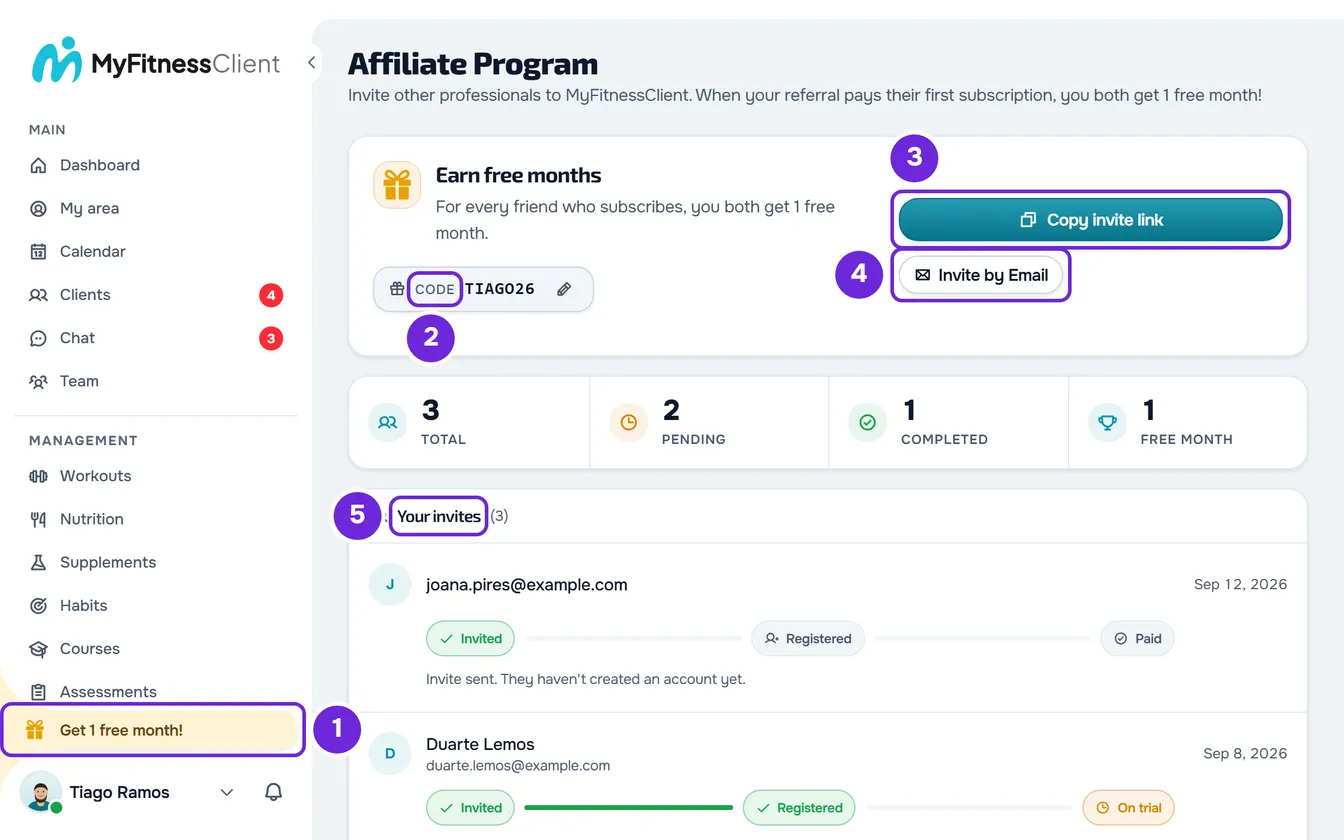
- Nella barra laterale, seleziona Ottieni 1 mese gratis 1 (con la barra compressa, è l'icona del regalo; sul telefono, è in fondo al menu laterale). Si apre la pagina Programma di affiliazione.
- Nel campo Codice 2, scrivi il codice che vuoi usare, da 3 a 20 lettere, numeri o trattini.
- Seleziona Salva. Il codice compare con una matita accanto e compaiono i pulsanti per condividerlo.
- Seleziona Copia link di invito 3 e invia il link al professionista che vuoi invitare, via messaggio o dove preferisci.
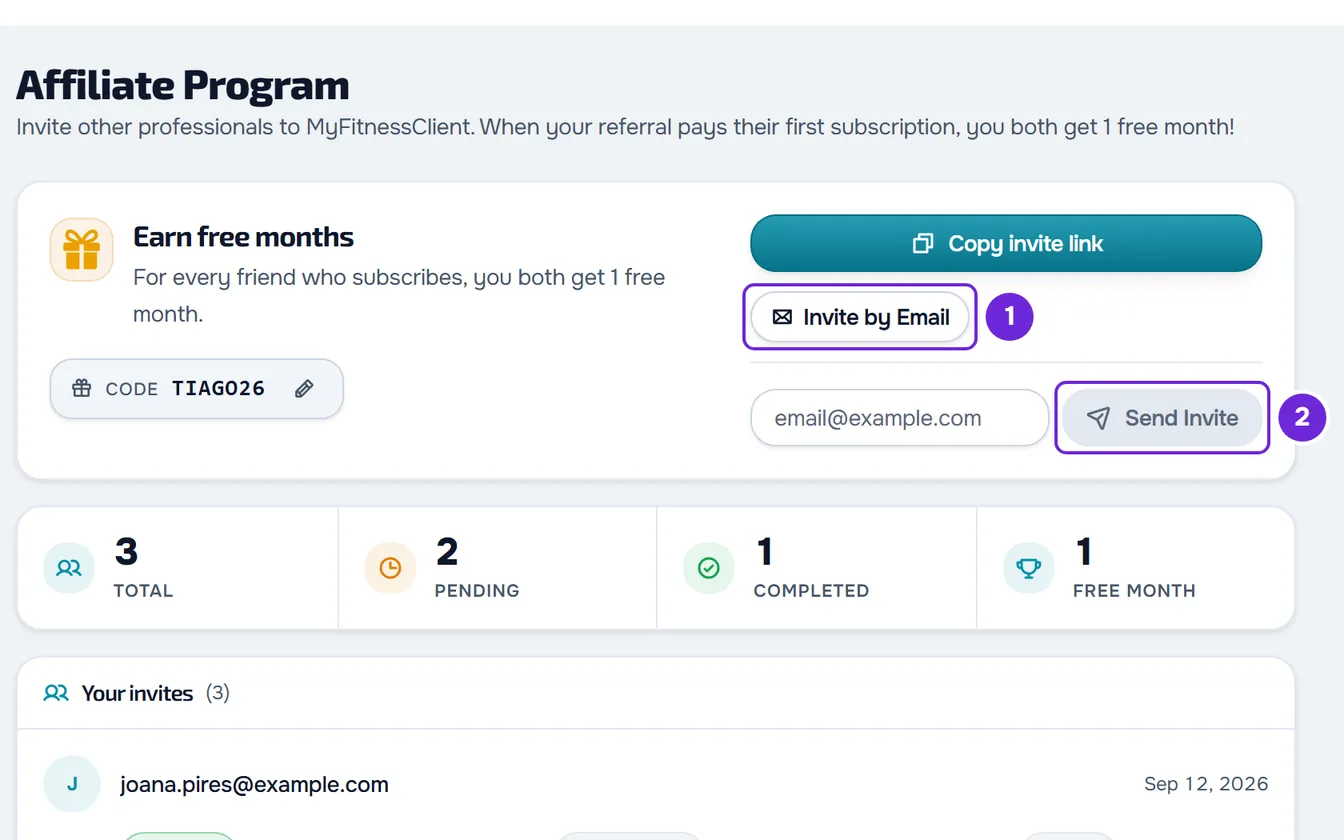
- Facoltativo: per inviare l'invito via email, seleziona Invita via email 1, scrivi l'email del professionista e seleziona Invia invito 2.
- Segui ogni invito nell'elenco I tuoi inviti 5.
Un invito via email entra subito nell'elenco al passaggio Invitato; chi usa il tuo link compare quando crea l'account e conferma l'email. Ogni invito avanza a Si è registrato e Ha pagato man mano che la persona conferma l'account e paga il primo abbonamento.
Il tuo codice
- Ha da 3 a 20 caratteri: lettere senza accenti, numeri e trattino. Il campo converte le lettere in maiuscolo e ignora gli altri caratteri. Salva si attiva solo da 3 caratteri.
- Deve essere solo tuo: non può essere il codice di un altro professionista né quello di un partner di MyFitnessClient. Alcune parole sono riservate, come ADMIN, TEST o l'esempio del campo, ABC123.
- Per cambiarlo, seleziona la matita accanto al codice, scrivi il nuovo e seleziona Salva. La X annulla la modifica. Puoi salvare fino a 5 volte al minuto.
Condividere il link
Il link apre la registrazione da professionista di MyFitnessClient con il tuo codice già inserito, e il browser di chi lo apre salva il codice per 30 giorni. Se in questi 30 giorni la persona aveva già aperto il link di invito di qualcun altro, resta il codice di quel primo link, finché è valido. Dopo che selezioni Copia link di invito, il pulsante mostra «Link copiato!» per 2 secondi e compare il riquadro Link di condivisione con l'indirizzo completo. Nei browser che hanno la condivisione di sistema, come quelli dei telefoni, compare anche Condividi, che apre la finestra di condivisione del dispositivo.
Invitare via email
- Mezzo secondo dopo che smetti di scrivere, la pagina verifica l'email. Se ha già un account, compare «Questa email ha già un account su MyFitnessClient» e Invia invito viene disattivato.
- Quando l'invito parte, compare «Invito inviato!», il campo si svuota e l'invito entra nell'elenco come Invitato. Se l'email non riesce a partire, compare «Impossibile inviare l'invito»: l'indirizzo resta libero e ciò che hai scritto resta nel campo per riprovare.
- Ogni indirizzo riceve un solo invito in tutta MyFitnessClient, da chiunque provenga, e resta occupato anche se la persona non risponde. Puoi fare fino a 5 invii all'ora, contando quelli rifiutati; dopo, compare «Troppe richieste. Attendi un momento.»
- L'invito avanza quando la persona crea l'account con quell'email e con il tuo codice, che il pulsante dell'email contiene già. Se crea l'account senza il tuo codice, l'invito resta in Invitato finché non lo usa in «Hai un codice?».
- L'invitato riceve un'email con il tuo nome e il pulsante Crea account, che apre la registrazione con il tuo codice. In fondo all'email c'è un link per rifiutare: chi lo conferma non riceve più inviti come questo, da nessun professionista, né le novità di MyFitnessClient. Gli inviti a diventare cliente di un professionista o a entrare in un team continuano ad arrivare.
I contatori e l'elenco
La pagina mostra quattro contatori, in quest'ordine:
- Totale: tutti gli inviti dell'elenco.
- In sospeso: chi non ha ancora creato l'account e chi l'ha creato ma non ha ancora pagato il primo abbonamento.
- Completati: chi ha già pagato il primo abbonamento.
- Mesi gratis: i crediti che hai effettivamente ricevuto. Un invito completato che non ti ha dato un credito non conta qui.
Quando il numero è 1, il contatore mostra il nome al singolare: In sospeso, Completo e Mese gratis.
Nell'elenco I tuoi inviti, dal più recente al più vecchio, ogni riga mostra la data e il nome della persona, quando ha già confermato l'email, oppure «Invito n.» e un numero. Un invito via email che nessuno ha ancora usato mostra l'email che hai scritto. L'email di chi si registra con il tuo link non compare mai, e la registrazione avvisa chi usa il tuo codice che vedi il suo nome. Sotto ci sono i passaggi Invitato, Si è registrato e Ha pagato e una frase che dice a che punto è:
| Frase | Quando compare |
|---|---|
| «Non ha ancora creato un account.» | Hai invitato via email e la persona non si è ancora registrata. |
| «Ancora senza piano.» | La persona ha creato l'account ma non ha ancora un piano a pagamento. |
| «In prova fino al» e la data | La persona è nella prova gratuita di un piano a pagamento. Fino al primo pagamento, l'ultimo passaggio dice In prova. |
| «In attesa del primo pagamento.» | La persona ha un piano a pagamento, ma il primo pagamento non è ancora stato confermato. |
| «Ha pagato il primo abbonamento il» e la data | L'invito è completato. Se hai ricevuto un credito, seguono «+1 mese gratis per te» e l'importo. |
Gli inviti non si annullano, non si inviano di nuovo e non si eliminano. Un invito a un'email che è diventata di un account cliente esce dall'elenco e dai conteggi.
Quando ottieni il mese gratis
- Il credito arriva quando l'invitato paga la prima fattura del piano con un importo maggiore di 0. La prova gratuita non conta: con la prova, il credito arriva solo dopo che la prova finisce e il primo pagamento va a buon fine. Anche le fatture di servizi aggiuntivi, come La mia app, non contano.
- Ciascuno riceve un credito pari al prezzo mensile del piano che ha in quel momento, anche se paga all'anno. Un piano personalizzato non dà credito.
- Se in quel momento non hai un piano a pagamento attivo, non ricevi né credito né avviso. L'invitato riceve il suo e l'invito risulta completato.
- Ogni invitato dà una sola ricompensa.
- Quando ricevi il credito, arriva la notifica «Hai ottenuto 1 mese gratis», con il nome di chi ha pagato, che apre questa pagina.
- Il credito viene scalato in automatico dalle fatture successive. Vedi l'importo in Impostazioni > Abbonamento, nella card del piano, e nella scheda Fatture, in Prossimo addebito. Vedi Vedere le fatture e aggiornare la carta dell'abbonamento.
- Se il primo pagamento dell'invitato viene rimborsato per intero o perso in una contestazione, la ricompensa passa alla revisione del team di MyFitnessClient.
Regole del programma
Invita solo professionisti che conosci e che aspettano il tuo invito. Il credito non ha valore in denaro e non può essere ceduto a un'altra persona. Può essere annullato in caso di autoinvito (invitare il tuo stesso account) o di account duplicati; se il pagamento dell'invitato viene rimborsato o contestato, il team riesamina il credito. Le regole complete sono nei Termini di servizio, sezione 8, dove il programma si chiama Programma di inviti.
Con il programma di affiliazione aperto
Quando MyFitnessClient apre il programma di affiliazione, ricevi anche una commissione sulle fatture di ogni professionista che inviti, di norma il 30% per 24 mesi, e il mese gratis di ogni invito resta. La scorciatoia della barra laterale diventa, ad esempio, «Ricevi 30% di commissione», oppure «I tuoi affiliati» dopo l'adesione, e la pagina si chiama Affiliati:
- Se non hai ancora aderito, la pagina mostra l'offerta con la percentuale e la durata. Aderisci al programma apre «Accedi all'area Affiliati»: seleziona Continua per entrare nell'area affiliati con il tuo account e accetta lì i Termini del programma. Puoi aderire con qualsiasi piano, anche con il Gratuito. Il tuo codice resta lo stesso e i mesi gratis che hai già ricevuto restano validi.
- Dopo l'adesione, la pagina mostra la tua card di affiliato con il codice, il link e le tue condizioni, Copia link, il menu ⋮ con Modifica codice e Invita via email, e Apri l'area affiliati. I contatori e l'elenco degli inviti non compaiono più in questa pagina: gli inviti e i guadagni sono nell'area affiliati.
- Mentre partecipi a una Sfida, il menu ⋮ non compare: non è possibile cambiare il codice né invitare via email fino alla fine della Sfida.
- Se sei uscito dal programma, o il tuo account di affiliato è stato sospeso o escluso, la pagina mostra solo Area affiliati, che apre l'area con il motivo.
L'area affiliati si trova su affiliates.myfitnessclient.com, in portoghese o in inglese. Ha l'Inizio, gli Invitati, i Guadagni, la Sfida, quando ce n'è una in corso, con il regolamento, e le Impostazioni, dove scegli come ricevere i pagamenti, indichi il codice fiscale o la partita IVA e puoi uscire dal programma.
Problemi comuni
«Questa email ha già un account su MyFitnessClient»
L'invito via email vale solo per chi non ha ancora un account. Un professionista che ha già un account e non ha ancora un piano a pagamento può usare il tuo codice in Impostazioni > Abbonamento > Cambia piano, in «Hai un codice?». Vedi Applicare un codice invito, un codice partner o un coupon. Se l'account è di un cliente, il programma non si applica.
«Questa email non può ricevere un invito. Puoi condividere il tuo link di invito.»
Quell'indirizzo ha già ricevuto un invito, tuo o di un altro professionista, oppure non accetta più email da MyFitnessClient perché le ha rifiutate o restituite. Non può ricevere un altro invito: inviagli il tuo link via messaggio.
«Questo codice è già in uso.» o «Questo codice è riservato. Scegline un altro.»
Un altro professionista o un partner di MyFitnessClient usa già quel codice, oppure è una parola riservata. Scrivine un altro e seleziona Salva.
Ho ottenuto un mese gratis e mi viene ancora addebitato
Il credito non sospende l'abbonamento: viene scalato dall'importo delle fatture successive fino a esaurirsi. Se la fattura è maggiore del credito, come in un piano annuale, paghi la differenza. Altri problemi di addebito sono in Problemi con l'abbonamento.
Se il problema non è risolto, contatta l'assistenza con l'email del tuo account e l'email del professionista che hai invitato.
Domande
L'invito dice che ha pagato, ma il contatore Mesi gratis non è aumentato. Perché?
Quando l'invitato ha pagato, non avevi un piano a pagamento attivo oppure il tuo piano è personalizzato. In questi casi l'invito risulta completato senza credito per te, e il contatore Mesi gratis conta solo i crediti che hai ricevuto.
I miei clienti possono usare il mio codice?
No. Il codice e il link valgono solo per account da professionista, e l'invito via email non arriva a un'email di un cliente.