
Le due schermate prendono il posto di una pagina che non si può aprire. «I nostri servizi sembrano non disponibili» compare quando MyFitnessClient non riesce a leggere il tuo piano dal server. «In manutenzione» compare quando il team di MyFitnessClient ha messo quella sezione in manutenzione. Nessuna delle due è un problema del tuo account, e nessuna delle due elimina o modifica i tuoi dati.
«I nostri servizi sembrano non disponibili»
Questa schermata compare solo ai professionisti, al posto di una pagina che dipende dal piano, per esempio Allenamenti, Nutrizione, Chat o Valutazioni. MyFitnessClient legge il tuo piano quando entri nella Dashboard o ricarichi la pagina. Se il server ha un errore o non risponde, o se il dispositivo è senza internet, la pagina non sa se il tuo piano la include e mostra questa schermata. Finché il piano non è noto, non ti chiede mai di cambiare piano. Se il piano è già stato caricato, un errore di connessione successivo non fa comparire questa schermata.
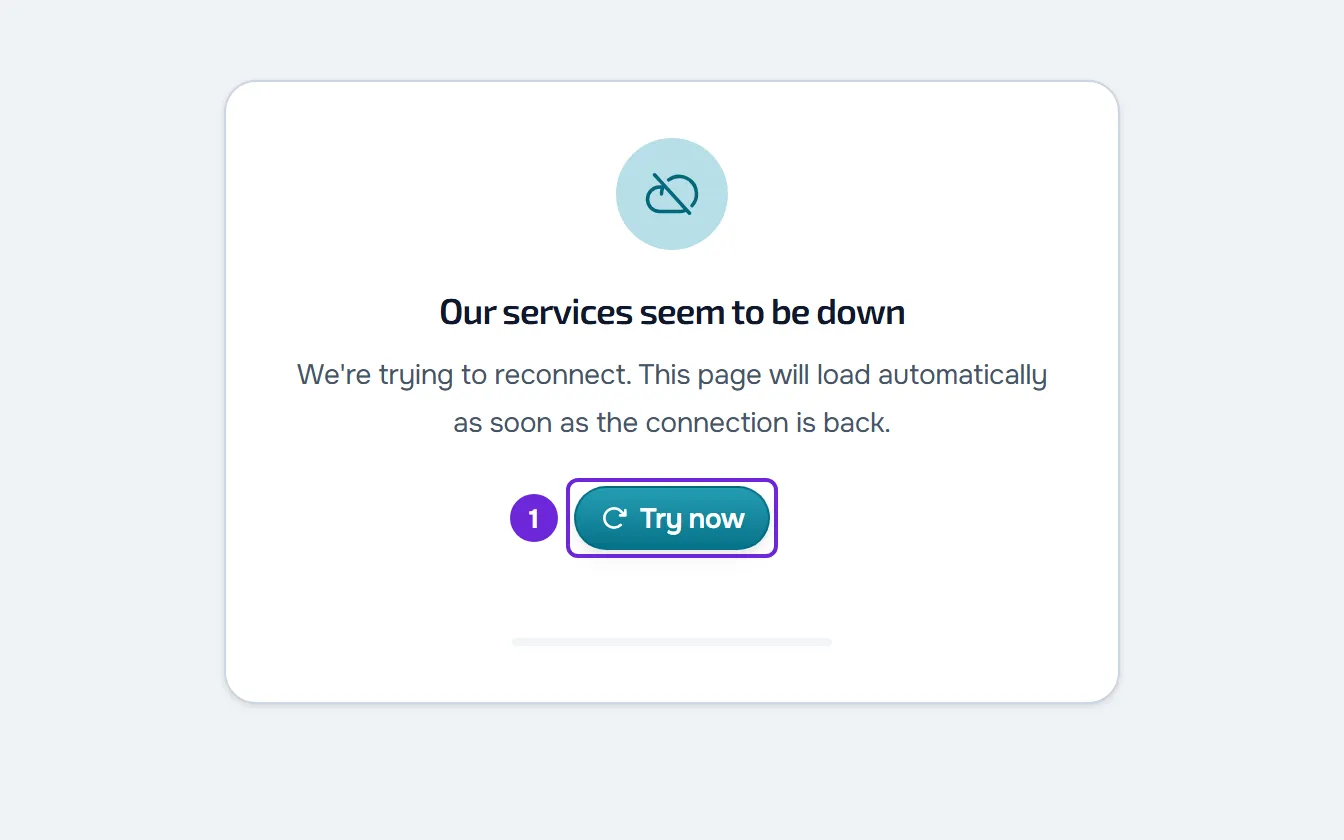
Nella schermata vedi:
- la frase «Stiamo cercando di ripristinare la connessione. La pagina si apre da sola non appena la connessione torna.»;
- il pulsante Riprova ora;
- il conto alla rovescia fino al tentativo successivo, per esempio «Nuovo tentativo tra 3 s», e una barra che si riempie fino ad allora (con la riduzione del movimento attiva nel sistema, la barra non si muove);
- «Connessione in corso...» mentre è in corso un tentativo, con il pulsante disattivato.
MyFitnessClient riprova da sola. Tra un tentativo fallito e l'altro aspetta 3 s, poi 6 s, 12 s e 20 s, e da lì in poi 30 s ogni volta. Riprova anche appena il dispositivo torna ad avere internet e quando torni a questa scheda del browser o all'app installata.
Per tornare alla pagina:
- Verifica che il dispositivo abbia internet, tramite Wi-Fi o dati mobili. Se non ce l'ha, vedi «Sei senza connessione a internet»: cosa fare sul web.
- Seleziona Riprova ora per riprovare subito, senza aspettare il conto alla rovescia.
- Se la schermata resta, lascia la pagina aperta. I tentativi continuano da soli.
Quando il piano viene caricato, la schermata scompare e la pagina si apre senza ricaricare. Se il tuo piano non include quell'area, la pagina si apre bloccata: vedi Funzionalità bloccata dal piano: cosa significa.
La schermata resta dopo diversi minuti
Ricarica la pagina, con F5 o Ctrl+R (Cmd+R sul Mac). Se il dispositivo ha internet e anche altre pagine mostrano riquadri di errore, il problema è dal lato del server. Vedi Server temporaneamente non disponibile o troppe richieste di seguito e «Impossibile caricare queste informazioni» e altri riquadri di errore.
«In manutenzione»
Il team di MyFitnessClient può mettere delle sezioni in manutenzione mentre ci lavora. Quando apri una pagina di una di queste sezioni, nella Dashboard del professionista o nell'app web del cliente, la pagina lascia il posto a una schermata con il titolo «In manutenzione», un messaggio del team e il riquadro Pagine disponibili. Il menu resta visibile. La pagina può comparire per un istante prima che la schermata la sostituisca.
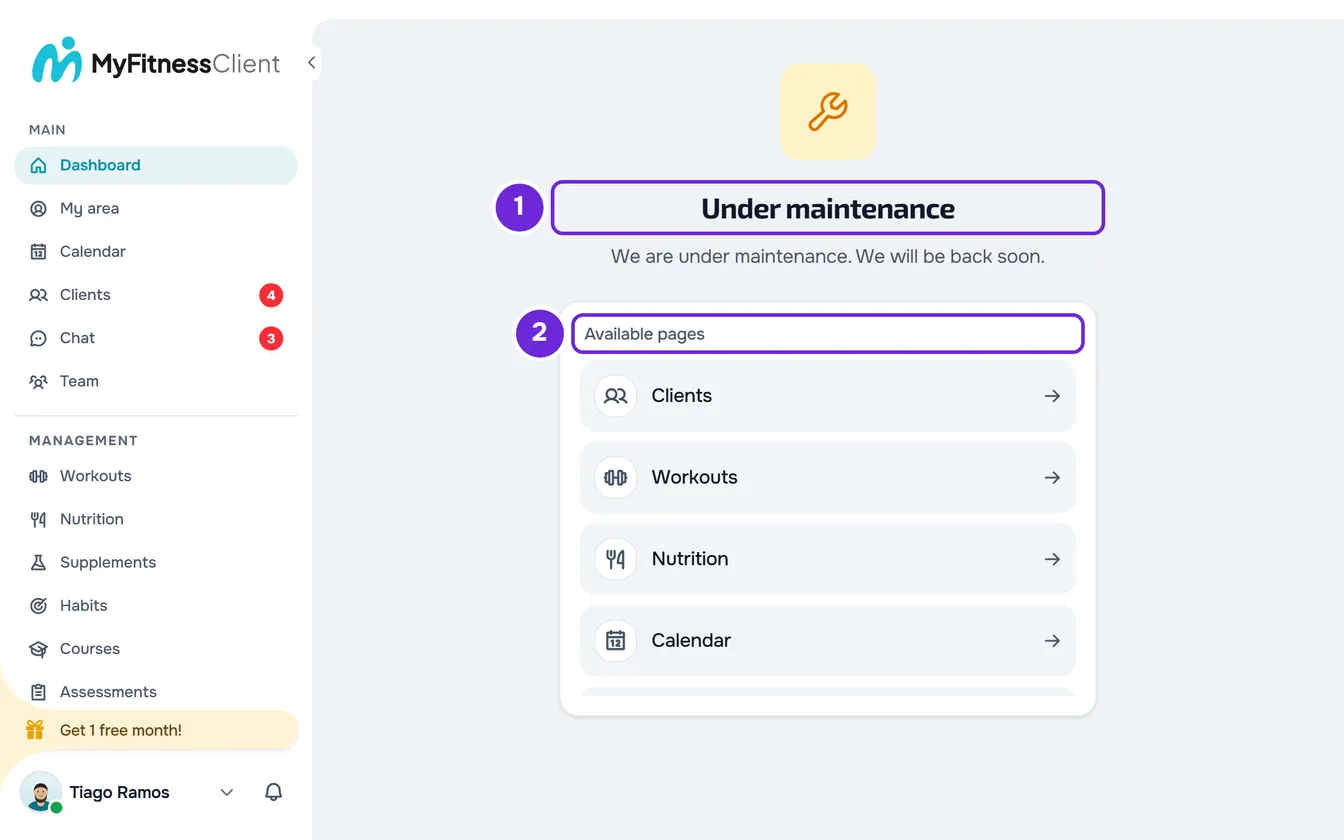
Il riquadro Pagine disponibili mostra scorciatoie verso le pagine di questo elenco che non sono in manutenzione: Dashboard, Clienti, Allenamenti, Nutrizione, Calendario, Chat e Pagamenti, per il professionista; Home, Allenamenti, Nutrizione, Progressi e Chat, per il cliente. Se nessuna è disponibile, vedi «Tutte le pagine non disponibili» al posto del riquadro.
Ogni pagina appartiene a una sezione, e la manutenzione si attiva sezione per sezione. Le pagine senza una sezione propria seguono la Dashboard o la Home:
| Area | Sezioni | Pagine senza una sezione propria |
|---|---|---|
| Dashboard del professionista | Dashboard, Clienti (con la scheda di ogni cliente), Allenamenti (con Programmi ed Esercizi), Nutrizione (con Alimenti e Pasti), Integratori, Corsi, Abitudini, Questionari, Calendario, Chat e Pagamenti | Seguono la Dashboard, per esempio Impostazioni, Valutazioni, Progressi, Materiali e Team |
| App web del cliente | Home, Allenamenti, Nutrizione, Integratori, Corsi, Abitudini, Progressi, Chat e Questionari | Seguono la Home, per esempio Impostazioni e Pagamenti |
L'Assistenza e il Centro assistenza della Dashboard, e il Centro assistenza nell'app web del cliente, si aprono sempre, anche con una sezione in manutenzione: è lì che puoi chiedere aiuto mentre la manutenzione dura.
Un questionario aperto da un link condiviso mostra la stessa schermata, senza scorciatoie, quando la sezione Questionari del professionista è in manutenzione.
La schermata non scompare da sola. MyFitnessClient verifica di nuovo solo quando apri un'altra pagina, e conserva la risposta di ogni sezione per 30 s: una pagina della stessa sezione aperta meno di 30 s dopo mostra lo stesso risultato. Ricaricare la pagina verifica subito.
Per continuare a lavorare:
- Nel riquadro Pagine disponibili 2, seleziona la pagina in cui vuoi andare, oppure usa il menu.
- Più tardi, ricarica la pagina, oppure apri un'altra pagina e torna alla sezione dal menu.
Quando la manutenzione finisce, la pagina si apre normalmente.
Domande
Perdo ciò che stavo facendo?
No. Le due schermate compaiono solo quando una pagina si sta aprendo e non eliminano né modificano dati. Una manutenzione che inizia nel frattempo non chiude la pagina in cui ti trovi già: la schermata può comparire solo quando apri un'altra pagina di quella sezione o ricarichi la pagina.
Posso lavorare in altre sezioni?
Sì. La manutenzione riguarda solo le sezioni scelte dal team. «I nostri servizi sembrano non disponibili» riguarda solo le pagine che dipendono dal piano; le altre si aprono, ma finché il server non risponde possono mostrare riquadri di errore.
Anche i clienti vedono queste schermate?
«In manutenzione» sì, nelle sezioni dell'app web del cliente che sono in manutenzione. «I nostri servizi sembrano non disponibili» compare solo ai professionisti.
Se il problema non è risolto
Se sei un professionista, contatta l'assistenza. Se sei un cliente, scrivi al team di MyFitnessClient tramite il contatto indicato in fondo alla pagina iniziale del Centro assistenza. Indica:
- quale delle due schermate vedi e l'indirizzo della pagina;
- l'ora in cui è comparsa e da quanto tempo dura;
- il dispositivo e il browser, e se usi l'app installata;
- uno screenshot.