
Quando succede
MyFitnessClient sul web ha bisogno della rete per caricare e salvare. Quando il browser resta senza rete, compare l'avviso «Sei senza connessione a internet» in fondo allo schermo, a tutta larghezza; su uno schermo ampio, come quello del computer, nell'angolo inferiore destro, sopra la pillola di un allenamento in corso. L'avviso compare nelle pagine del tuo account, nella dashboard del professionista e nell'area del cliente, e mai nelle pagine pubbliche del sito, come la pagina iniziale.
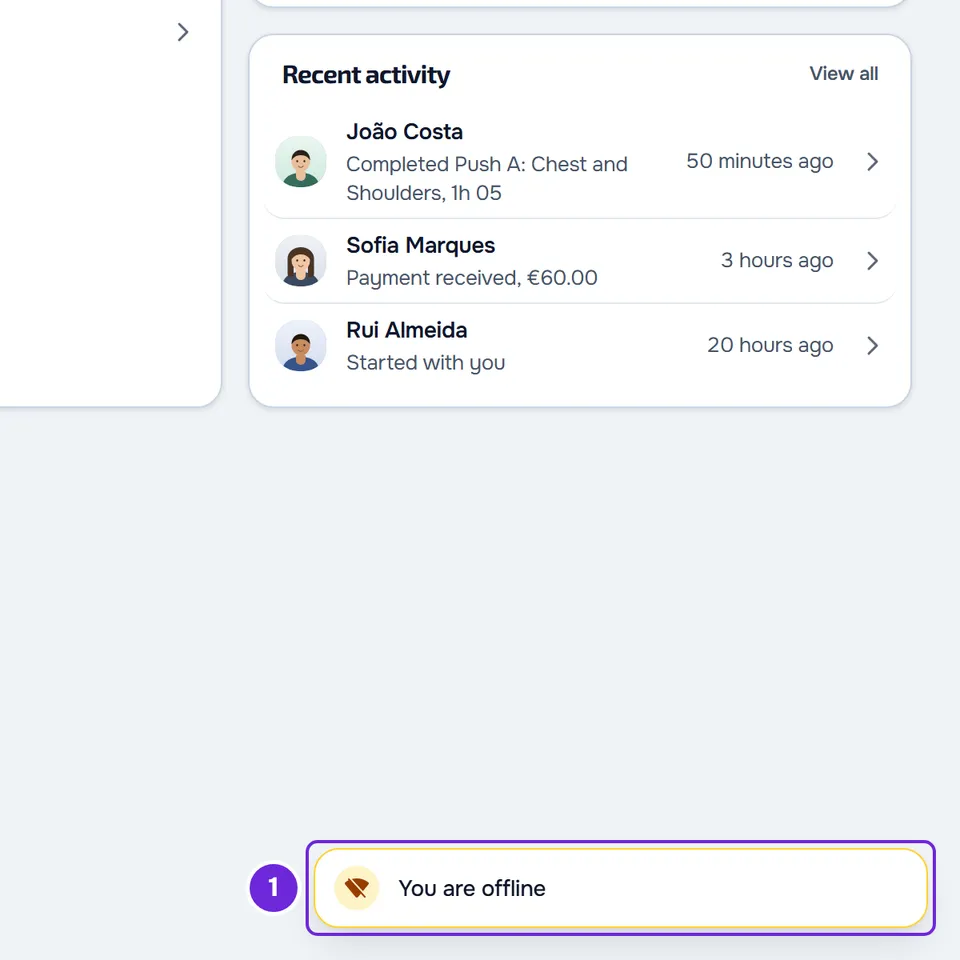
L'avviso segue quello che il browser indica sulla rete. Con una rete Wi-Fi connessa ma senza accesso a internet, il browser può considerarsi connesso e l'avviso non compare: al suo posto, puoi vedere «La risposta tarda ad arrivare» o un errore nella pagina.
Cosa significa ogni avviso
Nello stesso punto compaiono tre avvisi sulla connessione:
| Avviso | Quando compare | Quando scompare |
|---|---|---|
| «Sei senza connessione a internet» | Il browser è rimasto senza rete. | Quando la rete torna. Non ha un pulsante per chiuderlo. |
| «Connessione ristabilita» | La rete è tornata dopo l'avviso «Sei senza connessione a internet». | Dopo 3 secondi. Se c'è ancora una richiesta in attesa da più di 12 secondi, lascia il posto a «La risposta tarda ad arrivare». |
| «La risposta tarda ad arrivare» | Una pagina o un'azione attende il server da più di 12 secondi, perché la rete è lenta o il server è occupato. Il caricamento di file non conta. Non compare mentre l'avviso «Sei senza connessione a internet» è sullo schermo. | Quando finiscono tutte le richieste in attesa. La X dell'avviso lo chiude, e per 30 secondi non ricompare. |
Quando la pagina stessa mostra un riquadro di errore al posto del contenuto, l'avviso di connessione non compare, per non ripetere lo stesso problema. Per quei riquadri, vedi «Impossibile caricare queste informazioni» e altri riquadri di errore.
Passaggi
Per tornare a usare MyFitnessClient sul web:
- Verifica che la modalità aereo sia disattivata e che il Wi-Fi o i dati mobili siano attivi.
- Se il Wi-Fi chiede una pagina di accesso, come in un hotel o in una palestra, completala nel browser o passa ai dati mobili.
- Attendi l'avviso «Connessione ristabilita», che compare per 3 secondi quando la rete torna.
- Se vedi «La risposta tarda ad arrivare», attendi che la richiesta finisca prima di ripetere l'azione.
- Se una parte della pagina è rimasta con un riquadro di errore, ricarica la pagina.
- Se vedi la pagina «Nessuna connessione», seleziona Riprova.
Con la rete di nuovo disponibile, le pagine tornano a caricare e salvare. Controlla se quello che hai salvato senza rete è stato registrato e, se non lo è, ripetilo.
Se la rete funziona su altri siti e la pagina mostra un messaggio del server, vedi Server temporaneamente non disponibile o troppe richieste di seguito.
La pagina «Nessuna connessione»
In un browser in cui hai già aperto MyFitnessClient per accedere all'account, quando un'intera pagina si apre senza rete, per esempio quando scrivi un indirizzo, ricarichi o apri l'app installata, MyFitnessClient prova a caricarla due volte, con una breve pausa tra i tentativi, e attende fino a 10 secondi per ciascuno. Se falliscono entrambi, mostra la pagina «Nessuna connessione», con la frase «Controlla la tua rete e riprova.» e il pulsante Riprova, che ricarica la pagina. In un browser in cui non hai mai aperto MyFitnessClient, compare la pagina di errore del browser stesso.
La pagina «Nessuna connessione» compare nella lingua del sito che stavi usando, anche nel nome della scheda del browser; se quella lingua non è nota, usa quella del browser o il portoghese.
Cosa conserva il web senza connessione
Il web non ha una modalità offline. Senza rete, conserva solo la pagina «Nessuna connessione»: le schermate e i tuoi dati arrivano sempre dalla rete. Senza rete, il web non carica allenamenti, piani né messaggi e non salva modifiche al tuo account. Quello che è già sullo schermo resta visibile, ma non si aggiorna.
- Un allenamento in corso è l'eccezione: ogni modifica resta salvata in questo browser e, quando la rete torna, la copia dell'allenamento in corso viene inviata di nuovo al tuo account. Per terminare l'allenamento e salvarlo, ti serve la rete.
- In Nutrizione, segnare un pasto come mangiato senza rete non viene salvato e compare l'avviso «Riprova». Quando la rete torna, ricarica la pagina e controlla se il pasto è rimasto segnato.
- La chat torna a cercare nuovi messaggi da sola quando la rete torna. Se non si aggiorna, vedi La chat non si aggiorna da sola o i messaggi tardano ad arrivare.
Per usarla senza rete
Se sei un cliente, l'app degli store conserva alcuni giorni sul telefono e funziona senza internet per allenamenti, nutrizione, abitudini, integratori e check-in, e quello che registri senza rete viene inviato da solo quando c'è connessione. Vedi L'app dice «Nessuna connessione» o impiega molto a caricare. Se sei un professionista, usi sempre il web, anche nell'app installata, e ti serve la rete: l'app degli store è solo per i clienti.
Domande
Posso chiudere l'avviso «Sei senza connessione a internet»?
No. Non ha un pulsante per chiuderlo e scompare da solo quando la rete torna.
Perché vedo «La risposta tarda ad arrivare» con internet?
Una richiesta è senza risposta da più di 12 secondi: la rete è lenta o il server è occupato. L'avviso scompare quando finiscono tutte le richieste in attesa.
Una pagina della Dashboard dice «I nostri servizi sembrano non disponibili»
Compare quando la Dashboard non riesce a leggere il tuo piano, per esempio con il server non disponibile o la rete interrotta. MyFitnessClient riprova da sola e la pagina si apre quando la connessione torna. Vedi «I nostri servizi sembrano non disponibili» e sezione in manutenzione.
Se il problema non è risolto
Se sei un professionista, contatta l'assistenza. Se sei un cliente, scrivi al team di MyFitnessClient tramite il contatto che compare in fondo alla pagina iniziale del Centro assistenza. Indica:
- il testo esatto dell'avviso o della pagina;
- l'ora in cui è comparso;
- il dispositivo e il browser, e se usi l'app installata;
- se altri siti si aprono sulla stessa rete.