
Succede quando MyFitnessClient pubblica una nuova versione mentre hai il sito aperto. Il banner non interrompe ciò che stai facendo e non cancella nulla: la nuova versione si attiva solo quando la pagina viene caricata di nuovo.
Quando compare
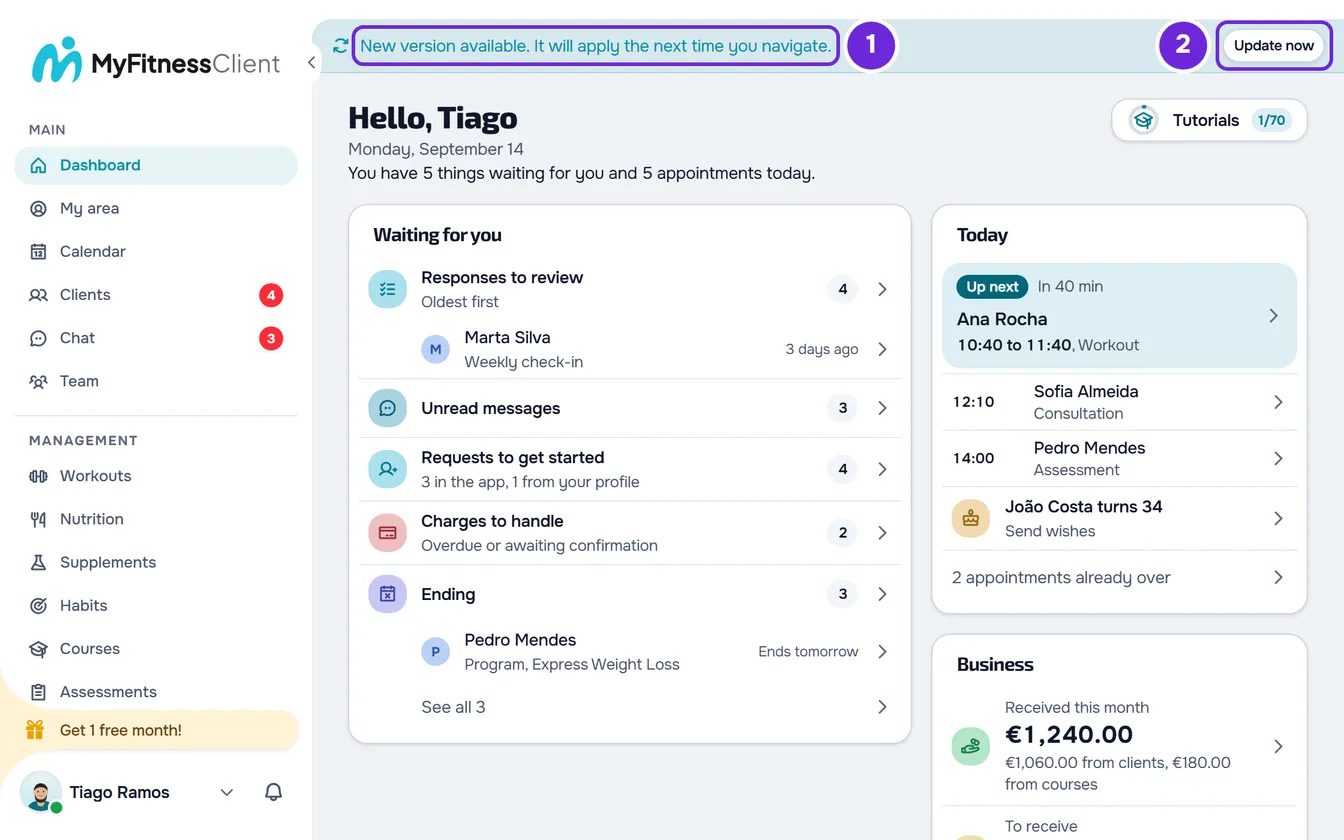
Il banner si trova in cima alla pagina, prima del contenuto, con il testo «Nuova versione disponibile. Verrà applicata alla prossima navigazione.» e il pulsante Aggiorna ora. Compare nell'area del professionista e nell'app web del cliente, nel browser e nell'app installata, con qualsiasi dimensione dello schermo.
MyFitnessClient confronta la versione che hai aperta con la versione pubblicata in questi momenti:
- quando entri in MyFitnessClient o ricarichi la pagina;
- ogni 5 minuti, mentre il sito è aperto;
- ogni volta che torni alla scheda del browser o all'app installata.
Se le versioni sono diverse, il banner compare. Se una verifica successiva le trova uguali, il banner scompare da solo.
Nell'app dell'App Store o di Google Play, l'avviso di nuova versione è un altro. Vedi È disponibile una nuova versione dell'app. Aggiorna per continuare.
Se non fai nulla
Puoi continuare a lavorare con il banner visibile. La nuova versione si attiva la prossima volta che cambi pagina tramite un link di MyFitnessClient, per esempio una voce del menu: quella pagina viene caricata per intero, già nella nuova versione, e il banner scompare.
Queste azioni non aggiornano la pagina in cui ti trovi:
- aprire un link in un'altra scheda o in un'altra finestra;
- scaricare un file;
- aprire un link verso un altro sito;
- seguire un link che resta nella stessa pagina, come quelli che portano a una sezione;
- cambiare pagina quando la pagina attuale ha modifiche non salvate. Il banner resta nella pagina successiva e la nuova versione si attiva al cambio di pagina successivo.
Se cambi pagina e il banner resta visibile, seleziona Aggiorna ora.
Prima di iniziare
- Verifica di avere la connessione a internet. Senza rete, la pagina non si ricarica e compare la pagina «Nessuna connessione».
- Aggiornare ricarica la pagina. Non chiude la sessione e non modifica ciò che è già salvato.
Aggiornare subito
Per caricare la nuova versione senza aspettare il prossimo cambio di pagina:
- Salva ciò che stai modificando e invia ciò che stai scrivendo.
- Nel banner 1, seleziona Aggiorna ora 2. Senza modifiche non salvate, la pagina si ricarica subito, allo stesso indirizzo.
- Se compare la finestra Vuoi salvare prima di uscire?, la pagina ha modifiche non salvate: seleziona Salva ed esci per salvarle e ricaricare, oppure Scarta per ricaricare senza salvarle.
Dopo che la pagina si è ricaricata, sei nella nuova versione e il banner scompare.
Le opzioni della finestra «Vuoi salvare prima di uscire?»
La finestra riporta il testo «Hai modifiche non salvate in questa pagina.». Compare nelle pagine che avvisano quando esci con modifiche non salvate, come la creazione di un allenamento, di un corso o di una valutazione.
- Salva ed esci chiede alla pagina di salvare le modifiche e poi la ricarica. Se la pagina non riesce a salvare, per esempio perché manca un campo obbligatorio o non c'è connessione, la finestra si chiude, la pagina non si ricarica e resti lì, con l'avviso dell'errore e le tue modifiche. Correggi, salva e seleziona di nuovo Aggiorna ora.
- Scarta ricarica la pagina senza salvare. Le modifiche vanno perse.
- La X, il tasto Esc o selezionare fuori dalla finestra la chiudono senza ricaricare. Le modifiche restano nella pagina.
Nell'app installata
L'app installata nella schermata Home non ha la barra degli indirizzi e, sul telefono, non ha il gesto di trascinare verso il basso per ricaricare. Aggiorna ora carica la nuova versione senza che tu debba chiudere l'app. Per installare MyFitnessClient come app, vedi la categoria Installazione dell'app e connessione a internet.
Problemi comuni
Il banner resta dopo l'aggiornamento
Ricarica la pagina dal browser, con F5 o Ctrl+R (Cmd+R sul Mac). Nell'app installata, chiudila completamente e riaprila. Il banner scompare da solo anche se, in una delle verifiche successive, la versione pubblicata è quella che hai aperta.
Il browser chiede se voglio uscire dalla pagina
Succede quando ricarichi dal browser una pagina con modifiche non salvate. Questa domanda è del browser e non ha l'opzione per salvare. Annulla e salva nella pagina prima di ricaricare, oppure usa Aggiorna ora, che apre la finestra Vuoi salvare prima di uscire? con l'opzione Salva ed esci.
La pagina si è ricaricata da sola
Una pagina aperta nella versione precedente può richiedere un file che la nuova versione non ha più. Quando succede, la pagina si ricarica da sola e resta nella nuova versione. Vedi Pagina non trovata, pagina che non risponde più ed errore della pagina: cosa fare.
Domande
Devo aggiornare subito?
No. Finisci prima ciò che stai facendo. La nuova versione si attiva al prossimo cambio di pagina tramite un link o quando selezioni Aggiorna ora.
Perdo un allenamento che ho in corso?
No. L'allenamento in corso resta salvato in questo browser e puoi continuarlo dopo che la pagina si è ricaricata.
Se il problema non è risolto
Se sei un professionista, contatta l'assistenza. Se sei un cliente, scrivi al team di MyFitnessClient tramite il contatto che compare in fondo alla pagina iniziale del Centro assistenza. Indica:
- il dispositivo e il browser, e se usi l'app installata;
- l'ora in cui è comparso il banner e cosa hai già provato;
- uno screenshot con il banner.