
Tutorial interattivo
Si apre nell'app e richiede l'accesso.
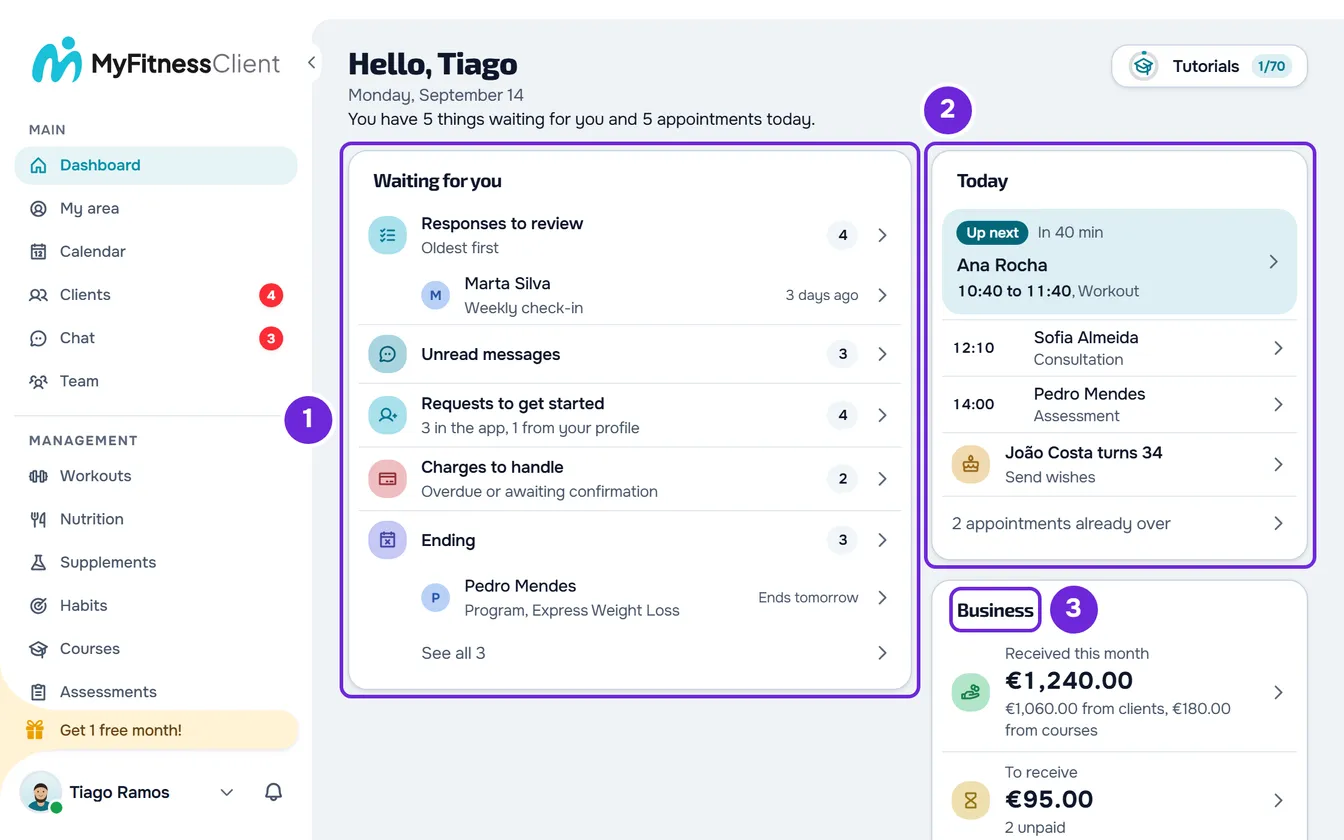
La Dashboard ha quattro riquadri: Da gestire, Oggi, Business e Attività recente. Serve a vedere subito cosa richiede il tuo intervento e ad arrivare a ogni elemento, perché quasi tutte le righe aprono la pagina in cui lo risolvi. Per tornarci da un'altra pagina, seleziona Dashboard nel menu laterale o il logo.
Chiamata anche pannello di controllo.
La parte superiore della Dashboard
- Il saluto «Ciao» con il tuo nome.
- La data di oggi, con il giorno della settimana, il giorno e il mese. È la data del dispositivo su cui hai aperto la Dashboard.
- Una frase che riassume la giornata, per esempio «Hai 2 elementi da gestire e 1 impegno oggi.» o «È tutto in ordine.». Gli elementi sono le righe del riquadro Da gestire, non la somma dei numeri di quelle righe. Gli impegni sono gli eventi di oggi nel calendario, senza quelli annullati e senza i compleanni.
- Il pulsante Tutorial, con i tuoi progressi nei tutorial. Vedi Seguire un tutorial interattivo o ripetere la visita guidata.
Tra il titolo e i riquadri possono comparire due avvisi di MyFitnessClient: Vuoi ricevere consigli, offerte e novità da MyFitnessClient? e I Termini e il DPA sono cambiati. Vedi Finestre e avvisi che compaiono da soli: cosa sono e come chiuderli.
Da gestire
È un unico elenco con ciò che richiede una tua azione. Ogni riga compare solo quando c'è qualcosa, mostra quanti sono (fino a 999; oltre, «999+») e apre la pagina in cui gestisci l'elemento.
| Riga | Cosa conta | Cosa apre |
|---|---|---|
| Risposte da rivedere | Le risposte dei clienti ai questionari che non hai ancora segnato come riviste. Sotto compaiono le due più vecchie, con il cliente, il questionario e da quanto tempo aspettano. | La riga apre l'elenco delle risposte. Ogni risposta apre quella risposta. |
| Messaggi da leggere | I messaggi della chat che non hai ancora letto. | La Chat. |
| Richieste per iniziare | Le richieste di iniziare con te ricevute nell'app e i contatti lasciati sul tuo profilo pubblico, ancora da gestire. Sotto dice quanti sono di ciascun tipo, per esempio «2 nell'app, 1 dal tuo profilo». | Clienti, nella scheda Richieste. |
| Addebiti da gestire | Gli addebiti che riscuoti manualmente e sono in ritardo, e quelli che il cliente ha segnato come pagati e aspettano la tua conferma. | Pagamenti, solo con quegli addebiti. |
| Clienti che richiedono attenzione | I clienti attivi senza registrazioni da 7 giorni o più (un allenamento terminato, un pasto segnato, un check-in, una valutazione o una risposta a un questionario) o con un check-in in ritardo. Sotto compaiono quelli inattivi da più tempo, con il motivo, per esempio «Nessun allenamento da 9 giorni» o «Check-in mancante». | Clienti, con solo quelli che richiedono attenzione. Ogni cliente apre la sua scheda. |
| In scadenza | I programmi e i piani alimentari assegnati che terminano oggi o nei prossimi 7 giorni, o che sono terminati negli ultimi 7 giorni (la riga dice «Terminato 2 giorni fa»), quando il cliente non ne ha un altro dello stesso tipo che continua dopo, e la fine dell'accesso del cliente nei prossimi 7 giorni, quando nessun piano che si ripete lo rinnova. Sotto compaiono i primi in scadenza. Con più elementi, la riga «Visualizza tutti i 5» apre l'elenco completo, raggruppato per giorno, e il titolo della riga apre lo stesso elenco. | Ogni piano apre la scheda del cliente, nella scheda Allenamenti o Nutrizione oppure, per la fine dell'accesso, Pagamenti. |
| Incarichi | I tuoi incarichi da fare o in corso: quelli che vedi solo tu e, nello spazio di lavoro di un team, gli incarichi del team assegnati a te. Quando ci sono incarichi in ritardo, sotto dice quanti sono. Sotto compaiono i due con la scadenza più vicina. | La bacheca degli incarichi, in una finestra sopra la Dashboard. Ogni incarico si apre in quella bacheca. |
La riga Risposte da rivedere compare solo se hai accesso ai questionari. I numeri delle risposte, dei messaggi, delle richieste e degli addebiti sono gli stessi dei badge del menu laterale. Vedi Menu laterale della Dashboard: cosa apre ogni voce.
Incarichi
Per scrivere un incarico, seleziona Nuovo incarico nell'intestazione di Da gestire. Nella bacheca, il pulsante + di ogni colonna scrive un incarico in quella colonna, e trascinare un incarico in Completato lo segna come completato. Gli incarichi che scrivi nella Dashboard sono solo tuoi: nessun altro li vede, nemmeno il titolare del team. Nello spazio di lavoro di un team, il nuovo incarico ha il campo Chi lo vede: con Team, l'incarico va nella bacheca della pagina Team, con i responsabili. Gli incarichi della Dashboard sono inclusi nei piani Base e Pro.
Quando non c'è niente da gestire
- Il riquadro dice «È tutto in ordine.» e ricorda che lì compaiono le risposte, i messaggi e gli addebiti da gestire.
- In un account nuovo, il riquadro mostra l'elenco Per iniziare, con quattro passaggi e l'opzione Nascondi. Vedi Primi passi: dal nuovo account al primo cliente.
- Se non hai ancora clienti tuoi e l'elenco Per iniziare non è visibile, il riquadro mostra Aggiungi il tuo primo cliente con il pulsante Nuovo cliente, che apre la finestra del nuovo cliente nella pagina Clienti.
- Se uno dei conteggi non è arrivato dal server, il riquadro non può dire che è tutto in ordine: dice «Non è stato possibile verificare tutto.» e mostra il pulsante Riprova.
Oggi
Il riquadro Oggi mostra gli eventi del calendario che iniziano oggi. Ogni evento apre il Calendario in quel giorno. Gli eventi annullati non compaiono.
Dall'alto in basso, il riquadro mostra:
- Il prossimo evento, in evidenza, con «A seguire» oppure, se è già iniziato, «Ora». Quando manca meno di un'ora, dice quanto manca, per esempio «Tra 25 min». Mentre è in corso, dice fino a quando, per esempio «Fino alle 11:00», se l'evento ha un orario di fine.
- Gli eventi successivi, fino a cinque (tre su uno schermo poco alto). Se sono di più, una riga come «Altri 3 oggi» apre la giornata di oggi nel Calendario.
- Gli eventi di tutto il giorno, con «Tutto il giorno» al posto dell'orario.
- I clienti che compiono gli anni oggi, uno per riga, per esempio «Ana Rocha compie 30 anni». Ogni riga riporta il testo Invia gli auguri e apre la chat con quel cliente. Con due o più, la riga Fai gli auguri a tutti apre un messaggio per tutti, con i destinatari già scelti. Con più di tre, il riquadro ne mostra due e una riga come «Altri 2 compiono gli anni oggi», che apre l'elenco completo.
- Gli eventi già passati, raccolti in una riga come «2 impegni sono già passati». Selezionala per vederli. Quelli completati hanno una spunta. Con un solo evento passato, la riga mostra quell'evento.
Ogni evento mostra l'orario, il titolo e il tipo: Allenamento, Valutazione, Consulenza o Personale. I tipi che hai creato nel Calendario compaiono con il nome che hai dato loro; gli altri compaiono come Altro. Quando l'evento ha un cliente, il suo nome compare accanto al tipo oppure, se il titolo è solo il tipo, al posto del titolo. Un evento conta come passato quando è completato o quando l'orario di fine è già passato. Senza orario di fine, conta come passato un'ora dopo l'inizio.
In un giorno senza altri impegni
Quando oggi non ci sono più eventi da svolgere, né eventi di tutto il giorno, né compleanni, il riquadro dice «Nessun impegno oggi.» o mostra la riga di quelli già passati. Sotto, in Prossimi giorni, elenca fino a tre eventi pianificati (cinque su uno schermo grande) da domani ai prossimi 14 giorni, ognuno con il giorno e l'orario. I compleanni non entrano in questo elenco. Senza eventi in quei giorni, compare «Nessun impegno nelle prossime 2 settimane.» con il pulsante Pianifica, che apre il Calendario. L'elenco Prossimi giorni compare anche sotto gli eventi di oggi quando restano da svolgere solo uno o due eventi, o nessuno se ci sono compleanni o eventi di tutto il giorno.
Business
Il riquadro Business ha tre numeri, con il denaro nella valuta in cui addebiti. Ogni riga apre la pagina da cui viene il numero.
- Ricevuto questo mese somma gli addebiti pagati in questo mese e le vendite di corsi del mese. Quando ci sono vendite di corsi, una riga separa le due parti, per esempio «120,00 € da clienti, 49,00 € da corsi». Anche i pagamenti automatici dei piani dei clienti entrano in questo totale, già senza i rimborsi e le contestazioni perse. La riga apre Pagamenti.
- Da ricevere somma gli addebiti da pagare, inclusi quelli in ritardo, e dice quanti sono, per esempio «3 da pagare». Gli addebiti che il cliente ha segnato come pagati e aspettano la tua conferma non entrano. Apre Pagamenti solo con gli addebiti aperti.
- Clienti attivi conta i tuoi clienti attivi, senza il Cliente di prova. La riga «2 nuovi questo mese» conta quelli che hanno iniziato in questo mese e compare solo quando non hai più il Cliente di prova. Apre Clienti.
Finché non hai nessun addebito né vendita registrata, le due righe del denaro lasciano il posto a Ancora nessun pagamento registrato, che apre Pagamenti.
Con Nascondi gli importi attivo nelle Impostazioni, gli importi in denaro della Dashboard compaiono sfocati. Seleziona un importo per vederlo e selezionalo di nuovo per nasconderlo.
Attività recente
Il riquadro Attività recente mostra le tre azioni più recenti dei tuoi clienti (cinque su uno schermo grande) negli ultimi 30 giorni. Ogni riga ha la foto del cliente o un'icona del tipo, il nome del cliente, cosa è successo e quanto tempo fa, e apre il punto in cui è successo.
| Tipo | Cosa dice la riga | Cosa apre |
|---|---|---|
| Allenamento | «Ha completato Petto e tricipiti, 48 min» o «Ha completato un allenamento». In un allenamento registrato dal professionista, «Allenamento in presenza registrato». | Quella sessione nello storico degli allenamenti del cliente. |
| Pasti | «Ha registrato 3 pasti» o «Ha registrato 1 pasto», in un'unica riga per cliente e giorno. | Il profilo del cliente, nella scheda Nutrizione. |
| Pagamento | «Pagamento ricevuto», con l'importo e, quando esiste, il nome del piano, del pacchetto o del corso. | Pagamenti, con gli addebiti pagati di quel cliente. |
| Check-in | «Ha inviato il check-in», con il peso quando il cliente lo ha indicato. | Quel check-in. |
| Valutazione | «Ha registrato una valutazione», quando è stato il cliente a registrarla. | Quella valutazione. |
| Risposta | «Ha risposto a», seguito dal nome del questionario. | Quella risposta. |
| Nuovo cliente | «Ha iniziato con te». | La scheda del cliente. |
Una risposta che ha creato un check-in compare solo come check-in. Le altre risposte compaiono solo se hai accesso ai questionari. Visualizza tutto apre la pagina Attività, con l'attività completa per giorno, schede per tipo, ricerca e filtri. Senza attività negli ultimi 30 giorni, il riquadro dice «Ancora nessuna attività dei tuoi clienti.».
Quando la Dashboard si aggiorna
- In Da gestire, i numeri delle risposte, dei messaggi, delle richieste, degli addebiti e degli incarichi cambiano da soli quando arriva qualcosa di nuovo o quando ne gestisci uno.
- Gli altri dati, compresi i piani in scadenza, vengono letti quando apri la Dashboard. Vengono letti di nuovo da soli quando torni alla scheda del browser dopo 3 minuti o più fuori da essa, oppure in un altro giorno.
- Il riquadro Oggi segue l'orologio del dispositivo minuto per minuto: il prossimo evento passa a «Ora» e poi si unisce a quelli già passati.
- Per vedere subito i dati più recenti, ricarica la pagina.
La Dashboard in un team
Nel workspace di un team, la Dashboard mostra solo ciò che le tue autorizzazioni ti consentono di vedere. Le aree e l'azione Visualizza hanno i nomi dell'editor delle autorizzazioni.
| Senza Visualizza in quest'area | Cosa non vedi più nella Dashboard |
|---|---|
| Pagamenti | Ricevuto questo mese e Da ricevere, la riga Addebiti da gestire e i pagamenti in Attività recente. |
| Questionari | La riga Risposte da rivedere e le risposte in Attività recente. |
| Chat | La riga Messaggi da leggere. |
| Clienti | La riga Richieste per iniziare, la riga Clienti che richiedono attenzione, la fine dell'accesso di un cliente nella riga In scadenza, le righe dei clienti che compiono gli anni, gli allenamenti e i nuovi clienti in Attività recente e il collegamento Visualizza tutto. Un compleanno presente nel Calendario continua a comparire in Oggi, come evento di tutto il giorno. |
| Programmi | I programmi nella riga In scadenza. |
| Nutrizione | I piani alimentari nella riga In scadenza e i pasti in Attività recente. |
| Valutazioni | I check-in e le valutazioni in Attività recente. |
Se il tuo accesso è limitato a clienti specifici, i clienti attivi, gli eventi, i compleanni, l'attività, gli importi in denaro, le risposte e i piani in scadenza contano solo quei clienti, e gli eventi senza cliente non compaiono in Oggi. L'elenco Per iniziare compare solo al proprietario del workspace, e Aggiungi il tuo primo cliente solo a chi può creare clienti. Vedi «Nessuna autorizzazione di accesso» e voci del menu che mancano a un membro.
La Dashboard sugli schermi stretti
Su un telefono, i riquadri stanno in un'unica colonna, in quest'ordine: Da gestire, Oggi, Business e Attività recente. Sugli schermi più larghi stanno uno accanto all'altro, in due, tre o quattro colonne, a seconda dello spazio. Con meno di 420 px di larghezza, il pulsante Tutorial mostra solo l'icona.
Problemi comuni
«Impossibile caricare la dashboard.»
I dati della Dashboard non sono arrivati dal server e i riquadri non compaiono. Seleziona Riprova. Se l'errore si ripete, vedi «Impossibile caricare queste informazioni» e altri riquadri di errore.
Non vedo Ricevuto questo mese né Da ricevere
Sei nel workspace di un team senza l'autorizzazione Visualizza in Pagamenti. Chiedila al proprietario del team. Succede anche quando le tue autorizzazioni non sono state caricate: in questo caso, ricarica la pagina.
Vedo un altro nome al posto del nome del cliente
Quel cliente ha un soprannome, assegnato nella sua scheda da te o da un'altra persona del team. La Dashboard mostra il soprannome al posto del nome in tutti i riquadri. Il cliente non lo vede mai.
Domande
Perché Da ricevere e Addebiti da gestire non mostrano la stessa cosa?
Da ricevere somma tutti gli addebiti da pagare, anche quelli non ancora scaduti. Addebiti da gestire conta solo quelli che aspettano te: quelli in ritardo e quelli che il cliente ha segnato come pagati. Vedi Totali, stati e tipi di addebito in Pagamenti.
Quale giorno e quale mese contano per i numeri?
Il giorno di oggi, i prossimi 7 giorni e il mese seguono il fuso orario salvato nell'account del proprietario del workspace. La data in alto e gli orari degli eventi seguono l'orologio del tuo dispositivo.
Il Cliente di prova conta per i numeri?
Non conta in Clienti attivi né in In scadenza. Gli eventi del Cliente di prova compaiono in Oggi, e i suoi allenamenti e la riga «Ha iniziato con te» in Attività recente. Vedi Dati di esempio e Cliente di prova: cosa include un account nuovo.