
Prima di iniziare
- La copia conserva un elemento alla volta e dura 24 ore. Resta in questo browser, per il tuo account e per il workspace in cui hai copiato. Copiare un'altra cosa sostituisce ciò che era copiato.
- Nella schermata di creazione di un piano alimentare e in un corso in sola lettura non ci sono copia e incolla.
- Come membro di un team, copiare e incollare richiedono l'autorizzazione a modificare la pagina, per esempio Nutrizione > Modifica in un piano alimentare. Senza di essa, la pagina non mostra né Copia né dove incollare. Nella libreria dei pasti, per copiare basta poterla visualizzare. Le autorizzazioni di ogni destinazione sono in Il pulsante «Incolla» non compare o l'incollaggio viene rifiutato.
Passaggi
Per copiare e incollare un pasto, un alimento, dei giorni, un integratore, una domanda o una lezione:
- Apri la pagina in cui si trova l'elemento: un piano alimentare, la libreria dei pasti, un piano di integrazione, un questionario o un corso.
- Nel menu ⋮ dell'elemento, o nel menu del clic destro, seleziona Copia. Per i giorni di un piano alimentare, seleziona Copia giorno o Copia settimana.
- Apri la pagina di destinazione, che può essere la stessa. In basso compare una barra 1 con il nome di ciò che hai copiato e da dove proviene. Negli editor, i riquadri smettono di rispondere e funzionano solo i punti in cui incollare.
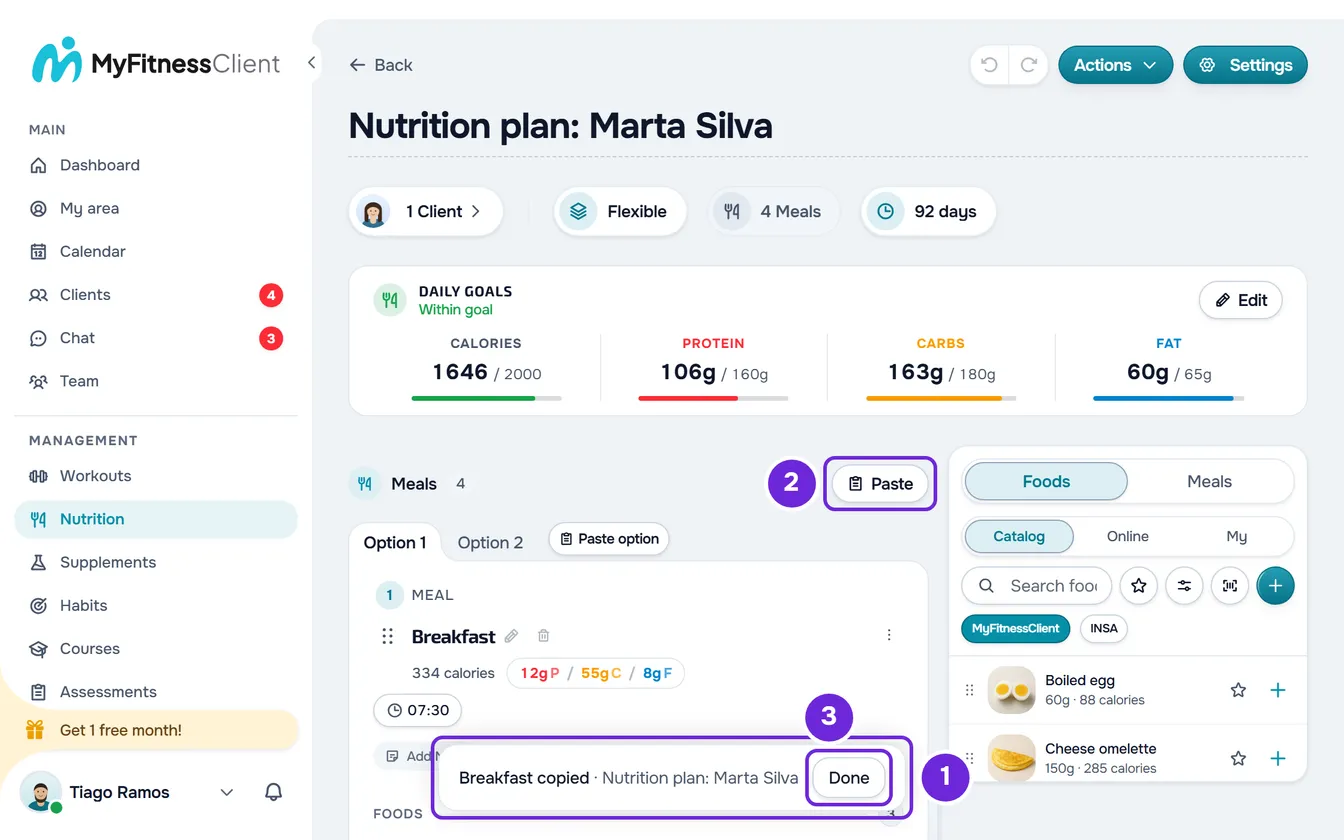
- Nel punto in cui vuoi l'elemento, seleziona Incolla 2, Incolla qui o Incolla opzione. Il punto diventa Incollato.
- Facoltativo: incolla lo stesso elemento in altri punti. Ogni punto accetta un incollaggio per copia.
- Seleziona Fine 3 nella barra.
Ciò che hai incollato resta nella destinazione, la barra si chiude e la copia viene svuotata.
Piani alimentari
| Cosa copi | Come lo copi | Dove lo incolli |
|---|---|---|
| Un pasto, con tutte le opzioni | Copia nel menu ⋮ del pasto, o con il clic destro sul riquadro o su una scheda di opzione | In un piano di qualsiasi modalità. Nelle modalità flessibile, settimanale e sequenziale, Incolla nell'intestazione Pasti (nelle ultime due, nel giorno scelto nelle schede). Nel calendario, Incolla nel giorno, o nel periodo quando i periodi sono attivi. |
| Il pasto come opzione di un altro | Lo stesso Copia | Incolla opzione, al posto del + delle schede di opzione di un pasto, nelle modalità flessibile, settimanale e sequenziale. Entra l'opzione che era aperta quando hai copiato. |
| Un alimento, con le sostituzioni | Copia nel menu ⋮ dell'alimento, o con il clic destro sulla riga | Incolla qui prima, tra o dopo gli alimenti dell'opzione aperta di qualsiasi pasto. Nel calendario, apri il pasto per vederli. |
| Un giorno, nelle modalità settimanale e sequenziale | Copia giorno nell'intestazione Pasti, con il giorno scelto nelle schede (compare solo in un giorno con pasti) | In un piano della stessa modalità: scegli il giorno nelle schede e seleziona Incolla. |
| Una settimana o più giorni, nella modalità calendario | L'icona Copia settimana nell'intestazione della settimana o con il clic destro su quell'intestazione; oppure Seleziona, i giorni e Copia nella barra di selezione | In un piano a calendario: Incolla in un giorno, che riceve il primo giorno copiato, con gli altri a seguire; oppure Incolla in una nuova settimana. |
- Incollare aggiunge a ciò che c'è già nel piano, non lo sostituisce mai. I giorni portano i pasti e, nelle modalità calendario e settimanale, gli obiettivi di ogni giorno.
- I giorni si incollano solo in un piano della stessa modalità. In un'altra modalità, la barra dice dove si incollano, per esempio «Solo in un piano settimanale». Un pasto e un alimento si incollano in qualsiasi modalità, ma mai in un programma di allenamento.
- Nel calendario, incollare dopo la fine fa crescere il piano e compare, per esempio, «Il piano ora ha 28 giorni». La copia prende fino a 70 giorni alla volta: con più giorni, compare «Puoi copiare al massimo 70 giorni alla volta.». Ogni incollaggio di giorni porta fino a 500 pasti, e niente va oltre il giorno 365. I giorni che andrebbero oltre mostrano «La durata può arrivare fino a 365 giorni.» e non vengono incollati.
- Un pasto incollato in un periodo del calendario che non è quello del suo orario resta senza orario, con l'avviso «Orario rimosso (hai cambiato periodo).»
- Un pasto accetta fino a 51 opzioni, contando sé stesso, e ogni pasto o opzione fino a 500 alimenti.
- Dopo un incollaggio, la cronologia di Annulla del piano ricomincia: per togliere ciò che hai incollato, eliminalo. Vedi L'editor del piano alimentare: salvataggio automatico e Annulla.
Libreria dei pasti
- Per copiare, seleziona Copia nel menu ⋮ della riga o nel menu del clic destro. Basta poter visualizzare la libreria.
- Per portare un pasto da un piano o dalla libreria stessa, seleziona Incolla accanto a Crea pasto. Entra un pasto nuovo con l'opzione che era aperta quando hai copiato, perché la libreria non ha opzioni.
- Un alimento copiato si incolla dentro la finestra di un pasto, in Incolla qui, e viene salvato quando salvi il pasto.
- Nella libreria, ogni alimento incollato conserva fino a 20 sostituzioni; le altre restano fuori.
- Incollare un pasto richiede l'autorizzazione Nutrizione > Crea.
Integratori
- Per copiare, seleziona l'icona di copia nell'intestazione dell'integratore, accanto all'icona di rimozione, oppure Copia con il clic destro sul riquadro.
- L'integratore viene copiato per intero: nome, marca, foto, motivo, link di acquisto, note, periodi, dosi e assunzioni. Niente di ciò che è proprio di ogni cliente viene copiato con esso.
- Nel piano di destinazione, seleziona Incolla qui prima, tra o dopo gli integratori.
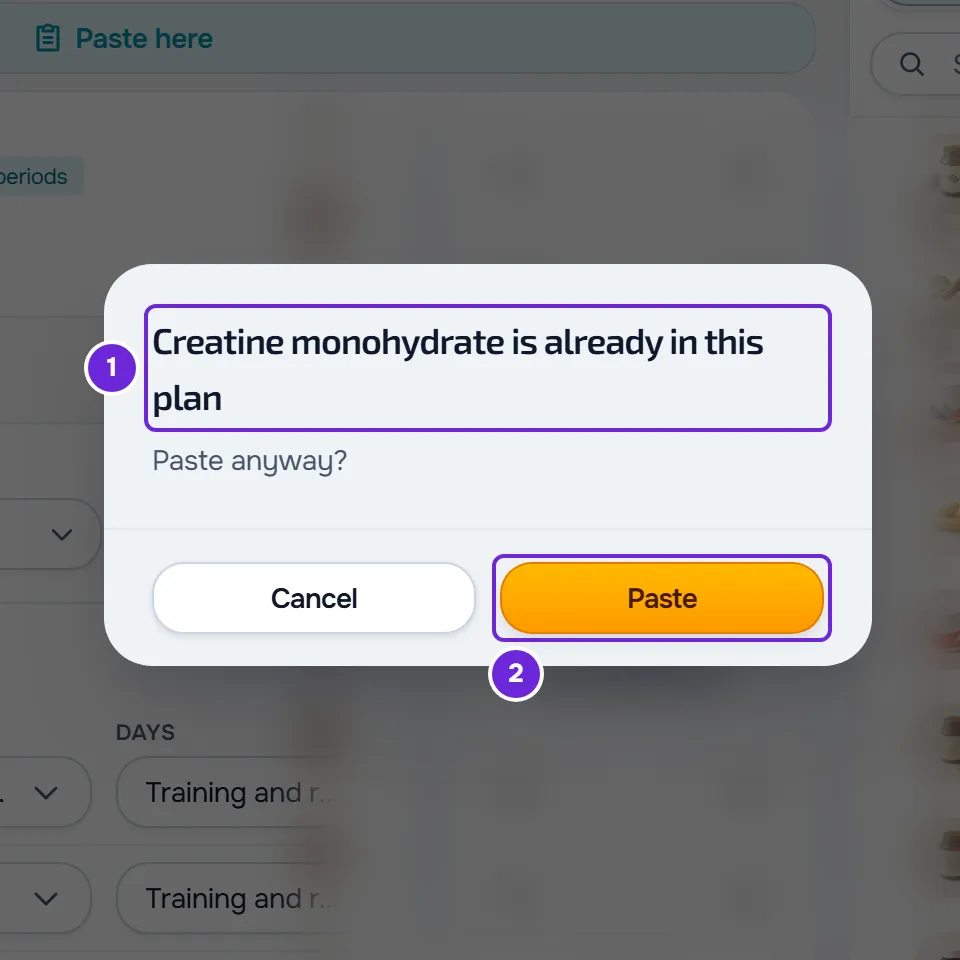
- Se il piano ha già quell'integratore, dalla libreria o con lo stesso nome, la pagina chiede, per esempio, «Creatina è già in questo piano» e «Incollare comunque?». Seleziona Incolla per continuare. La domanda compare anche a ogni incollaggio successivo della stessa copia.
- Per i clienti che hanno già iniziato il piano, l'integratore incollato inizia oggi, nel primo periodo. Per un cliente che inizia più tardi, inizia nel suo primo giorno.
- Se l'integratore non resta nella posizione scelta, va alla fine del piano e compare «Incollato alla fine del piano».
- Copiare e incollare richiedono l'autorizzazione Integratori > Modifica. Con Anteprima attiva, non c'è dove incollare.
Questionari
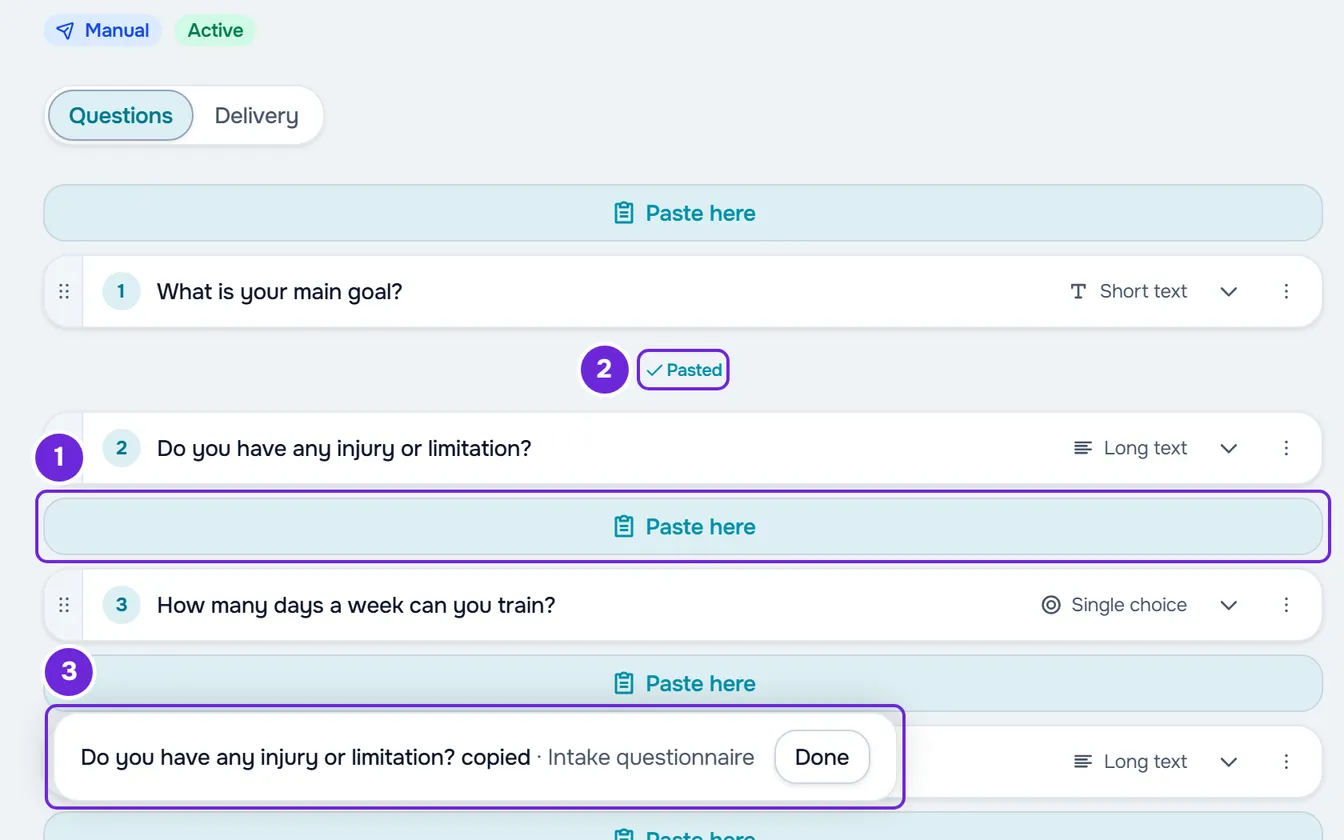
- Per copiare una domanda, seleziona Copia nel menu ⋮ del suo riquadro o nel menu del clic destro. I blocchi di testo e di pagina non si copiano.
- Nel questionario di destinazione, nella scheda Domande e nella lingua originale, seleziona Incolla qui prima, tra o dopo i blocchi.
- La domanda incollata è nuova: porta il testo, il tipo, le opzioni, la scala, i limiti e se è obbligatoria, più le traduzioni delle lingue che usa il questionario di destinazione. Non porta la condizione che la mostra né il collegamento alle misure del check-in.
- Un questionario ha al massimo 200 blocchi. Quando è pieno, non c'è dove incollare e la barra dice «Il questionario ha già 200 blocchi».
- Copiare e incollare richiedono l'autorizzazione Questionari > Crea.
Corsi
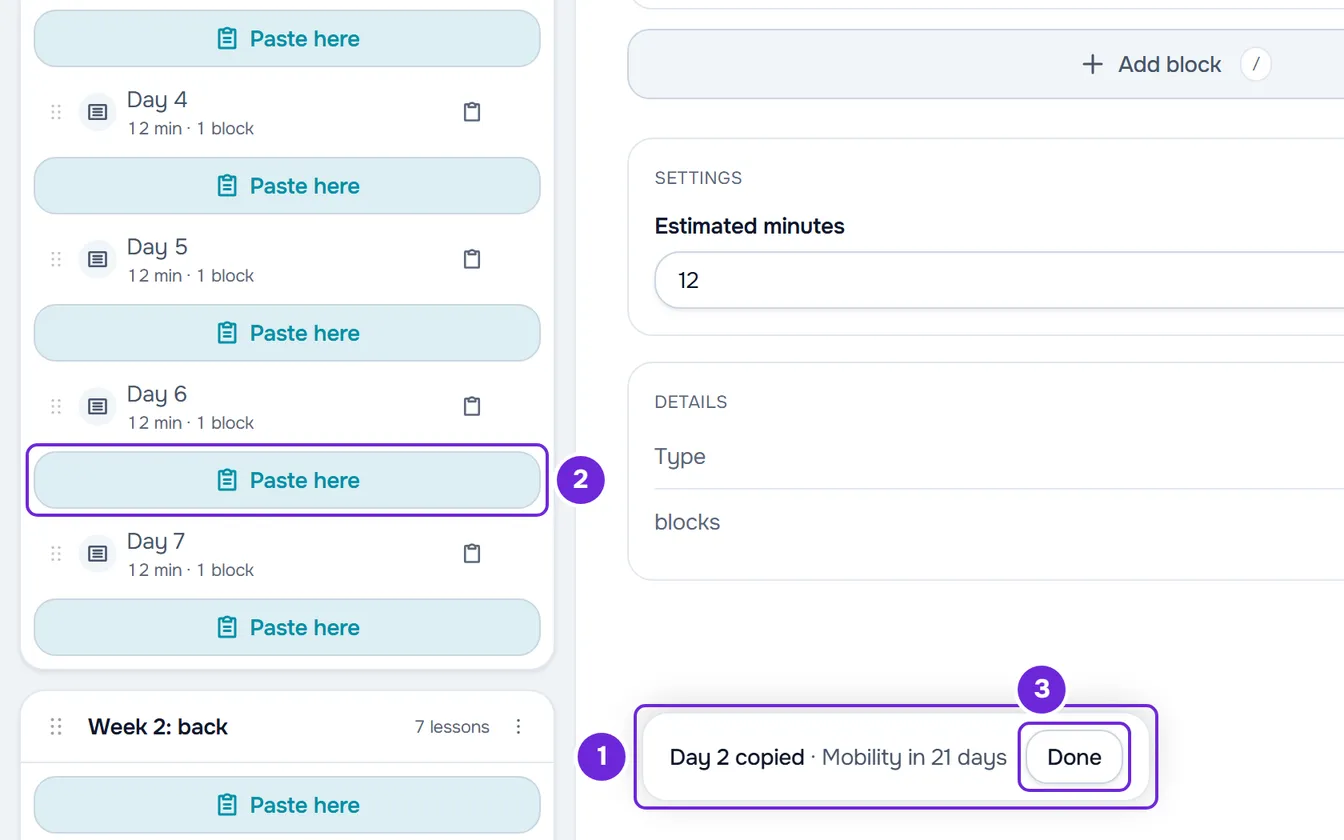
- Per copiare una lezione, seleziona l'icona di copia nella riga della lezione, oppure Copia nel menu del clic destro. Per copiare un modulo, seleziona Copia nel menu ⋮ del modulo o con il clic destro sulla sua intestazione.
- Nello stesso corso o in un altro, seleziona Incolla qui: tra le lezioni di qualsiasi modulo, per una lezione; tra i moduli, per un modulo. In un corso senza moduli, la lezione entra in un modulo nuovo, «Nuovo modulo».
- Il contenuto viene letto dal corso di origine al momento di incollare. Una lezione che arriva da un altro corso, da sola o dentro un modulo, arriva senza anteprima gratuita, per non restare aperta nella pagina di vendita del corso di destinazione.
- I clienti vedono ciò che hai incollato solo dopo che pubblichi il corso.
- Un corso accetta fino a 100 moduli, 500 lezioni e 200 lezioni per modulo. Quando l'incollaggio supera un limite, compare, per esempio, «Questo corso ha raggiunto il limite di 500 lezioni.»
Problemi comuni
Non compaiono né la barra né Incolla
La pagina aperta non accetta ciò che hai copiato (un pasto non si incolla in un programma, per esempio), la copia è già scaduta, oppure ti manca un'autorizzazione. Vedi ogni causa in Il pulsante «Incolla» non compare o l'incollaggio viene rifiutato.
La barra dice «Solo in un piano settimanale»
Hai copiato giorni da un piano settimanale e il piano aperto è di un'altra modalità. I giorni si incollano solo in un piano della stessa modalità (calendario, settimanale o sequenziale), e lo stesso vale per «Solo in un piano a calendario» e «Solo in un piano sequenziale»: apri un piano di quella modalità, oppure copia i pasti uno alla volta, che si incollano in qualsiasi modalità.
L'incollaggio mostra un errore
L'origine è stata eliminata, oppure l'incollaggio supera un limite di giorni, pasti, opzioni, alimenti, lezioni o moduli. In un corso, un'origine eliminata mostra «Ciò che hai copiato non esiste più.» Copia di nuovo da un elemento che esiste, oppure incolla meno alla volta.
Domande
Posso copiare un piano alimentare intero?
Non in una volta sola. Un piano, un questionario o un corso intero si duplica nell'elenco: vedi Duplicare un piano alimentare. In un piano a calendario, puoi copiare fino a 70 giorni in una volta e incollarli in un altro piano a calendario.
Se modifico l'origine dopo aver copiato, cosa entra?
Pasti, giorni, lezioni e moduli vengono letti dall'origine al momento di incollare, quindi entra ciò che ha in quel momento. Alimenti, integratori e domande entrano com'erano quando li hai copiati. Incollare non modifica mai l'origine.
I clienti vengono avvisati?
In un piano alimentare o in un piano di integrazione, incollare non invia avvisi: i clienti vedono la modifica nel piano che hanno già. In un corso, vedono ciò che hai incollato solo dopo che lo pubblichi.