
Tutorial interattivo
Si apre nell'app e richiede l'accesso.
L'editor è la pagina di un piano alimentare. Si apre quando selezioni un piano in Nutrizione, nella scheda Piani alimentari, e subito dopo aver creato un piano. Qui componi i pasti, gli alimenti e gli obiettivi. La pagina non ha un pulsante per salvare: ciò che cambi nella pagina si salva subito, e le finestre salvano quando selezioni Salva. Il pulsante Annulla riporta indietro una parte delle modifiche ai pasti, finché la pagina è aperta.
Cosa c'è nell'editor
Dall'alto in basso, la pagina mostra:
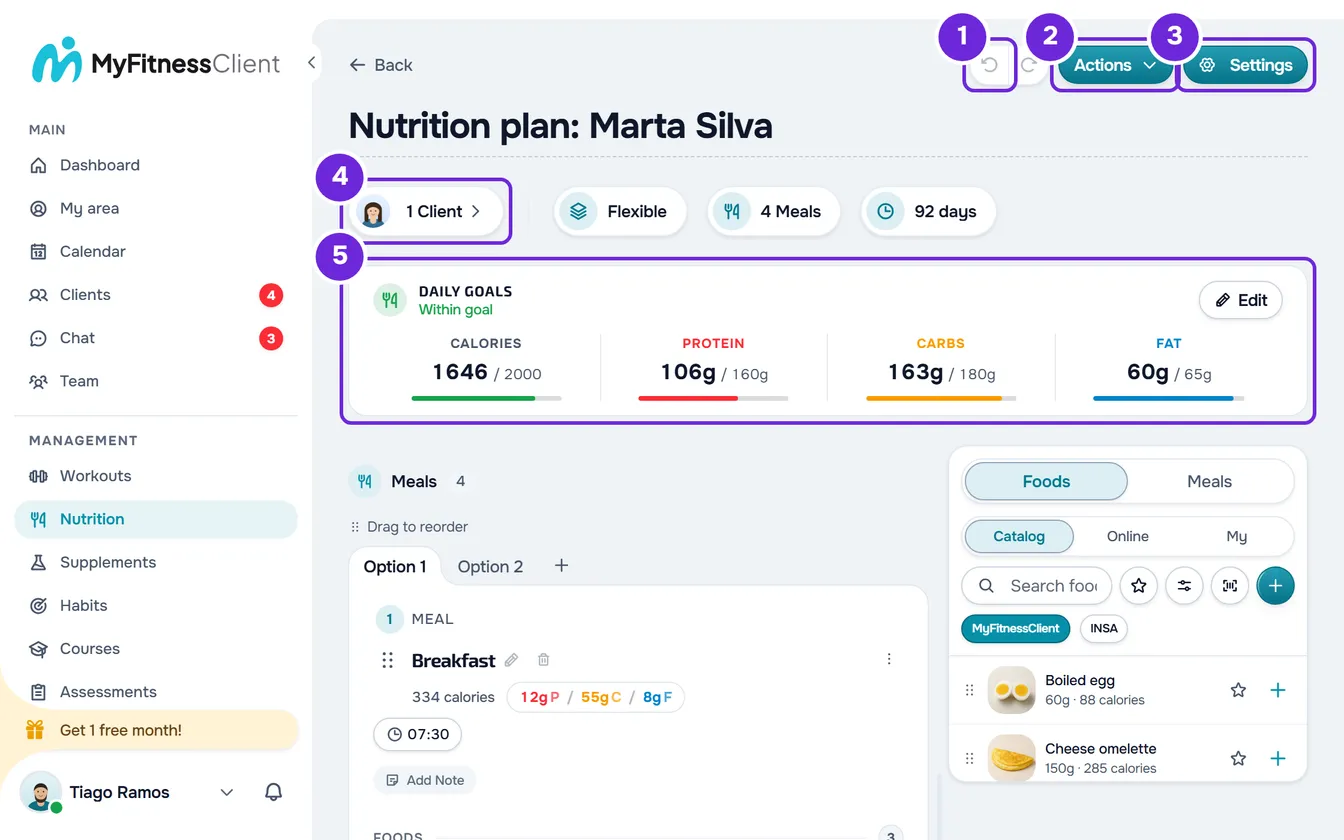
| Elemento | Cosa fa |
|---|---|
| Indietro | Torna alla schermata da cui provieni. Se hai aperto il piano da un link diretto, per esempio da una notifica, porta all'elenco dei piani. |
| Annulla e Ripeti | I due pulsanti con le frecce. Annullano e ripristinano le modifiche ai pasti, come spiegato in «Annulla e Ripeti». |
| Azioni | Apre un menu con Esporta PDF e Lista della spesa. Compare solo quando il piano ha almeno un pasto. |
| Impostazioni | Apre la finestra con il nome, la copertina, la descrizione, le etichette, la nota privata, la modalità e la durata del piano. Sul telefono mostra solo l'icona. |
| Nome del piano | Il titolo della pagina è un campo di testo: scrivi sopra il nome per cambiarlo. |
| Chip dei clienti | Mostra quanti clienti hanno il piano oppure, se non ce n'è nessuno, Assegna a cliente. Apre la finestra per assegnare il piano e gestire i clienti. |
| Chip della modalità | Mostra Flessibile, Settimanale o Calendario, e Sequenziale nei piani più vecchi. Apre Cambia modalità di distribuzione. |
| Chip dei pasti | Mostra il numero di pasti. Apre l'elenco di tutti i pasti del piano, con il numero di elementi, le calorie, l'orario e, nelle modalità con giorni, il giorno. Seleziona un pasto per aprirlo e modificarlo. |
| Chip della durata | In modalità Calendario mostra i giorni del piano. Nelle altre modalità mostra la durata in giorni, Date fisse o Senza fine. Apre Cambia durata del piano. |
| Obiettivi giornalieri | La card con le calorie e i macro dei pasti accanto agli obiettivi del piano. Modifica apre la finestra degli obiettivi. In modalità Calendario, con un giorno selezionato, la card si chiama «Obiettivi del giorno N» e mostra quel giorno. |
| Pasti | I pasti del piano e gli alimenti di ognuno. Nelle modalità Settimanale e Sequenziale compaiono per giorno, in schede. In modalità Calendario compaiono in una griglia di giorni. |
| Pannello laterale | Gli alimenti e i pasti della libreria, da aggiungere al piano. Compare con la finestra del browser larga almeno 1024 px, e mai in modalità Calendario. |
Quando la card degli obiettivi esce dallo schermo, nella barra in alto compare una fascia con le calorie e i macro. Seleziona la fascia per tornare alla card.
Ogni finestra ha il suo articolo: Assegnare un piano alimentare a uno o più clienti, Le modalità del piano alimentare: Flessibile, Settimanale e Calendario, Cambiare il nome, la copertina e la durata di un piano alimentare, Impostare gli obiettivi giornalieri di calorie e macro di un piano e Comporre il piano con il pannello laterale di alimenti e pasti.
Cosa si salva da solo
- Il nome del piano si salva quando esci dal campo o premi Invio. Non può restare vuoto e accetta fino a 100 caratteri. Se il salvataggio viene rifiutato, compare un avviso e il nome torna a quello salvato.
- La nota di un pasto si salva mezzo secondo dopo che smetti di scrivere.
- Le modifiche ai pasti e agli alimenti si salvano appena le fai: creare, modificare, spostare, duplicare ed eliminare, e anche il nome e l'orario di ogni pasto.
- Le finestre Impostazioni, Obiettivi giornalieri, Cambia durata del piano e Modifica alimento salvano solo quando selezioni Salva. Se ne chiudi una con modifiche non salvate, la finestra chiede cosa farne.
Non c'è niente da salvare alla fine. Se un salvataggio non riesce, compare un avviso di errore e l'editor torna a mostrare ciò che è stato salvato.
Annulla e Ripeti
Annulla riporta indietro una modifica ai pasti e Ripeti la ripristina. Entrambi salvano subito. Se il salvataggio viene rifiutato, compare un avviso, il piano resta come è stato salvato e il passo resta nella cronologia. L'editor conserva fino a 50 passi e solo finché la pagina è aperta: se esci o ricarichi la pagina, la cronologia riparte vuota. In questo editor non c'è una scorciatoia da tastiera per annullare: usa i pulsanti.
Entrano nella cronologia:
- creare, eliminare e riordinare pasti;
- importare pasti dalla libreria;
- aggiungere, modificare e rimuovere alimenti, riordinarli all'interno di un pasto e spostarli in un altro pasto;
- in modalità Calendario, trascinare, duplicare e cambiare l'orario di un pasto nella griglia.
Il resto si salva, ma non si annulla con questi pulsanti. Per esempio: duplicare un pasto o cambiarne l'orario fuori dalla griglia del Calendario, il nome e la nota di un pasto, le opzioni dei pasti, il nome del piano, le impostazioni, gli obiettivi, i clienti, la modalità, la durata e le etichette.
La cronologia si cancella, e i due pulsanti restano disattivati fino alla modifica successiva, quando:
- incolli qualcosa nel piano (Copiare e incollare pasti, integratori, domande e lezioni);
- crei, elimini o riordini le opzioni di un pasto, o cambi gli alimenti di un'opzione;
- cambi la modalità del piano o salvi le Impostazioni;
- in modalità Calendario, copi, cancelli o rimuovi giorni, scambi settimane, attivi o disattivi i periodi, o accorci la durata del piano.
I pulsanti restano disattivati anche finché non c'è niente da annullare o ripetere, mentre un Annulla sta salvando e mentre hai una copia che si può incollare in questo piano. In quest'ultimo caso, anche il chip dei pasti è disattivato: seleziona Fine nella barra della copia per tornare a usarli.
Aprire il piano in sola visualizzazione
Nel workspace di un team, un membro con l'autorizzazione Nutrizione > Visualizza e senza Modifica apre il piano in sola lettura:
- il nome compare come testo, con la frase «Puoi solo visualizzare. Per apportare modifiche, chiedi l'autorizzazione di modifica a chi gestisce il team.»;
- non ci sono Impostazioni, Annulla né Ripeti;
- i chip mostrano soltanto, non aprono finestre, e quello dei clienti compare solo se il piano ha già clienti;
- gli obiettivi e i pasti compaiono in una vista di lettura, senza il pannello laterale;
- Azioni resta disponibile quando il piano ha pasti.
Senza l'autorizzazione a visualizzare la nutrizione, la pagina non si apre. Vedi «Nessuna autorizzazione di accesso» e voci di menu mancanti ai membri.
Problemi comuni
Annulla è grigio
Non hai ancora fatto nessuna modifica della cronologia da quando hai aperto la pagina, la cronologia si è cancellata dopo che hai incollato, cambiato opzioni, giorni o la modalità, o salvato le Impostazioni, oppure hai una copia da incollare in questo piano. Fai la modifica successiva ai pasti o seleziona Fine nella barra della copia.
Il pulsante Azioni non compare
Il piano non ha ancora pasti. Aggiungine almeno uno: vedi Aggiungere e organizzare i pasti di un piano alimentare.
Il nome del piano è tornato com'era
Il nome era vuoto o superava i 100 caratteri, e il salvataggio è stato rifiutato. Scrivi un nome da 1 a 100 caratteri ed esci dal campo.
Una modifica è sparita ed è comparso un avviso di errore
Il salvataggio non è riuscito e l'editor è tornato a ciò che era salvato. Controlla la connessione a internet e ripeti la modifica. Se l'avviso parla del limite di clienti, vedi Hai più clienti attivi di quanti il tuo piano ne consenta.
Se il problema persiste, contatta l'assistenza con il nome del piano, cosa stavi facendo e il testo dell'avviso: vedi Contattare l'Assistenza e creare una richiesta.
Domande
Il piano resta salvato se esco dalla pagina?
Sì. Ogni modifica si salva subito, e solo le finestre con Salva aspettano quel pulsante. Ciò che si perde uscendo è la cronologia di Annulla.
Posso tornare a una versione vecchia del piano?
No. Il piano non conserva versioni: hai solo gli ultimi passi di Annulla, finché la pagina è aperta. Prima di una modifica grande, duplica il piano per avere una copia, come in Duplicare un piano alimentare.
Il cliente vede subito le modifiche?
Le vede la prossima volta che la sua Nutrizione carica il piano, senza avviso. Siccome tutto si salva subito, un cliente che ha già il piano può vedere una modifica che stai ancora facendo. Vedi Cosa vede e riceve il cliente dal piano alimentare.
Dove sono la lista della spesa e il PDF del piano?
Nel pulsante Azioni, quando il piano ha pasti. Per il PDF del piano, seleziona Esporta PDF e, per la lista, Lista della spesa. Vedi Creare la lista della spesa di un piano alimentare.