
Quando assegni un piano alimentare, il cliente lo vede in Nutrizione, sul sito e nell'app. Cosa compare ogni giorno dipende dalle date dell'assegnazione e dalla modalità del piano. Questa pagina riunisce ciò che gli arriva, così sai cosa vedrà prima di assegnarlo.
Quando il cliente vede il piano
- Solo tra l'inizio e la fine dell'assegnazione, ultimo giorno compreso. Senza data di fine, il piano non ha scadenza. Entro quelle date, il piano si ripete da solo, secondo la modalità.
- Prima dell'inizio, i giorni compaiono senza pasti del piano, con «Nessun pasto pianificato per questo giorno».
- Un cliente pianificato vede il piano solo quando si apre il suo accesso. Fino ad allora il piano resta pronto e non inizia mai prima di quel giorno, anche se scegli un inizio precedente.
- Se la mensilità o il pacchetto del cliente non include la Nutrizione, la sezione non gli compare e non vede il piano.
- Il cliente ha un solo tuo piano alimentare alla volta: assegnargliene un altro lo toglie dal precedente. Vedi Assegnare un piano alimentare a uno o più clienti.
Il piano termina alla fine dell'ultimo giorno, nel fuso orario dell'account del cliente. Dopo, la sua Nutrizione mostra una volta un riquadro che dice che il piano è terminato, con il nome del piano, il giorno in cui è terminato e «Parla con il tuo professionista per ricevere un nuovo piano.», e da quel momento funziona senza piano: il cliente può continuare a registrare ciò che mangia. Se apri la sua nutrizione nella sua scheda prima che lui apra la sua, dalle 09:00 della sua ora, il riquadro potrebbe non comparirgli più, ma l'avviso arriva comunque. Per prolungarlo, prima o dopo la fine, cambia le sue date nel piano; dopo la fine puoi anche assegnarglielo di nuovo. Vedi Cambiare le date, separare o rimuovere un cliente da un piano alimentare.
Quali pasti vede ogni giorno
La schermata del cliente non indica il nome della modalità: il cliente vede i pasti che la modalità mette in ogni data.
| Modalità del piano | Cosa vede il cliente |
|---|---|
| Flessibile | Tutti i pasti del piano, ogni giorno. |
| Settimanale | I pasti del giorno della settimana, in base alla data nel fuso orario dell'account del cliente. Ogni settimana ripete la precedente. |
| Calendario | I pasti del giorno del ciclo. Il ciclo conta dal primo giorno dell'assegnazione, ha la durata del piano (senza durata, arriva fino all'ultimo giorno con pasti) e, alla fine, torna al giorno 1. Il titolo dell'elenco indica la settimana del ciclo, per esempio «Pasti · Settimana 2 (4)». |
| Sequenziale, solo nei piani più vecchi | Un giorno del piano alla volta. Passa al giorno successivo quando il cliente segna come mangiati tutti i pasti di quel giorno e, dopo l'ultimo, torna al primo. |
- In un piano settimanale o a calendario, un giorno senza pasti, entro le date, compare al cliente come «Giorno libero».
- In un piano a calendario, cambiare la durata cambia la lunghezza del ciclo e può cambiare il giorno del piano che il cliente riceve in una data. Vedi Cambiare il nome, la copertina e la durata di un piano alimentare.
Le modalità, dal tuo lato, sono spiegate in Le modalità del piano alimentare: Flessibile, Settimanale e Calendario.
Cosa vede il cliente sullo schermo
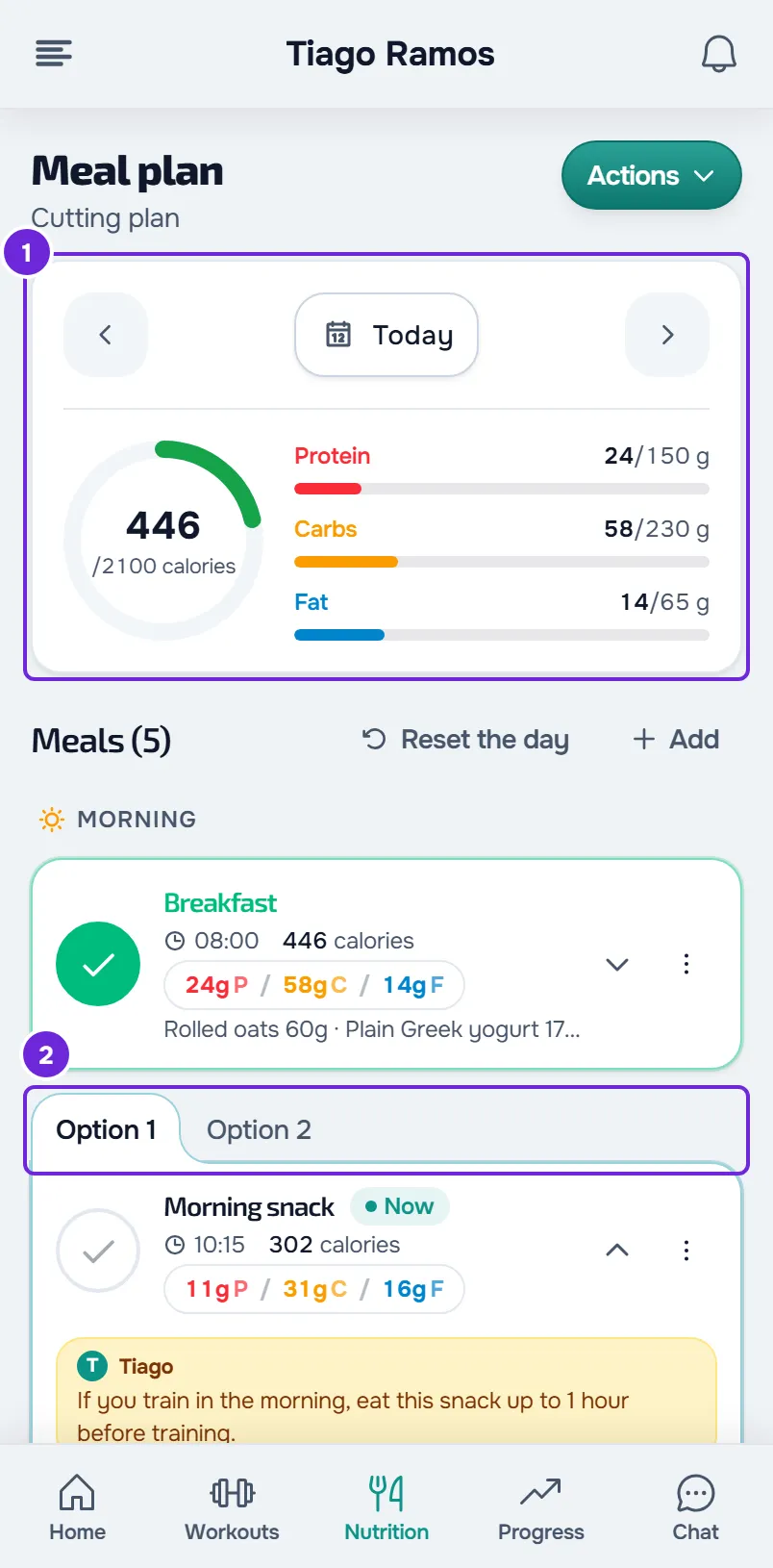
- I pasti del giorno, con l'orario, le calorie e i macro di ognuno.
- L'obiettivo del giorno, che viene dagli obiettivi giornalieri del piano. In un piano settimanale o a calendario, l'obiettivo per periodo che hai impostato per quel giorno o quella settimana sostituisce l'obiettivo di base. Senza obiettivi nel piano, l'obiettivo è il totale dei pasti del piano in quel giorno.
- Le opzioni di ogni pasto, in schede «Opzione 1», «Opzione 2» e seguenti, perché il cliente scelga quella che mangia.
- Le sostituzioni di ogni alimento, con il numero nella riga dell'alimento, per esempio «2 sostituzioni», perché il cliente cambi l'alimento con una di esse.
- La nota che hai scritto in ogni pasto, che il cliente può solo leggere.
Le modifiche che fai al piano (pasti, alimenti, obiettivi) arrivano al cliente la volta successiva in cui la sua Nutrizione carica il piano, senza avvisi. Ciò che segna come mangiato resta collegato ai pasti del piano, e vedi tutto in Registro alimentare, nella sua scheda. Vedi Vedere e correggere il diario alimentare di un cliente.
Avvisi e promemoria
La Nutrizione invia tre avvisi al cliente. Il cliente sceglie cosa gli arriva tramite push nelle sue impostazioni delle notifiche.
| Avviso | Quando arriva | Come arriva |
|---|---|---|
| «Nuovo piano alimentare» | Quando assegni il piano a un cliente attivo, anche con l'inizio nel futuro. Indica il nome del proprietario del team e il nome del piano. | Nell'elenco delle notifiche, sempre. Tramite push, se il cliente ha attivato le push e Nuovi piani alimentari. |
| «Piano alimentare terminato» | Una volta, dopo l'ultimo giorno, la prima volta che il piano viene letto: dal cliente, o da te nella sua scheda dalle 09:00 della sua ora. | Nell'elenco delle notifiche, sempre. Tramite push, se il cliente ha attivato le push e Nuovi piani alimentari. |
| «Pasto alle 13:00», con il nome del pasto | All'orario di ogni pasto del piano che ha un orario quel giorno, con un margine di 2 minuti, nel fuso orario del cliente. Non arriva se il cliente ha già segnato o eliminato il pasto. | Solo tramite push, se il cliente ha attivato le push e Promemoria dei pasti. |
Il cliente non riceve «Nuovo piano alimentare»:
- quando aveva già questo piano attivo e glielo assegni di nuovo;
- quando è pianificato: l'avviso arriva quando si apre il suo accesso;
- quando la sua mensilità o il suo pacchetto non include la Nutrizione.
Anche cambiare le date, modificare il piano, creare per lui un piano separato o togliergli il piano non gli invia avvisi. Il promemoria esiste solo per i pasti con un orario: quello che imposti nel piano o quello che il cliente gli dà in quel giorno. Cosa vede il cliente di questi avvisi è spiegato in Promemoria, avvisi e cosa vede il tuo professionista della Nutrizione.
Modalità restrittiva
La modalità restrittiva rende fisso il piano del cliente: il cliente segue solo i pasti e gli alimenti che hai impostato. Con la modalità attiva, il cliente:
- non può aggiungere pasti né alimenti, né cambiare o eliminare i pasti e gli alimenti del piano;
- non vede i suggerimenti di sostituzione del sistema;
- continua a segnare i pasti come mangiati, a scegliere l'opzione di ogni pasto e a cambiare un alimento con le sostituzioni che gli hai dato.
Sulla sua schermata compare una nota che inizia con «Questo piano è fisso». La modalità restrittiva limita solo il cliente: tu puoi continuare a cambiare il suo giorno in Registro alimentare. Cosa cambia per il cliente, punto per punto, è spiegato in Modalità del piano alimentare, piano fisso e giorni senza piano.
Attivare e disattivare la modalità restrittiva
La modalità restrittiva è di ogni cliente, non del piano: un altro cliente con lo stesso piano può averla disattivata. Attivala nella scheda del cliente, in Impostazioni > Modalità restrittiva (nutrizione). Senza un tuo piano alimentare attivo, la riga indica «Assegna un piano alimentare a questo cliente per gestire la modalità restrittiva.» e mostra «Nessun piano» al posto dell'interruttore. Nel workspace di un team, cambiare l'interruttore richiede l'autorizzazione Nutrizione > Modifica. Il passaggio delle date dell'assegnazione non ha questa opzione.
La modalità restrittiva segue il cliente: resta com'era quando gli assegni un altro piano alimentare, quando gli assegni di nuovo un piano già terminato e quando crei un piano separato o una copia personale solo per lui. Anche cambiare le date dell'assegnazione non la modifica. Un cliente che non aveva ancora nessun tuo piano alimentare inizia con la modalità disattivata.
Vedere il piano come lo vede il cliente
- Nella scheda del cliente, nella sezione Nutrizione, Piano alimentare mostra il piano che ha e le date, e Registro alimentare mostra il suo giorno nella stessa schermata che usa lui, con ciò che ha già registrato. Vedi Assegnare un piano alimentare a un cliente dalla sua scheda.
- Se sei il proprietario dell'account, per vedere l'app del cliente dall'interno, assegna il piano al Cliente di prova e apri l'anteprima, come in Visualizzare in anteprima l'app del cliente con il Cliente di prova. Il Cliente di prova non riceve promemoria dei pasti.