
Prima di iniziare
- Nel workspace di un team, ti serve l'autorizzazione Nutrizione > Modifica. Senza di essa, il piano si apre in sola lettura e il chip dei clienti non si apre.
- La vista Gestisci clienti mostra solo i clienti che hanno già il piano. Per darlo ad altri clienti, vedi Assegnare un piano alimentare a uno o più clienti.
- Se nel team hai accesso solo ai clienti che ti sono stati assegnati, l'elenco mostra solo quelli.
Tutorial interattivo
Si apre nell'app e richiede l'accesso.
Passaggi
Per arrivare alle azioni di un cliente nel piano:
- Nel menu laterale, seleziona Nutrizione.
- Nella scheda Piani alimentari, apri il piano.
- Nell'intestazione del piano, seleziona il chip con il numero di clienti, per esempio «3 clienti». Si apre la finestra Assegna ai clienti.
- In cima alla finestra, seleziona la riga che indica a quanti clienti il piano è già assegnato, con Vedi le date o rimuovi sotto. Si apre Gestisci clienti, con il nome di ogni cliente e le sue date nel piano: le due date, «Dal» con l'inizio, «Fino al» con la fine, oppure «Nessuna data».
- Facoltativo: scrivi in Cerca clienti... il nome con cui il cliente compare nell'elenco (il soprannome, se gliene hai dato uno), oppure filtra per etichette.
- Nella riga del cliente, scegli l'azione: la matita Modifica date 1 oppure, nel menu ⋮ 2, Crea un piano separato per questo cliente 3 o Rimuovi il cliente dal piano 4. Il clic destro sulla riga apre lo stesso menu.
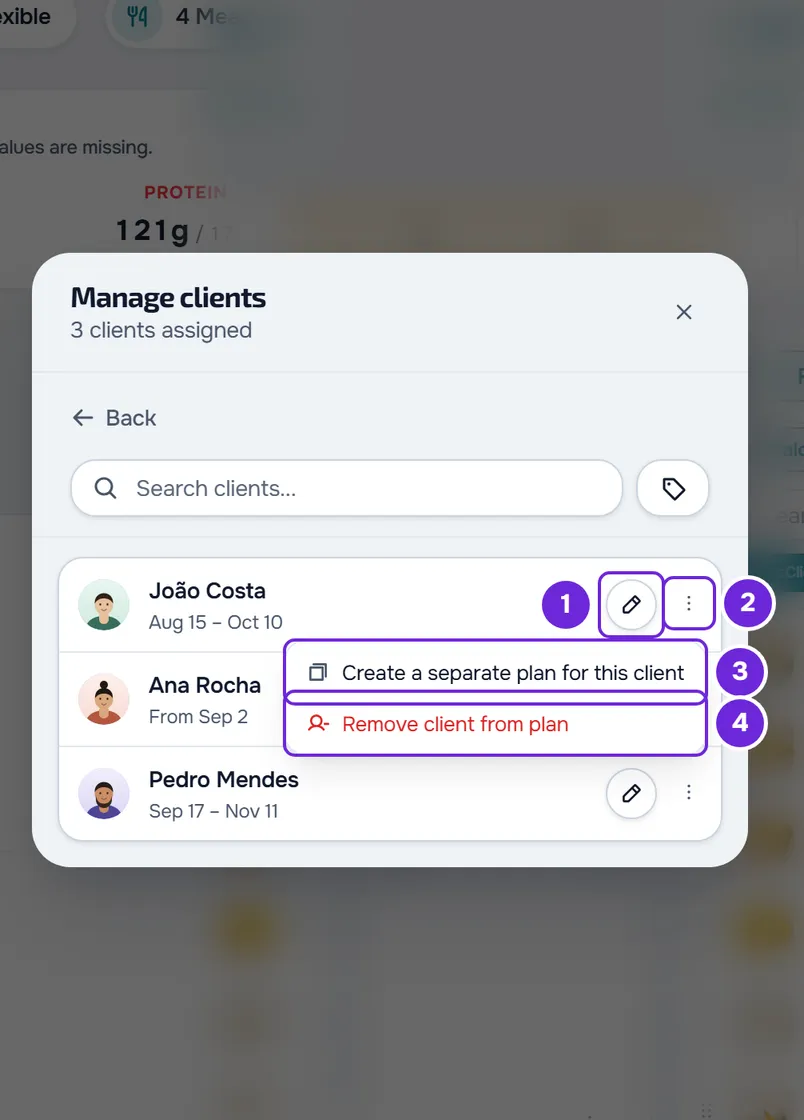
Ogni azione apre il suo passaggio o la sua conferma, spiegati nelle sezioni seguenti.
Cambiare le date di un cliente
Le date indicano quando il cliente vede il piano. La modifica vale solo per lui: il piano e gli altri clienti restano come sono.
Seleziona la matita Modifica date o il nome del cliente. Si apre il passaggio delle date, con «Modifica date di accesso» sotto il nome e le date attuali nel riquadro Date di accesso.
- Inizio: il calendario non permette di scegliere giorni precedenti a oggi. Un inizio già passato resta com'è finché non lo cambi. Fuori dalla modalità Calendario, la X del campo cancella l'inizio e il campo indica «Immediato».
- Fine: è facoltativa. La X del campo la cancella e il campo indica «Senza fine»: il piano non ha scadenza. Se scegli un inizio dopo la fine, la fine si cancella perché tu ne scelga un'altra.
- Il riquadro Ripetizione automatica indica cosa succede tra le due date, per esempio quante volte il cliente ripete il piano.
Seleziona Conferma. Compare «Date aggiornate» e la riga del cliente mostra le nuove date. Il cliente non riceve avvisi. Se il cliente era ancora in un altro piano alimentare, compare anche, per esempio, «Il cliente è uscito dal piano «Definizione»: può avere un solo piano alimentare attivo.». Annulla torna all'elenco senza salvare. Sul computer, se chiudi la finestra con date non salvate, compare «Vuoi salvare prima di uscire?», con Scarta e Salva ed esci.
Creare un piano separato per un cliente
Serve per cambiare il piano solo per un cliente, senza toccare gli altri che lo hanno. L'opzione esiste solo quando il piano ha più di un cliente.
Nel menu ⋮ della riga, seleziona Crea un piano separato per questo cliente. La conferma «Creare un piano separato?» indica per chi è la copia. Seleziona Crea copia. Compare «Piano separato creato» e si apre la copia, pronta da modificare.
- La copia ha il nome del piano, un trattino e il nome del cliente, per esempio «Definizione - Ana Silva». È sempre il nome reale, mai il soprannome, perché il cliente vede il nome del piano.
- Include i pasti con gli alimenti, le note e gli orari, le sostituzioni, le opzioni dei pasti, gli obiettivi giornalieri, gli obiettivi regolati per periodo, la modalità e la durata. Non include la copertina o l'icona, le etichette né la nota privata del piano.
- Il cliente esce dal piano originale e resta solo nella copia, con le stesse date e allo stesso punto del piano. Gli altri clienti restano nell'originale, che non cambia.
- Le registrazioni dei pasti che il cliente ha già fatto passano alla copia. Il cliente vede da quel momento la copia, con il nuovo nome, e non riceve avvisi.
- La modalità restrittiva del cliente passa alla copia così com'era.
Per copiare il piano senza togliere nessun cliente, vedi Duplicare un piano alimentare. Nella scheda del cliente, questa stessa copia si chiama Crea copia personale: vedi Assegnare un piano alimentare a un cliente dalla sua scheda.
Rimuovere un cliente dal piano
Nel menu ⋮ della riga, seleziona Rimuovi il cliente dal piano. La conferma «Rimuovi dal piano» chiede, per esempio, «Rimuovere Ana Silva da questo piano alimentare? Le registrazioni già fatte restano.». Seleziona Rimuovi.
Compare «Cliente rimosso». Il piano resta tra i tuoi piani alimentari, il cliente resta nel tuo elenco di clienti e le registrazioni dei pasti che ha già fatto restano salvate. Il cliente non vede più il piano e non riceve avvisi. Quando esce l'ultimo cliente, la finestra torna alla scelta dei clienti.
Problemi comuni
Il menu ⋮ non ha Crea un piano separato per questo cliente
L'opzione compare solo quando il piano ha più di un cliente e il percorso di quel cliente è aperto. Se il cliente è l'unico del piano, modifica il piano stesso: le modifiche arrivano solo a lui.
«Il percorso di questo cliente è chiuso. Riattivalo per apportare modifiche.»
Compare nella riga di un cliente che non è attivo né pianificato. In quella riga non ci sono la matita delle date né il piano separato: puoi solo rimuovere il cliente dal piano. Per cambiare le date, riattiva prima il cliente.
Il chip dei clienti non si apre
Nel workspace di un team, il piano si è aperto in sola lettura perché non hai l'autorizzazione Nutrizione > Modifica. Chiedila al proprietario del team. Vedi «Nessuna autorizzazione di accesso» e voci di menu mancanti ai membri.
La fine è sparita quando ho cambiato l'inizio
Hai scelto un inizio dopo la fine. La fine si cancella per non lasciare un periodo impossibile: scegli un'altra fine prima di selezionare Conferma.
Se il problema persiste, contatta l'assistenza con il nome del piano, il nome del cliente e il messaggio esatto che è comparso.
Domande
Il cliente perde le registrazioni dei pasti quando esce dal piano?
No. Quando rimuovi il cliente, le registrazioni restano salvate. Con il piano separato, passano alla copia.
Posso dare di nuovo a un cliente un piano già terminato?
Sì. In Gestisci clienti, seleziona Modifica date nella sua riga e scegli un nuovo inizio e una nuova fine. Il cliente torna a vedere il piano entro le nuove date, senza ricevere avvisi.
Posso cambiare il piano di un solo cliente senza toccare gli altri?
Sì, con il piano separato. Una modifica al piano originale arriva a tutti i clienti che lo hanno.