
Prima di iniziare
- Puoi scegliere i clienti con lo stato Attivo o Pianificato (l'accesso si apre in un giorno futuro). Con lo stato In sospeso, Terminato o Archiviato, il cliente non compare nell'elenco.
- Un cliente ha un solo tuo piano alimentare alla volta: assegnare questo piano lo toglie da qualsiasi altro piano alimentare del tuo workspace, nella stessa operazione.
- Nel workspace di un team, ti serve l'autorizzazione Nutrizione > Modifica e, perché compaia l'elenco dei clienti, Clienti > Visualizza. Senza quella di modifica, il piano si apre in sola lettura e il chip dei clienti non apre la finestra di assegnazione. Un membro vede e assegna solo i clienti a cui ha accesso.
Tutorial interattivo
Si apre nell'app e richiede l'accesso.
Passaggi
Per assegnare un piano alimentare a uno o più clienti:
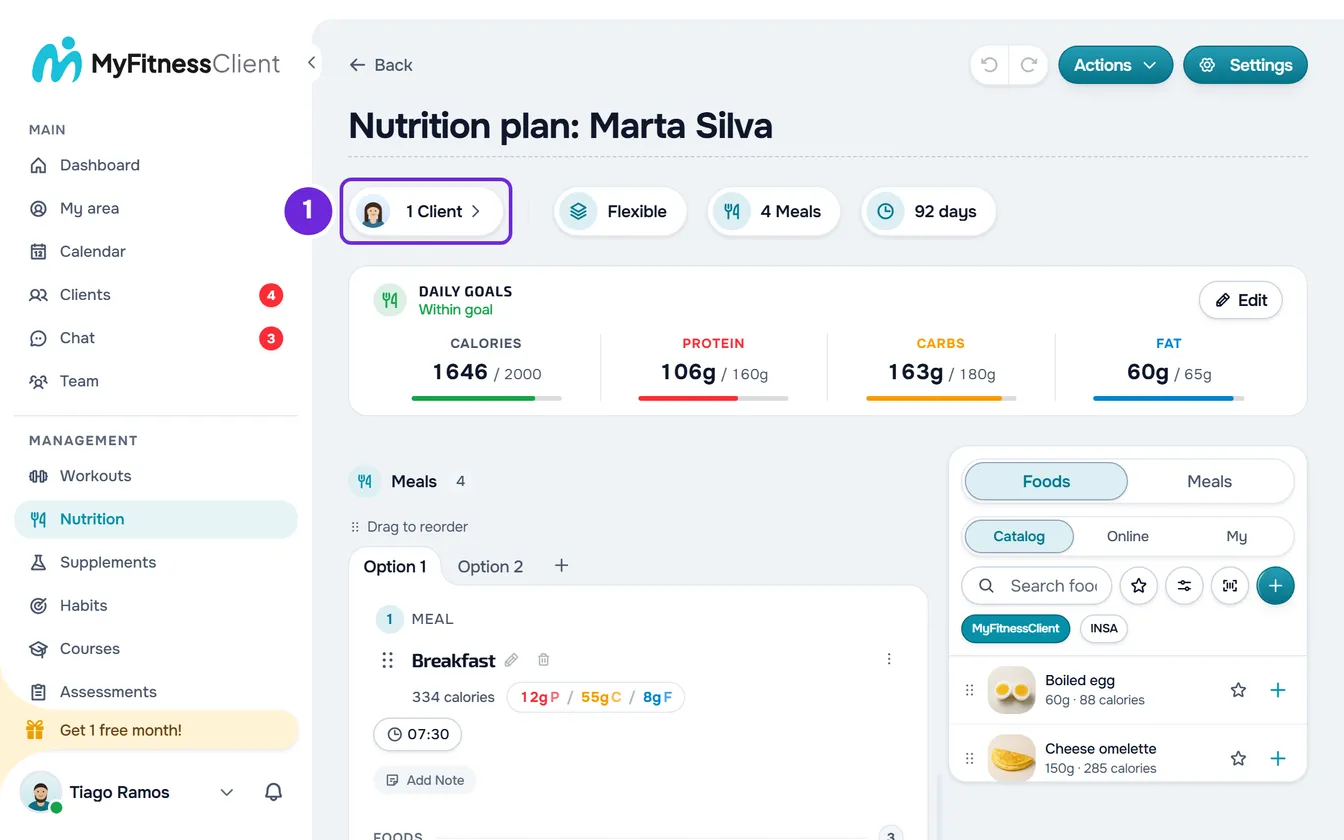
- Nel menu laterale, seleziona Nutrizione e apri il piano.
- Sotto il nome del piano, seleziona il chip Assegna a cliente 1. Se il piano ha già dei clienti, il chip mostra quanti sono, per esempio «2 clienti». Si apre la finestra Assegna ai clienti, con la didascalia «Scegline uno o più».
- Facoltativo: per trovare i clienti, scrivi il nome o il soprannome in Cerca clienti... 1 oppure filtra per le etichette dei clienti, con il pulsante accanto alla ricerca 2. Con più etichette restano solo i clienti che le hanno tutte.
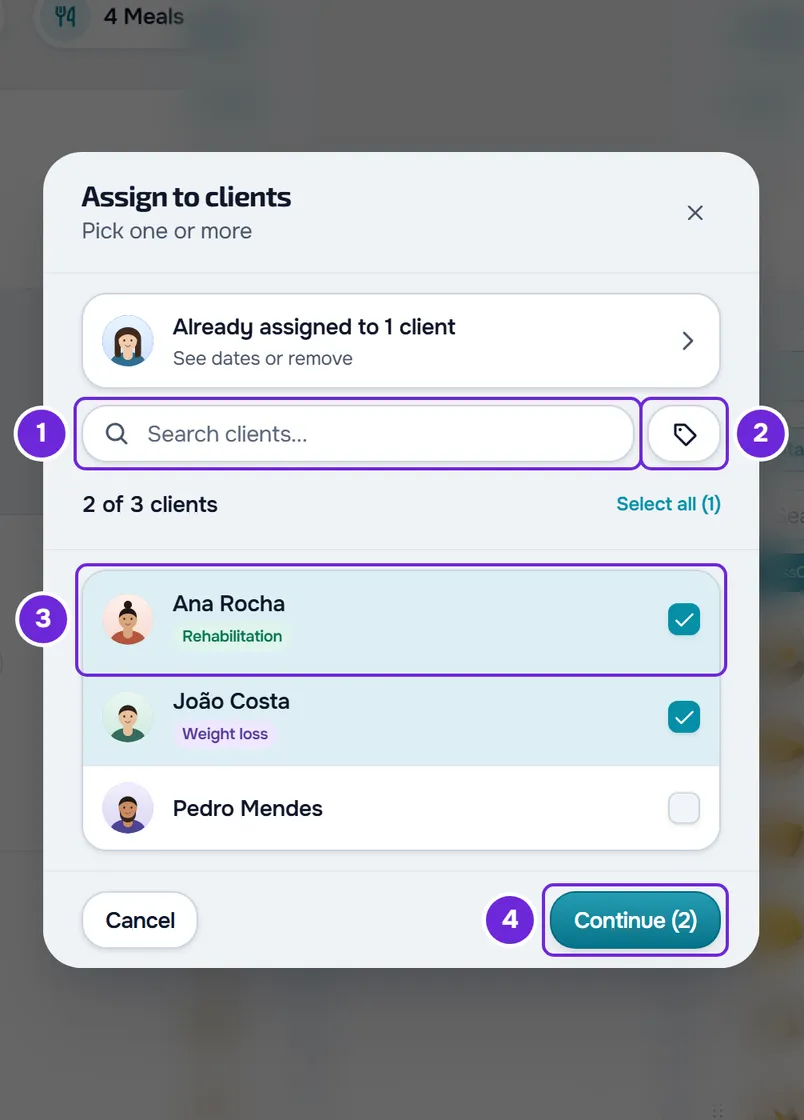
- Spunta i clienti 3 che riceveranno il piano. Seleziona tutti spunta tutti quelli che l'elenco mostra, e il contatore indica quanti sono spuntati, per esempio «3 di 12 clienti».
- Seleziona il pulsante Continua 4, che mostra tra parentesi il numero di clienti spuntati.
- Se un cliente spuntato ha già un altro piano alimentare attivo, compare un avviso: con un solo cliente, la finestra Piano alimentare attivo, con il nome del piano che ha; con più clienti, l'elenco dei clienti che hanno già un piano, ognuno con il nome del suo. Seleziona Continua.
- Nel passaggio «Imposta date di accesso», in Date di accesso, conferma l'Inizio 1. È impostato sulla data di oggi oppure, se hai spuntato un solo cliente e questo è pianificato, sul giorno in cui si apre il suo accesso.
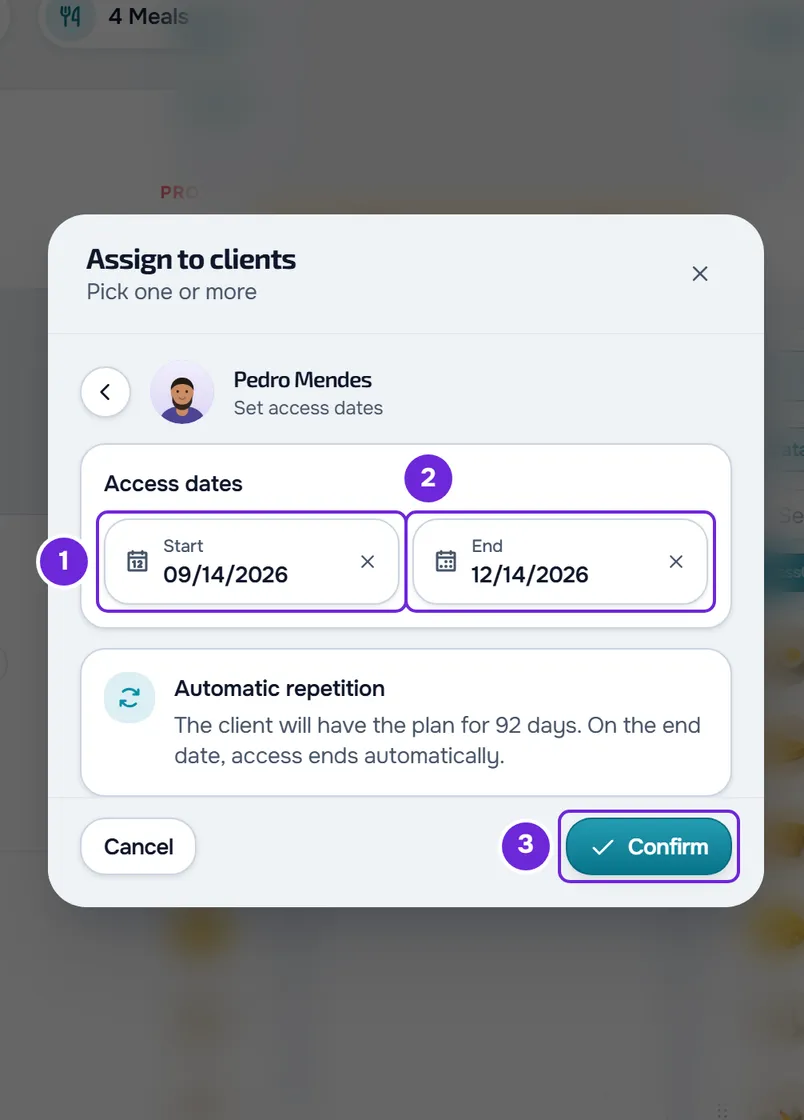
- Facoltativo: scegli o cambia la Fine 2. Se il piano ha una durata, la fine è già compilata per coprirla; senza data, il campo indica «Senza fine» e il piano non ha scadenza. Se la fine supera la fine dell'accesso del cliente, compare «Il piano supera il periodo di accesso di questo cliente.» (con più clienti scelti, indica quanti la superano, per esempio «Il piano supera il periodo di accesso di 3 clienti.» o «Il piano supera il periodo di accesso di 1 cliente.»). È solo un avviso e non impedisce l'assegnazione; con una mensilità che si rinnova, non compare.
- Seleziona Conferma 3. Con più clienti, il pulsante mostra anche quanti sono.
Compare «Cliente assegnato» oppure, con più clienti, per esempio «3 clienti assegnati». La finestra torna all'elenco, che ora si apre con la riga di chi ha già il piano, e il chip del piano mostra il numero di clienti.
Cosa riceve il cliente
- Un cliente Attivo riceve la notifica «Nuovo piano alimentare», con il nome del piano, e vede il piano nella schermata Nutrizione tra l'inizio e la fine.
- Un cliente Pianificato viene avvisato solo quando si apre il suo accesso. Il piano non inizia mai prima di quel giorno, anche se scegli un inizio precedente.
- Se la mensilità o il pacchetto del cliente non include la Nutrizione, il piano resta assegnato, ma il cliente non viene avvisato e non vede la sezione Nutrizione.
- Il cliente esce dal piano alimentare che aveva prima. Le registrazioni dei pasti che ha già fatto restano salvate.
- La modalità restrittiva non si sceglie qui. Un cliente che non aveva ancora un piano alimentare inizia con la modalità disattivata; un cliente che arriva da un altro piano, o che aveva già questo, resta com'era. Per attivarla, apri Impostazioni nella scheda del cliente e attiva Modalità restrittiva (nutrizione).
Cosa vede il cliente ogni giorno, secondo la modalità del piano, è spiegato in Cosa vede e riceve il cliente dal piano alimentare.
Scegliere le date
Le date stabiliscono quando il piano vale per il cliente. Con più clienti, le stesse date valgono per tutti.
- Inizio: il calendario non permette di scegliere giorni passati. Fuori dalla modalità Calendario, puoi togliere la data con la X del campo: il campo indica «Immediato» e il piano inizia subito.
- Fine: è facoltativa e non può essere precedente all'inizio. Per toglierla, usa la X del campo. Se sposti l'inizio dopo la fine, la fine si svuota e ne scegli un'altra.
- Ripetizione automatica: il riquadro spiega cosa significano le date. Secondo la modalità e la durata del piano, indica per quanti giorni il cliente ha il piano, quante volte lo completa, se si svolge una sola volta oppure, senza data di fine, che resta attivo senza scadenza. Non c'è un'altra opzione di ripetizione: il piano ricomincia da solo finché durano le date.
- Se chiudi la finestra con le date modificate, compare «Vuoi salvare prima di uscire?», con Scarta e Salva ed esci.
Per cambiare in seguito le date di un solo cliente, vedi Cambiare le date, separare o rimuovere un cliente da un piano alimentare.
Problemi comuni
«Tutti i tuoi clienti sono già assegnati.»
Chi ha già questo piano non compare nell'elenco da cui scegliere. Per vedere chi lo ha, cambiare le date o togliere qualcuno dal piano, seleziona la riga «Vedi le date o rimuovi», in cima alla finestra.
Un cliente non compare nell'elenco
Una di queste cause:
- Il cliente è In sospeso: comparirà quando il percorso diventerà attivo.
- Il cliente è Terminato o Archiviato: il percorso è chiuso e devi riattivarlo nella scheda del cliente.
- La ricerca o le etichette lo escludono: l'elenco indica «Nessun cliente trovato». Cancella la ricerca e le etichette.
- La finestra indica «Nessun cliente disponibile.»: non hai ancora nessun cliente attivo o pianificato.
Cerco il nome del cliente nell'elenco dei piani e il suo piano non compare
La ricerca di Piani alimentari cerca solo nel nome del piano. Per sapere quale piano ha un cliente, apri la sua scheda, nella sezione Nutrizione, come in Assegnare un piano alimentare a un cliente dalla sua scheda. Nell'elenco dei piani, in Filtri, scegli Con cliente nel gruppo Cliente per vedere solo i piani che hanno clienti, con le foto e il numero di clienti di ognuno.
«Hai più clienti attivi di quanti il tuo piano ne consenta. Scegli quali mantenere o passa a un piano superiore.»
Finché hai più clienti attivi del limite, puoi solo consultare e l'assegnazione non viene eseguita. Vedi Hai più clienti attivi di quanti il tuo piano ne consenta.
Se il problema persiste, contatta l'assistenza con il nome del piano, i nomi dei clienti e il messaggio esatto che è comparso.
Domande
Un cliente può avere due piani alimentari contemporaneamente?
No. Assegnare un piano toglie il cliente da tutti gli altri piani alimentari del tuo workspace, nella stessa operazione. L'avviso del piano attivo serve solo per saperlo prima di continuare.
Quanti clienti posso scegliere in una volta?
Fino a 500 per assegnazione; con più clienti, assegna in più volte. Gli altri limiti sono in Limiti dei piani alimentari.
I clienti vedono le modifiche che faccio al piano in seguito?
Sì. Il piano è condiviso: ciò che cambi nell'editor arriva a tutti i clienti che lo hanno. Per cambiare il piano per un solo cliente, crea per lui un piano separato, come in Cambiare le date, separare o rimuovere un cliente da un piano alimentare.