
Prima di iniziare
- Il cliente deve essere Attivo o Pianificato. Per un cliente In sospeso, Terminato o Archiviato, la scheda mostra «Il percorso di questo cliente è chiuso. Riattivalo per apportare modifiche.» e non permette di assegnare.
- Un cliente ha un solo piano alimentare tuo alla volta. Se ne ha già uno, il pulsante Assegna non compare: rimuovi prima il piano attuale (sezione «Rimuovere il piano dal cliente») oppure assegna quello nuovo dal piano stesso, che toglie il cliente dal precedente nella stessa operazione. Vedi Assegnare un piano alimentare a uno o più clienti.
- Nel workspace di un team, ti serve l'autorizzazione Nutrizione > Modifica per assegnare, cambiare le date e rimuovere il piano, e Nutrizione > Crea per creare un piano nuovo dalla scheda del cliente. Senza Nutrizione > Visualizza, la scheda mostra «Nessun accesso a quest'area». Il proprietario del team ha sempre queste autorizzazioni.
Tutorial interattivo
Si apre nell'app e richiede l'accesso.
Passaggi
Per assegnare un piano alimentare a un cliente:
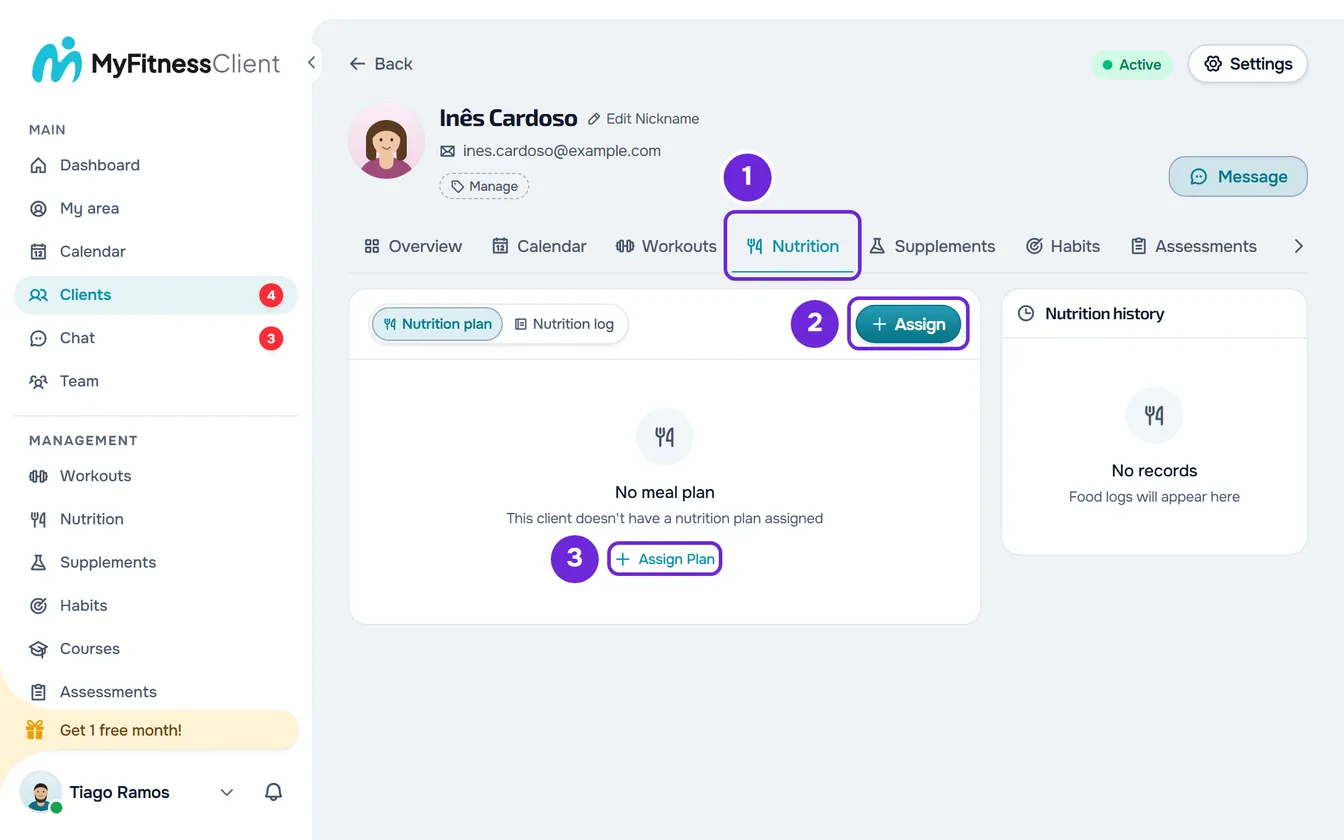
- Nel menu laterale, seleziona Clienti e apri la scheda del cliente.
- Seleziona la scheda Nutrizione 1. Si apre nella sottoscheda Piano alimentare, che dice «Nessun piano alimentare» finché il cliente non ha un piano.
- Seleziona Assegna 2 o Assegna piano 3. Si apre la finestra Assegna piano alimentare, con i tuoi piani alimentari, la modalità e il numero di pasti di ciascuno.
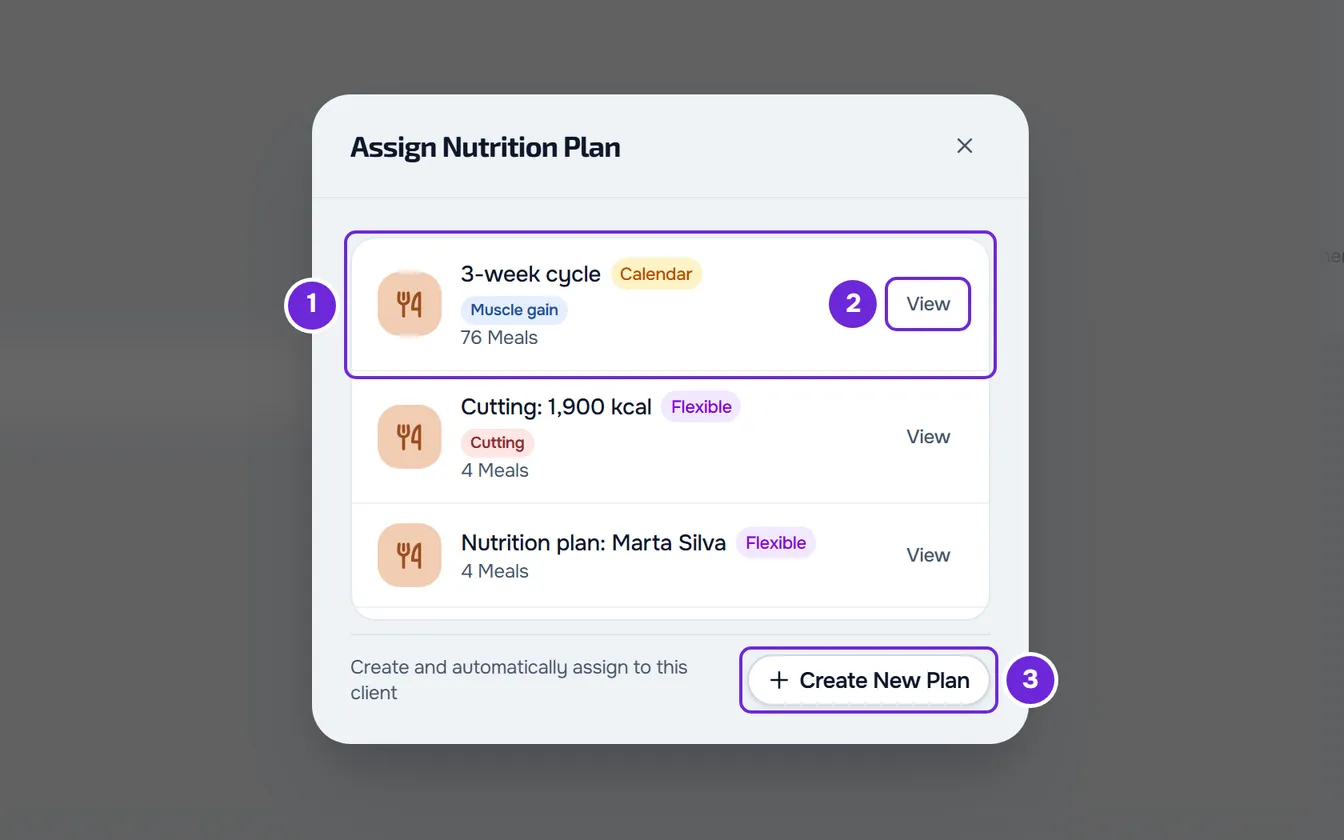
- Seleziona il piano 1. Con più di 5 piani, compaiono la ricerca per nome e il filtro per etichette. Per consultare un piano prima di sceglierlo, seleziona Visualizza 2 nella sua riga: il piano si apre in un'altra scheda del browser.
- Nel passaggio delle date, che mostra il nome del cliente, conferma l'Inizio 1 in Date di accesso. È impostato su oggi, o sul giorno in cui si apre l'accesso se il cliente è pianificato, e non accetta giorni passati.
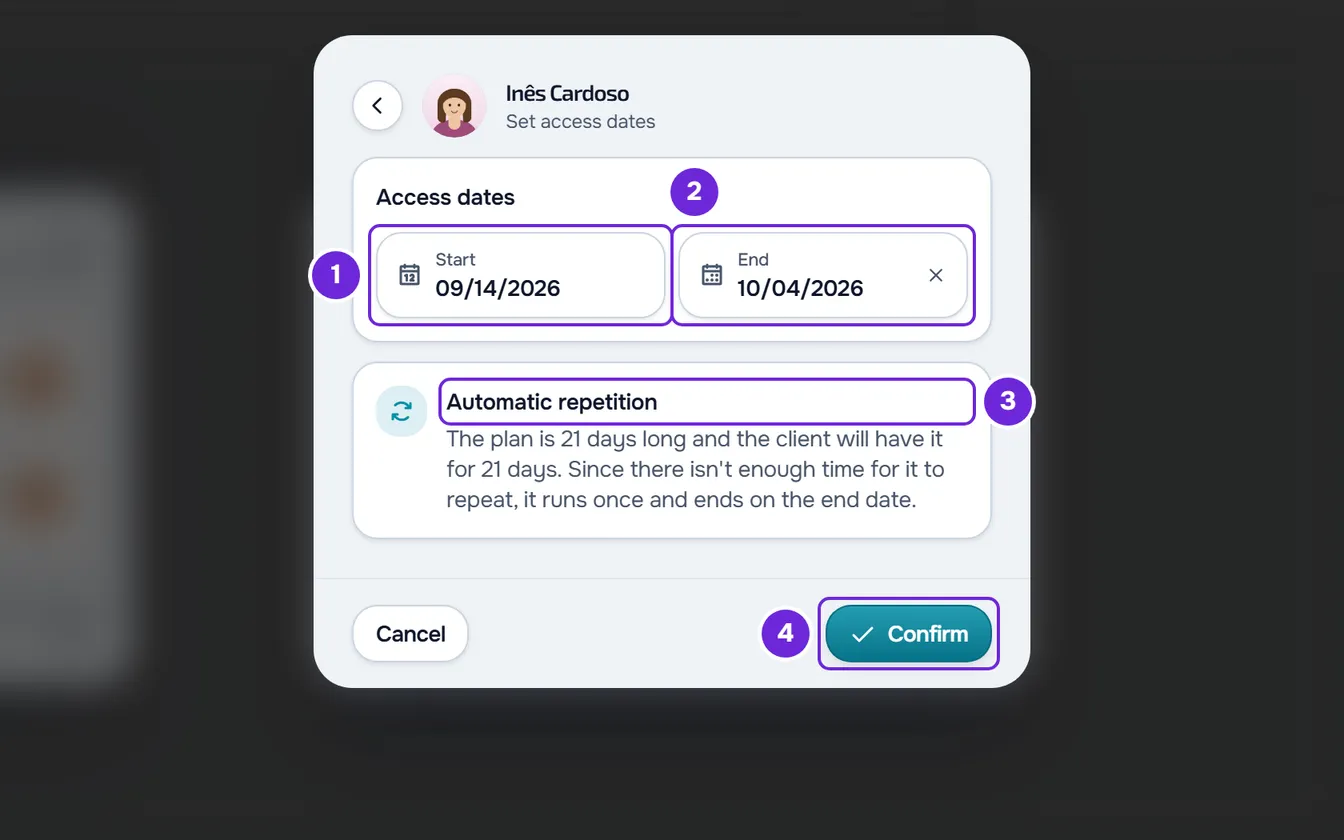
- Facoltativo: scegli o cambia la Fine 2. Se il piano ha una durata, la fine è già compilata per coprirla; senza data, il campo dice «Senza fine» e il piano resta senza scadenza. Il riquadro Ripetizione automatica 3 spiega cosa succede tra le due date, per esempio quante volte il cliente ripete il piano. Se la fine supera la fine dell'accesso del cliente, compare «Il piano supera il periodo di accesso di questo cliente.»: è solo un avviso e puoi confermare lo stesso. Con una mensilità che si rinnova, l'avviso non compare.
- Seleziona Conferma 4.
Compare «Piano alimentare assegnato» e il riquadro ora mostra il piano del cliente.
Cosa riceve il cliente
- Un cliente attivo riceve subito la notifica «Nuovo piano alimentare», con il nome del piano, e vede il piano in Nutrizione, nell'app, tra l'inizio e la fine.
- Un cliente pianificato non riceve nulla in quel momento: viene avvisato quando si apre l'accesso. Il piano non inizia mai prima di quel giorno, anche se scegli un inizio precedente.
- Un cliente la cui mensilità o il cui pacchetto non include la Nutrizione mantiene il piano assegnato, ma non viene avvisato.
- La modalità restrittiva non si sceglie durante l'assegnazione. Se il cliente ha avuto un tuo piano alimentare che è terminato, resta com'era in quel piano; un cliente senza un piano precedente, o il cui piano hai rimosso con Dissocia, inizia con la modalità disattivata. Per cambiarla, apri Impostazioni, in cima alla scheda del cliente, e attiva o disattiva Modalità restrittiva (nutrizione).
Cosa vede il cliente ogni giorno, a seconda della modalità del piano, è spiegato in Cosa vede e riceve il cliente dal piano alimentare.
Creare un nuovo piano già assegnato
Se nessun piano va bene, nella finestra Assegna piano alimentare seleziona Crea nuovo piano, in fondo all'elenco, e compila:
- Nome: da 2 a 100 caratteri. Con una sola lettera, compare «Nome troppo corto (minimo 2 caratteri)» e il pulsante per creare resta disattivato.
- Modalità di distribuzione: Flessibile, Settimanale o Calendario. La differenza tra le tre è spiegata in Le modalità del piano alimentare: Flessibile, Settimanale e Calendario.
- Obiettivi giornalieri: calorie, proteine, carboidrati e grassi. Sono preimpostati a 2000 kcal, 150 g, 200 g e 70 g; le calorie accettano fino a 10.000 e ogni macro fino a 1000 g. Un campo vuoto resta senza obiettivo.
Seleziona Crea e assegna. Compare «Piano alimentare creato» e si apre l'editor del piano, ancora senza pasti, per aggiungerli: vedi Creare un piano alimentare.
Questa procedura salta il passaggio delle date. Il piano viene assegnato da oggi, o dal giorno in cui si apre l'accesso: in modalità Calendario, il piano ha 7 giorni e il cliente lo mantiene per 7 giorni; nelle altre modalità, resta senza fine. Per cambiare il periodo, usa la matita delle date (sezione «Cambiare le date solo per questo cliente»). Un cliente attivo riceve subito la notifica «Nuovo piano alimentare», anche con il piano ancora vuoto. La modalità restrittiva parte disattivata.
Il riquadro del piano
Con un piano assegnato, la sottoscheda Piano alimentare mostra:
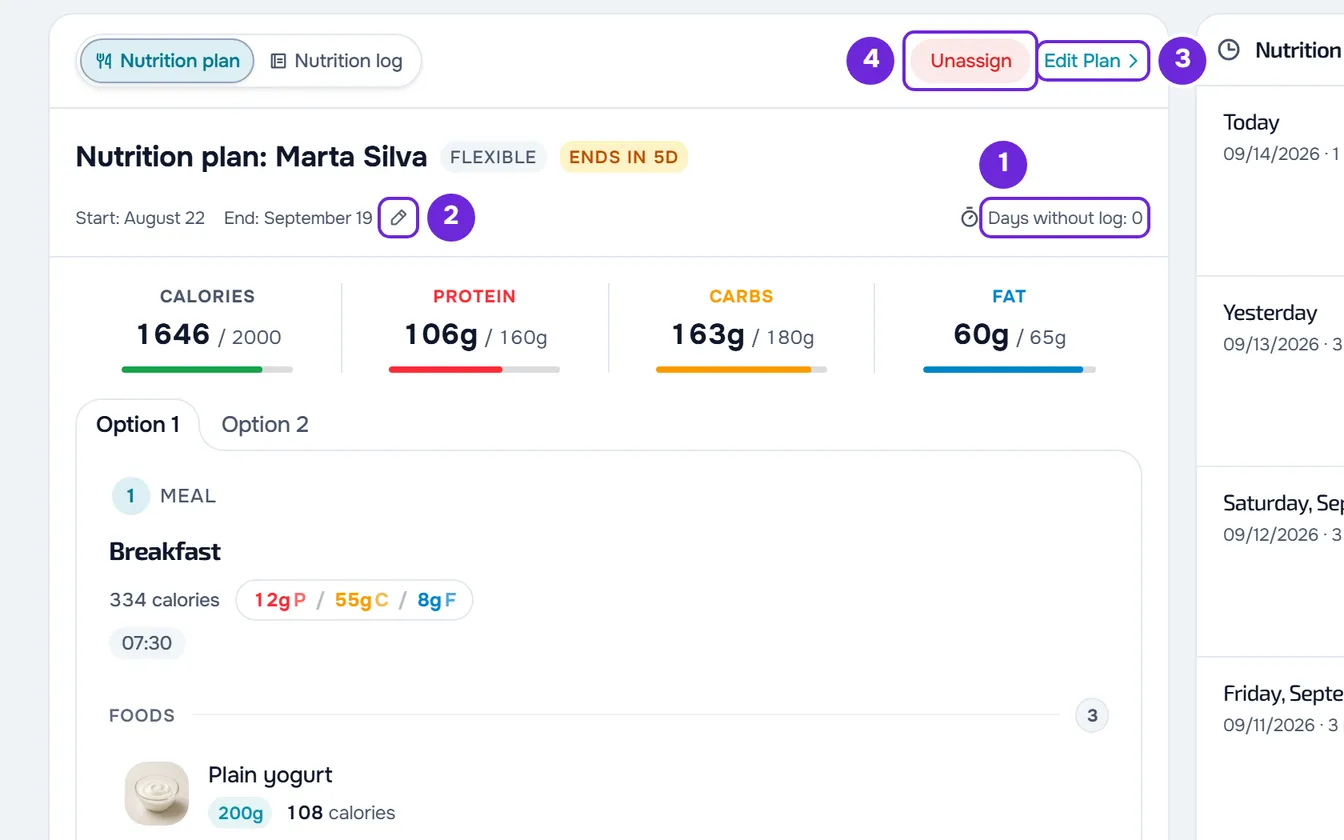
- Il nome e la modalità del piano. Negli ultimi 7 giorni compare anche un badge con i giorni che mancano, per esempio «Termina tra 5 g», in rosso quando mancano 2 giorni o meno, e «Termina oggi» nell'ultimo giorno.
- La posizione del cliente nel piano: in modalità Settimanale, i 7 giorni della settimana; in modalità Calendario, la settimana del ciclo in cui si trova. Accanto all'inizio e alla fine, Giorni senza registrazioni conta i giorni dall'ultima registrazione del cliente.
- Il piano in sola lettura: gli obiettivi giornalieri, i pasti con gli alimenti, le opzioni di pasto e le sostituzioni.
Quando la data di fine passa, il riquadro dice che il piano è terminato e in quale giorno. Per dargli lo stesso piano o un altro, seleziona Assegna piano e segui i passaggi.
Cambiare le date solo per questo cliente
Nel riquadro del piano, seleziona la matita accanto alle date. Si apre lo stesso passaggio delle date, con le date attuali e «Modifica date di accesso». Cambia l'Inizio o la Fine e seleziona Conferma: compare «Date aggiornate». La modifica vale solo per questo cliente: il piano e gli altri clienti che lo hanno restano come sono, e il cliente non viene avvisato.
Modificare il piano del cliente
Modifica piano (su uno schermo stretto, Modifica) apre l'editor del piano. Se il piano è assegnato a più di un cliente, si apre prima la finestra Modifica piano alimentare: Crea copia personale dà a questo cliente una copia solo sua, che poi compare nel riquadro, e Modifica per tutti apre il piano condiviso, con le modifiche che arrivano a tutti i clienti che lo hanno. Vedi Cambiare le date, separare o rimuovere un cliente da un piano alimentare.
Rimuovere il piano dal cliente
In cima al riquadro, seleziona Dissocia e conferma con Dissocia. Compare «Piano alimentare rimosso» e la scheda torna a «Nessun piano alimentare».
Nonostante il nome, Dissocia toglie il piano solo a questo cliente: il cliente resta nel tuo elenco, il piano resta nei tuoi piani alimentari e le registrazioni dei pasti che il cliente ha già fatto restano nello storico. Il cliente non vede più il piano e non viene avvisato.
Problemi comuni
Il pulsante Assegna non compare
Una di queste cause:
- Sei nella sottoscheda Registro alimentare. I pulsanti del piano compaiono solo in Piano alimentare.
- Il cliente ha già un piano: in cima al riquadro ci sono Dissocia e Modifica piano. Rimuovi il piano attuale o assegna quello nuovo dal piano stesso.
- Il percorso del cliente è chiuso e la scheda dice «Il percorso di questo cliente è chiuso. Riattivalo per apportare modifiche.»
- Nel workspace di un team, ti manca l'autorizzazione Nutrizione > Modifica. Vedi «Nessuna autorizzazione di accesso» e voci di menu mancanti ai membri.
Il piano che cerco non è nell'elenco
La ricerca cerca solo nel nome del piano, il filtro per etichette mostra solo i piani che hanno tutte le etichette scelte, e la finestra elenca i 200 piani più recenti. Se la finestra dice «Nessun piano esistente», non hai ancora nessun piano alimentare: seleziona Crea nuovo piano, sotto quella frase, per creare il primo già assegnato a questo cliente (sezione «Creare un nuovo piano già assegnato»).
Crea nuovo piano non compare
Nel workspace di un team, creare un piano dalla scheda del cliente richiede l'autorizzazione Nutrizione > Crea, oltre a Nutrizione > Modifica. Senza di essa, la finestra non mostra Crea nuovo piano. Chiedila al proprietario del team o assegna un piano che esiste già.
Il cliente non vede il piano
Il cliente vede il piano solo tra l'inizio e la fine. Un cliente pianificato lo vede solo quando si apre l'accesso, e un inizio nel futuro rimanda il piano fino a quel giorno. Controlla le date nel riquadro del piano e cambiale con la matita, se serve.
Se la mensilità o il pacchetto del cliente non include la Nutrizione, la sezione non compare al cliente e il cliente non vede il piano. Cambia cosa include quella mensilità o quel pacchetto, come in Creare mensilità e pacchetti per i clienti.
Se il problema persiste, contatta l'assistenza con il nome del cliente, il nome del piano e il messaggio esatto che è comparso.