
Prima di iniziare
- Il diario si corregge solo con il cliente Attivo. Per un cliente Pianificato, Archiviato o Terminato, la sottoscheda Registro alimentare mostra «Cliente senza percorso attivo» e il riquadro Cronologia della nutrizione resta disponibile in lettura.
- Se sei membro di un team, ti serve l'autorizzazione Nutrizione > Visualizza per aprire la scheda e Clienti > Crea per cambiare il giorno o eliminare registrazioni. Vedi «Nessuna autorizzazione di accesso» e voci di menu mancanti ai membri.
- Ciò che cambi qui resta solo nel diario del cliente: il piano alimentare non cambia. Per cambiare il piano, vedi Aggiungere, modificare e rimuovere alimenti in un pasto.
Tutorial interattivo
Si apre nell'app e richiede l'accesso.
Passaggi
Per correggere ciò che il cliente ha registrato in un giorno:
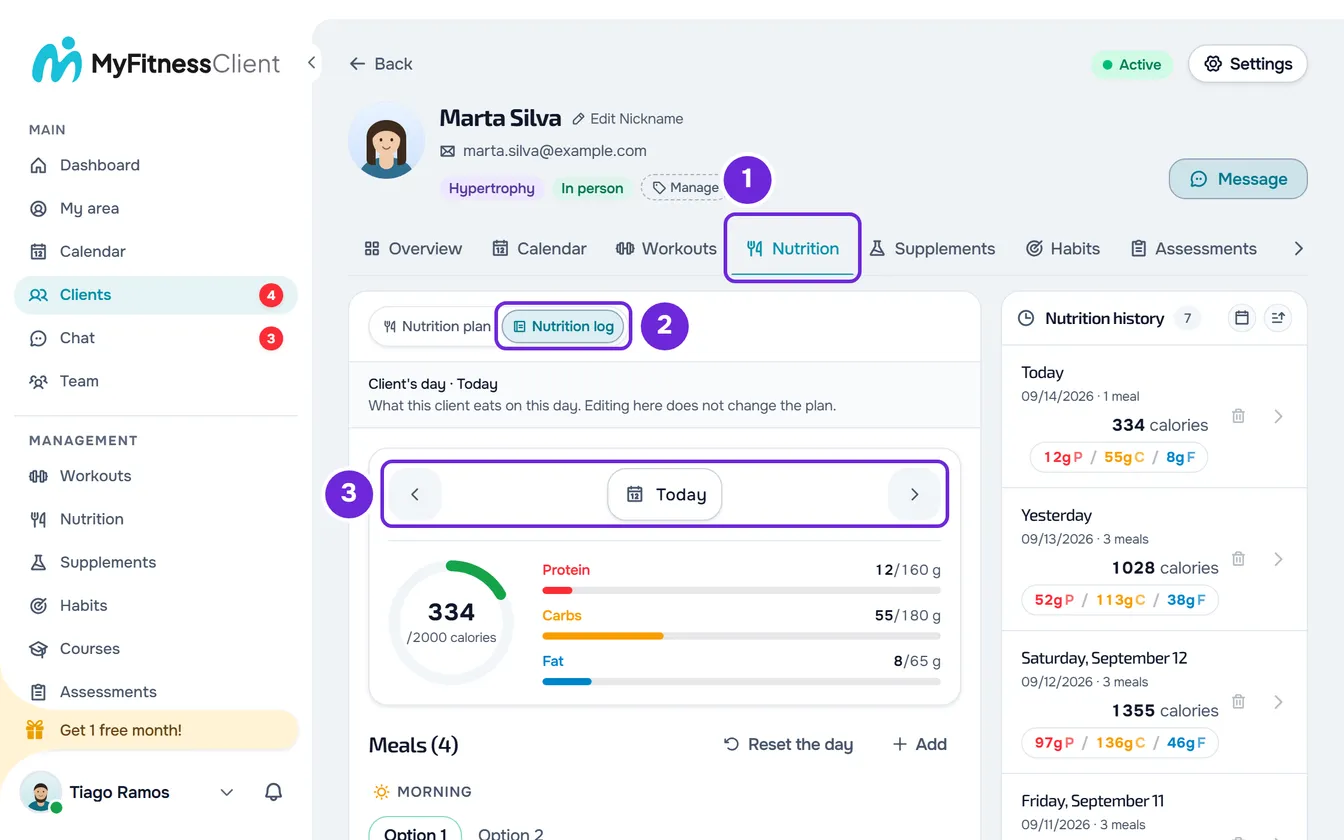
- Nella scheda del cliente, seleziona la scheda Nutrizione 1. Si apre nella sottoscheda Piano alimentare. Se il cliente non ha ancora un piano, il giorno dice «Nessun piano alimentare» e «Questo cliente non ha ancora un piano assegnato. Ciò che registra compare qui.»
- Seleziona la sottoscheda Registro alimentare 2. Compare la giornata del cliente così come la vede lui, con il riepilogo di calorie e macro e i pasti.
- Nel riquadro del giorno, scegli il giorno con le frecce 3, oppure seleziona la data tra le frecce per aprire il calendario.
- Se il giorno è già passato, seleziona Modifica questo giorno 2 e conferma con Modifica giorno. Un giorno passato si apre in sola lettura; se il cliente non ha registrato nulla quel giorno, l'elenco dice «Nessuna registrazione in questo giorno».
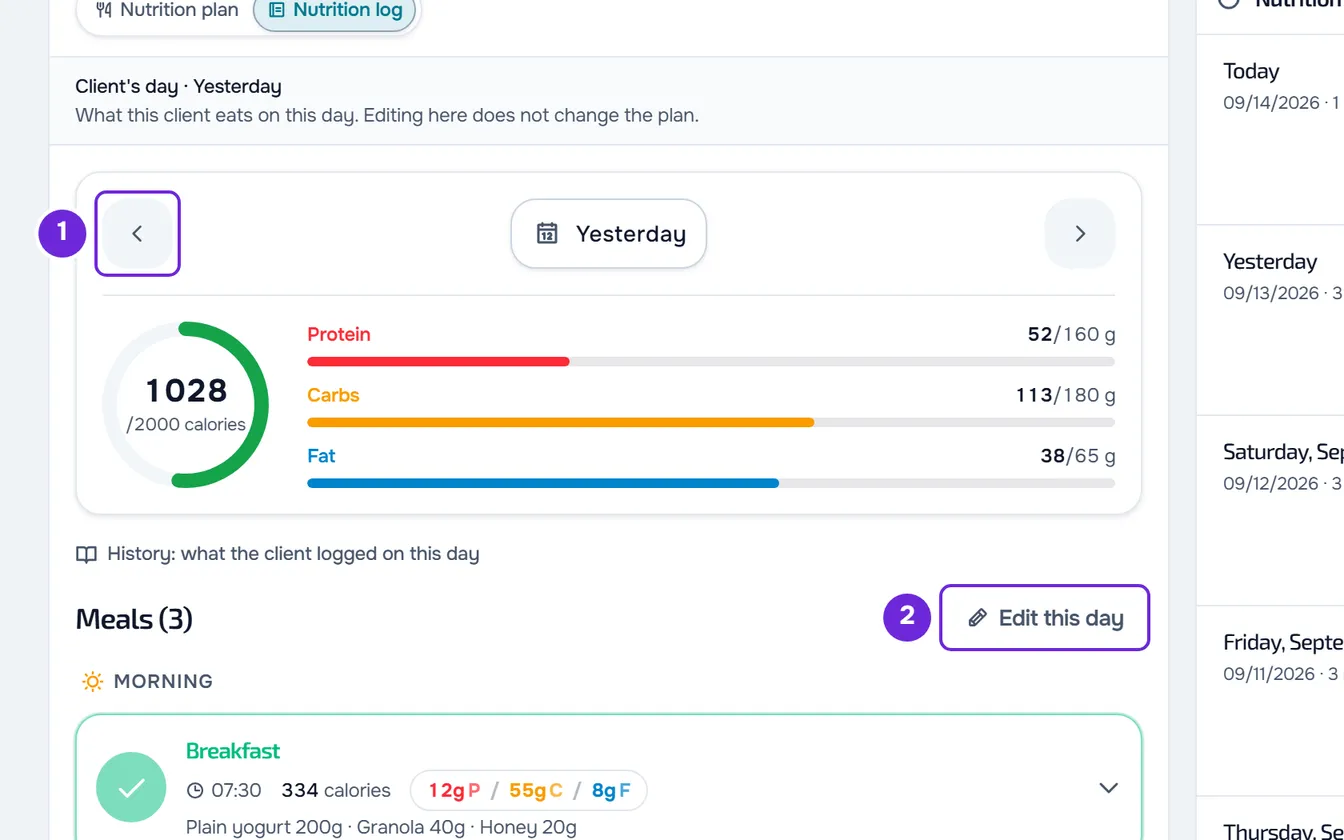
- Per segnare un pasto come mangiato, seleziona il cerchio accanto al suo nome 1. Se lo selezioni di nuovo, il pasto torna a risultare non mangiato.
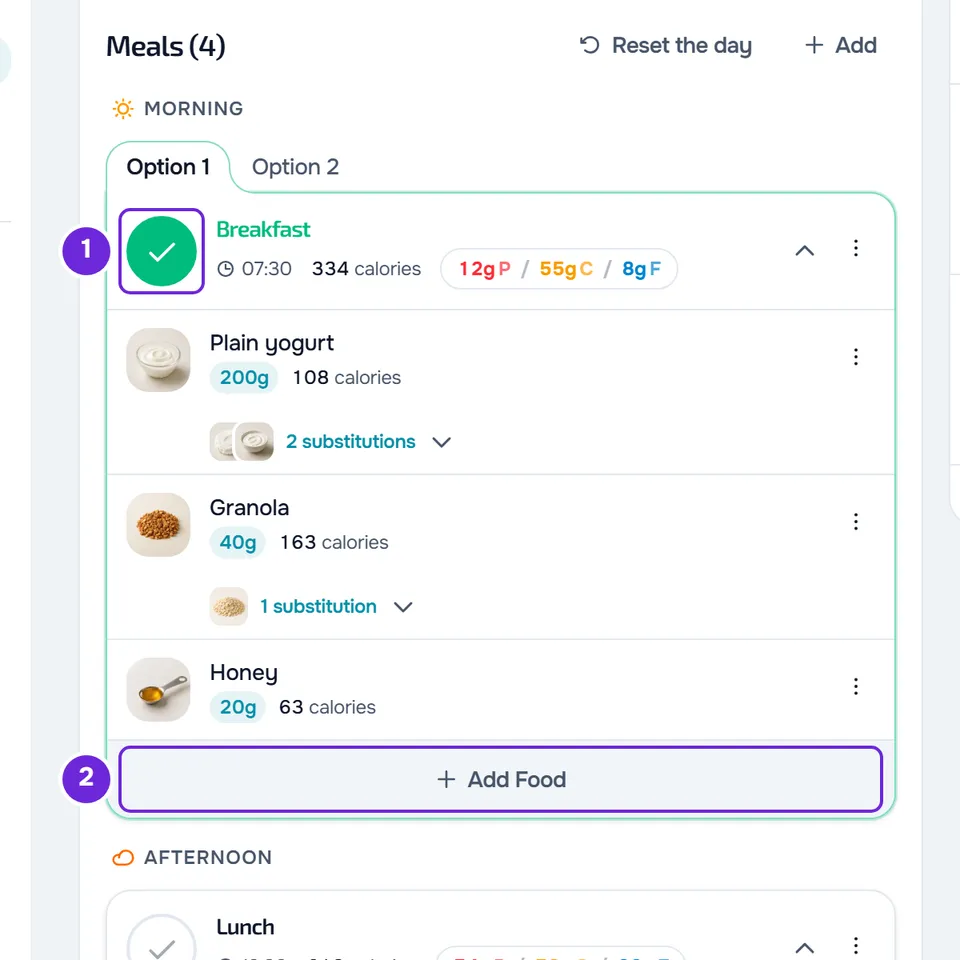
- Facoltativo: per aggiungere un alimento che il cliente ha mangiato e non ha registrato, apri il pasto, seleziona Aggiungi alimento 2 e sceglilo nella tua libreria alimenti.
- In un giorno passato, seleziona Fine per tornare alla sola lettura.
Ogni modifica viene salvata subito. Il cliente la vede nel suo diario e la modifica non gli invia avvisi. Se hai un questionario che si invia «Alla fine della giornata di pasti», segnare al suo posto l'ultimo pasto di oggi può inviarglielo.
Cosa puoi cambiare nel giorno
Il giorno ha le stesse azioni che il cliente ha nella sua schermata. Il ⋮ di un pasto si apre anche con il clic destro sulla sua intestazione, e il ⋮ di un alimento con il clic destro sull'alimento.
| Per | Usa |
|---|---|
| Segnare un pasto come mangiato o togliere il segno | Il cerchio accanto al nome del pasto. |
| Aggiungere un alimento | Aggiungi alimento, nel pasto aperto o nel ⋮ del pasto. |
| Sostituire un alimento, cambiarne la quantità o toglierlo | Il ⋮ dell'alimento: Sostituisci, Modifica alimento o Elimina. Un alimento con sostituzioni nel piano ha anche una fascia che indica quante sono; aperta, mostra l'elenco Sostituisci con. |
| Scegliere un'altra opzione del pasto | Le schede «Opzione 1», «Opzione 2» e seguenti, quando il piano ha opzioni per quel pasto. |
| Cambiare il nome o l'ora di un pasto del piano solo in quel giorno | ⋮ del pasto > Modifica pasto. |
| Tornare a ciò che dice il piano in un pasto modificato | ⋮ del pasto > Ripristina pasto. |
| Togliere il pasto da quel giorno | ⋮ del pasto > Elimina pasto. |
| Aggiungere un pasto fuori dal piano | Aggiungi, accanto al conteggio dei pasti, apre Nuovo pasto. Con Pasto rapido attivo, registri solo le calorie e i macro. |
| Eliminare tutto ciò che è stato registrato nel giorno | Ripristina il giorno oppure, in un giorno passato o senza piano, Cancella registrazioni, e poi conferma. |
Per ogni azione, la schermata è la stessa che usa il cliente: vedi Registrare cosa hai mangiato segnando il pasto come mangiato, Modificare o eliminare un alimento del pasto e Sostituire un alimento con un altro equivalente. Le differenze per te:
- Gli alimenti che aggiungi vengono dalla tua libreria alimenti, non da quella del cliente. Vedi La libreria alimenti: catalogo, INSA e i tuoi alimenti.
- Non hai «Copia i pasti di ieri», la lista della spesa, l'esportazione del piano né «Salva nei miei pasti».
- La modalità restrittiva del piano non si applica a te: Aggiungi e Aggiungi alimento restano nel giorno anche quando il cliente non li ha.
- Non scrivi la nota del cliente su un pasto, ma puoi rispondergli.
Rispondere alla nota del cliente su un pasto
Quando il cliente scrive una nota su un pasto, il pasto aperto la mostra con il suo nome, in sola lettura. Seleziona Rispondi, scrivi la risposta e seleziona Invia nella chat: il messaggio va nella conversazione con il cliente, citando la nota. Poi la nota mostra Visualizza risposta, che apre quel messaggio nella chat. Lo stesso pulsante c'è nella pagina di un giorno dello storico.
Il riquadro Cronologia della nutrizione
Il riquadro Cronologia della nutrizione, accanto al riquadro del piano, elenca 5 giorni con registrazioni, a partire dai più recenti. Ogni giorno mostra la data, il numero di pasti, le calorie e i macro. Contano solo i pasti segnati come mangiati e non eliminati da quel giorno. Seleziona un giorno per vedere ogni pasto con gli alimenti.
- L'icona del calendario, Filtra per data, mostra i campi di inizio e di fine, e Cancella toglie il filtro.
- Il pulsante dell'ordine passa da Prima i più recenti a Prima i più vecchi e viceversa.
- Visualizza tutti compare quando ci sono più di 5 giorni e apre la pagina completa.
- Il cestino di un giorno, o clic destro sul giorno > Elimina, elimina definitivamente tutte le registrazioni di quel giorno. Nella finestra Elimina le registrazioni del giorno, scrivi ELIMINA e seleziona Elimina. Non si può annullare e richiede che il cliente sia Attivo.
La pagina completa dello storico
La pagina Cronologia della nutrizione riunisce un grafico e l'elenco di tutti i giorni:
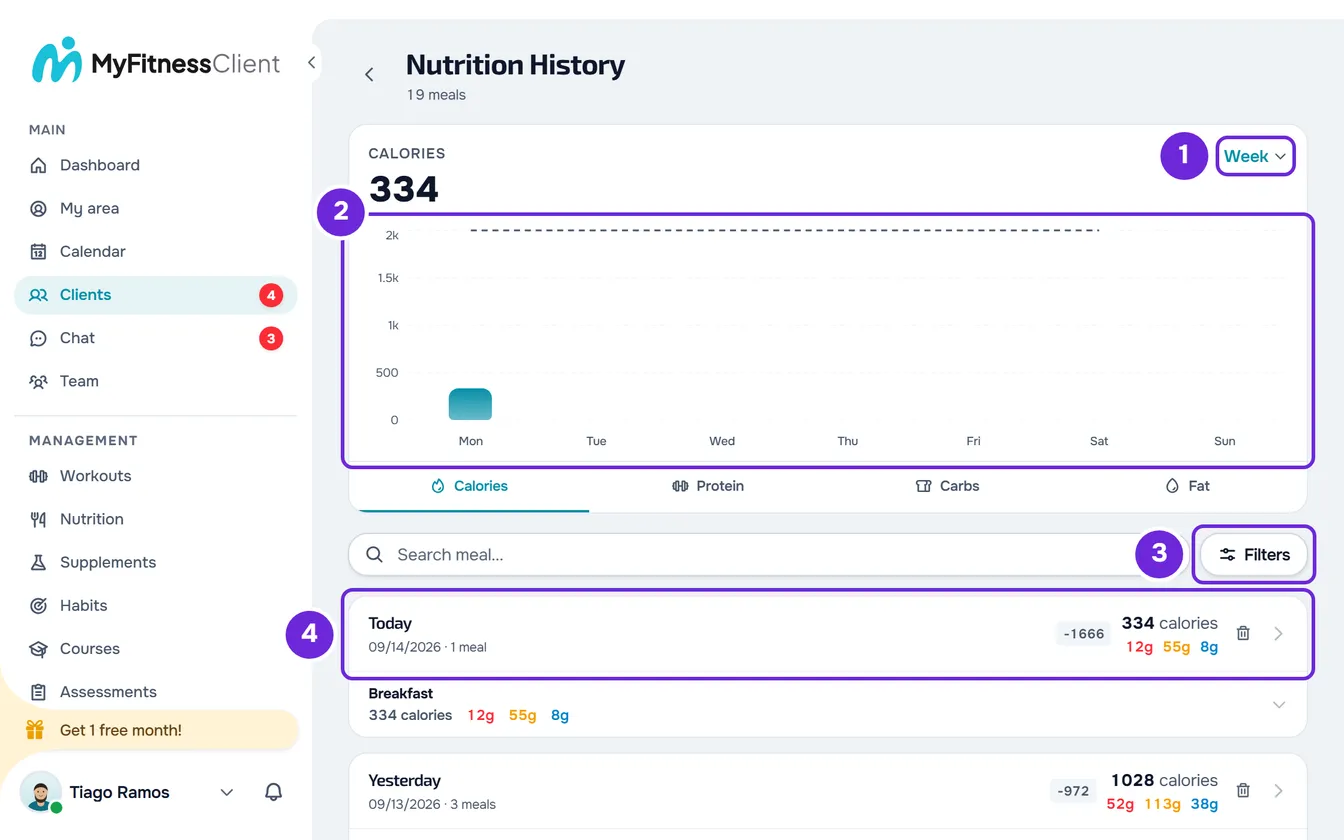
- Il grafico compare quando il cliente ha almeno una registrazione. Mostra il totale del periodo scelto nel selettore (Settimana, Mese, 6 mesi, Anno o Sempre) per la metrica scelta (Calorie, Proteine, Carboidrati o Grassi), e conta solo i pasti segnati come mangiati. In Settimana, con un piano attivo, una linea tratteggiata Obiettivo segna l'obiettivo di ogni giorno del piano.
- La ricerca cerca per nome del pasto. In Filtri, scegli lo stato dei pasti (tutti, completi o incompleti), l'ordine e le date.
- Ogni giorno mostra quanti pasti sono stati registrati e, quando non sono stati mangiati tutti, quanti lo sono stati. Con un piano attivo, un badge grigio mostra la differenza di calorie rispetto all'obiettivo di quel giorno, per esempio +150.
- Seleziona l'intestazione di un giorno per aprire la pagina di quel giorno, con il totale e ogni pasto. I pasti che il cliente non ha segnato come mangiati hanno il badge «Non registrato». In cima alla pagina, Modifica apre quel giorno nella scheda del cliente, nella sottoscheda Registro alimentare, e il cestino elimina il giorno, dopo la conferma «Vuoi eliminare questo giorno?».
- Il cestino di un giorno, o clic destro sull'intestazione > Elimina, elimina il giorno dopo la conferma «Vuoi eliminare questo giorno?». Non si può annullare e richiede che il cliente sia Attivo.
Problemi comuni
«Cliente senza percorso attivo»
Il cliente è Pianificato, Archiviato o Terminato. Il diario si corregge solo con il percorso attivo. Aspetta il giorno di inizio del cliente pianificato, oppure riattiva il cliente: vedi Risolvere problemi nella scheda del cliente.
«Non hai l'autorizzazione per farlo in questo team.»
Sei membro di un team e ti manca l'autorizzazione Clienti > Crea. I pulsanti del giorno compaiono, ma ogni modifica viene rifiutata. Chiedi questa autorizzazione al proprietario del team.
Un pasto registrato non conta nello storico
Il riquadro Cronologia della nutrizione e il grafico contano solo i pasti segnati come mangiati. Apri quel giorno in Registro alimentare e segna il pasto come mangiato.
Se il problema persiste, contatta l'assistenza con il nome del cliente, il giorno e il messaggio che è comparso.