
Nella scheda di un cliente, quasi tutti i problemi hanno una di quattro cause: lo stato del cliente, le tue autorizzazioni in un team, il piano del tuo account o un problema di connessione. Lo stato è nel badge in cima alla scheda: Attivo, Pianificato, Terminato o Archiviato.
- Pianificato: l'accesso del cliente ha una data di inizio che non è ancora arrivata.
- Terminato: la data di fine dell'accesso è già passata.
- Archiviato: il cliente è stato disattivato manualmente.
La scheda non si apre
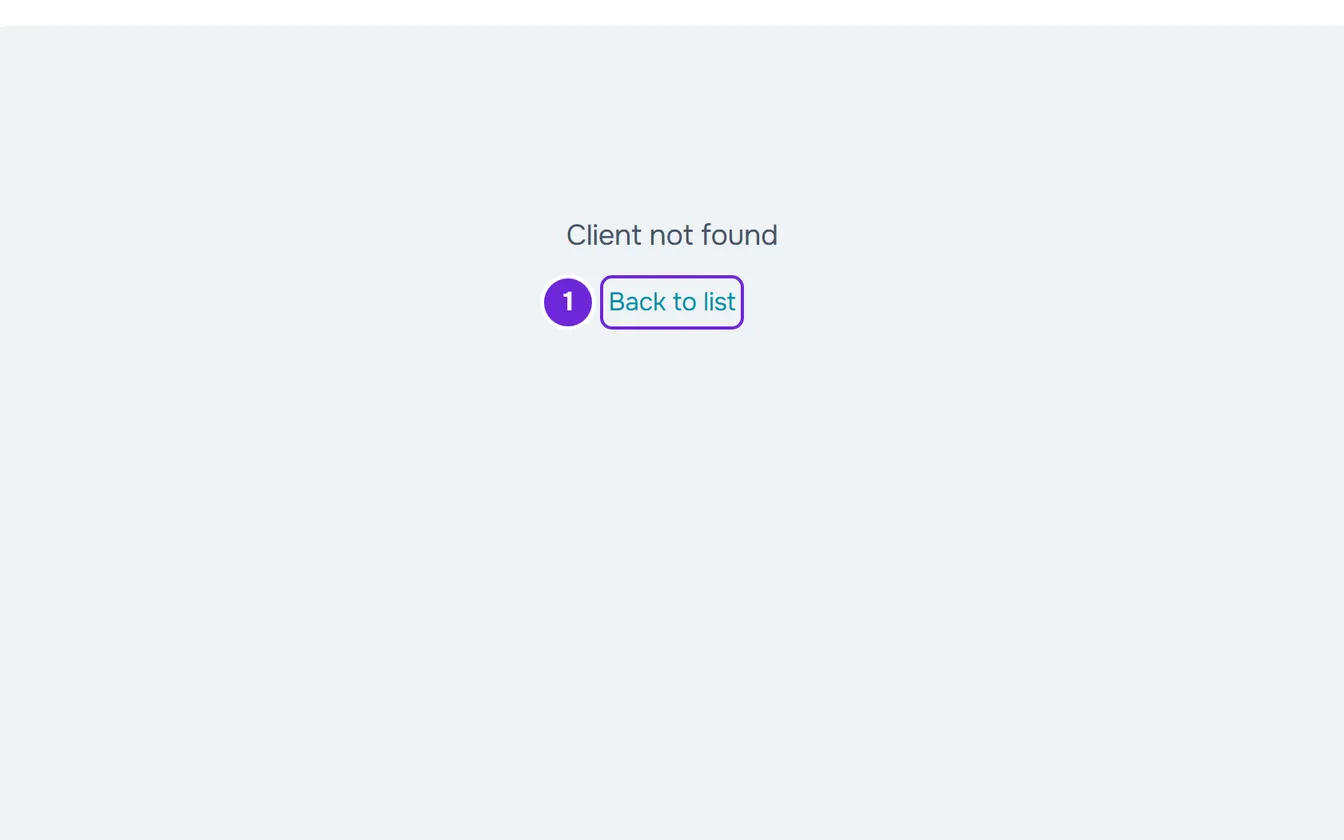
| Cosa compare | Causa | Cosa fare |
|---|---|---|
| «Cliente non trovato», con il link Torna all'elenco | Il cliente è uscito dal tuo elenco: ha terminato il percorso o si è scollegato da te, ha eliminato l'account, è passato a un altro professionista dopo la chiusura del percorso con te, oppure è stato dissociato. | Un cliente uscito dall'elenco non si riattiva. Per tornare a seguirlo, inviagli un nuovo invito. |
| «Cliente non trovato» | Sei in un altro workspace. Un cliente di un team non si apre nel tuo workspace personale, né un tuo cliente nel workspace di un team. | Scegli il workspace giusto nel selettore in cima al menu laterale e apri il cliente dall'elenco. |
| «Cliente non trovato» | Sei membro di un team con l'accesso ai clienti impostato su «Clienti specifici» e questo cliente non è tra quelli. | Chiedi al proprietario del team di darti accesso a questo cliente. |
| «Cliente non trovato» | L'indirizzo è errato, oppure è di qualcuno che non è ancora tuo cliente, con un invito o una richiesta ancora da accettare. | Seleziona Torna all'elenco e apri il cliente dall'elenco. |
| «Nessuna autorizzazione di accesso» | Sei membro di un team senza l'autorizzazione Visualizza in Clienti. | Chiedi questa autorizzazione al proprietario del team. |
| «Impossibile verificare i tuoi accessi» | La dashboard non è riuscita a leggere i tuoi accessi, in genere per un problema di connessione. Non è un problema di autorizzazioni. | Seleziona Riprova. |
| Un riquadro di errore con i pulsanti Riprova e Torna all'elenco, per esempio «Impossibile caricare queste informazioni», «Sei senza connessione a internet» o «Servizio temporaneamente non disponibile» | La connessione o il server non hanno funzionato. Il cliente resta nel tuo elenco. | Seleziona Riprova. Se il riquadro ha un pulsante con «Riferimento» e un codice, selezionalo per copiare il riferimento e conservalo per l'assistenza. |
La scheda può anche passare a «Cliente non trovato» mentre è aperta, quando il cliente esce dal tuo elenco in quel lasso di tempo.
Sulla schermata delle autorizzazioni, vedi «Nessuna autorizzazione di accesso» e voci del menu che mancano a un membro. Sui riquadri di errore, vedi «Impossibile caricare queste informazioni» e altri riquadri di errore.
Una sezione della scheda mostra un avviso al posto del contenuto
| Cosa compare | Causa | Cosa fare |
|---|---|---|
| «Nessun accesso a quest'area», in Nutrizione, Integratori, Abitudini, Valutazioni, Questionari, Progressi o Pagamenti, e nei riquadri dell'anamnesi, delle foto e dei pagamenti di Generale | Sei membro di un team e ti manca l'autorizzazione Visualizza dell'area di quella sezione. Progressi usa l'area Valutazioni. | Chiedi l'autorizzazione al proprietario del team. In Pagamenti, l'avviso dice «Chiedi al proprietario dell'account l'accesso ai pagamenti.» |
| Un riquadro che presenta la funzionalità, con un lucchetto e il nome del piano che la include, in Nutrizione, Integratori o Questionari | Il piano del tuo account non include questa funzionalità. In un workspace di team conta il piano del proprietario, e il membro non vede questo riquadro. | Il pulsante principale del riquadro apre il pagamento di quel piano e Visualizza piani apre i piani dell'abbonamento, nelle Impostazioni. |
| «I nostri servizi sembrano non disponibili», nelle stesse tre sezioni | La dashboard non è riuscita a leggere il piano del tuo account, in genere per un problema di connessione. | La sezione si apre da sola quando la connessione torna. Per non aspettare, seleziona Riprova ora. |
| «Cliente senza percorso attivo», in Abitudini o in Integratori | Il cliente è Archiviato o Terminato. | Riattiva il cliente. In Integratori, lo storico resta visibile. |
| «Cliente senza percorso attivo», in Nutrizione, nella sottoscheda Registro alimentare | Il cliente non è Attivo. Il diario alimentare si modifica solo con il percorso attivo, quindi resta chiuso anche per un cliente Pianificato. | Riattiva il cliente o attendi il giorno di inizio. Lo storico della nutrizione resta visibile. |
Per un membro di un team, nel Calendario, i giorni del programma richiedono anche Visualizza in Programmi, e i check-in richiedono Visualizza in Valutazioni.
Sulle autorizzazioni di un membro, vedi «Nessuna autorizzazione di accesso» e voci del menu che mancano a un membro. Sul riquadro del piano, vedi Funzionalità bloccata dal piano: cosa significa. Sull'avviso dei servizi, vedi «I nostri servizi sembrano non disponibili» e sezione in manutenzione.
Manca un pulsante
La scheda nasconde i pulsanti delle azioni che il server rifiuterebbe. Ci sono tre cause.
| Causa | Cosa non compare più | Cosa fare |
|---|---|---|
| Il cliente è Archiviato o Terminato. | Nuovo evento nel Calendario, Assegna in Allenamenti e in Nutrizione, Assegna allenamento negli Allenamenti extra, Inizia nella Sessione in presenza e in ogni allenamento, Pianifica e Nuova valutazione in Valutazioni, Invia in Questionari, Check-in in Progressi, Nuovo addebito in Pagamenti e Gestisci nelle etichette. In quasi tutte le sezioni, la scheda mostra al loro posto «Il percorso di questo cliente è chiuso. Riattivalo per apportare modifiche.» | Riattiva il cliente. |
| Il cliente è Pianificato. | Inizia, nella Sessione in presenza e in ogni allenamento, il diario alimentare, nella sottoscheda Registro alimentare, e le assunzioni del giorno in Integratori, che dicono «L'accesso del cliente non è ancora iniziato.». Il resto si può già preparare: il programma, i piani, gli eventi, i questionari e le abitudini. | Attendi il giorno di inizio, o riattiva il cliente per aprire subito l'accesso. |
| Sei membro di un team e ti manca l'autorizzazione per quell'azione. | Il pulsante dell'azione che non puoi fare. Impostazioni compare solo a chi può modificare o disattivare clienti, e Messaggio a chi può vedere la Chat. Nuovo addebito compare solo al proprietario. | Chiedi al proprietario l'autorizzazione per quell'azione. L'autorizzazione Visualizza permette solo di vedere. |
Riattivare un cliente archiviato o terminato
Per riattivare il cliente:
- In cima alla scheda, seleziona Impostazioni.
- In Gestione del cliente, seleziona Riattiva.
Compare l'avviso «Stato aggiornato» e il badge passa ad Attivo. Il cliente torna ad avere accesso all'app, occupa un posto del tuo piano e la fatturazione ricorrente che era sospesa riprende.
Se compare «Limite di clienti del piano raggiunto.», non hai posti liberi: vedi Limite di clienti del piano e posti occupati. In un team, Riattiva risponde solo a chi può disattivare clienti.
Il cliente non vede quello che gli ho assegnato
| Causa | Come verificarlo | Cosa fare |
|---|---|---|
| L'accesso del cliente non è ancora iniziato. | Il badge dice Pianificato. In Generale, il riquadro Dati del cliente ha la data di inizio nella riga Periodo di accesso. | Nulla, se la data è corretta: quello che hai assegnato compare nella sua app il giorno di inizio. Fino ad allora, le pagine dell'app dicono «Disponibile dal», seguito dalla data di inizio. Per aprire subito l'accesso, riattiva il cliente. |
| Il piano che il cliente ha con te non include quella sezione. | Nel modulo di quel piano, il campo Include non ha la sezione, per esempio Nutrizione o Integratori. Nell'app del cliente, la sezione esce dal menu. | Aggiungi la sezione in Include, cosa che cambia subito per tutti i clienti con quel piano, oppure dai un altro piano al cliente. Un cliente senza piano vede tutte le sezioni. |
| Hai attivato l'opzione «Devono scegliere per accedere» e il cliente non ha ancora un piano. | Il cliente è entrato dopo che hai attivato l'opzione e non ha ancora scelto un piano. | Finché non sceglie e paga un piano, il cliente vede solo il catalogo e la chat. Assegnagli tu un piano o cambia l'opzione. |
| Il cliente non ha un account nell'app. | Nell'intestazione della scheda, al posto di Messaggio compare Invita all'app, «Invito in sospeso» o «Richiesta da approvare». | Con Invita all'app, inviagli l'invito. Con «Invito in sospeso», il cliente deve ancora accettare l'invito. Con «Richiesta da approvare», il cliente ha già confermato l'invito: seleziona l'avviso per aprirlo e accetta la richiesta. Il cliente vede l'app solo dopo. |
Un pagamento in ritardo può anche limitare o chiudere l'accesso del cliente, secondo la regola Se non paga del suo piano: vedi Scegliere cosa succede quando un cliente non paga.
Sui piani, vedi Creare mensilità e pacchetti per i clienti e Lasciare che il cliente scelga e paghi il piano da solo. Perché il cliente capisca quello che vede dalla sua parte, inviagli Stati dell'accesso: programmato, terminato e inattivo o «Non è incluso nel tuo piano»: una sezione dell'app è scomparsa.
Un'azione viene rifiutata con un messaggio
| Messaggio | Causa | Cosa fare |
|---|---|---|
| «Indica la data dell'evento: alcune fasi si contano a partire da essa.», in Integratori, quando assegni un piano o ne cambi le date | Il piano ha fasi contate all'indietro a partire da un evento, e la scheda non chiede la data di quell'evento. | Assegna il piano dalla sua pagina, nel menu Integratori: lì, il passaggio delle date ha il campo Data dell'evento. |
| «Hai più clienti attivi di quanti il tuo piano ne consenta. Scegli quali mantenere o passa a un piano superiore.» | L'account ha più clienti attivi di quanti il piano ne consenta, e le modifiche restano bloccate finché la situazione non cambia. | Scegli i clienti che restano attivi o cambia piano. |
| «Non hai l'autorizzazione per farlo in questo team.» | Sei membro di un team e l'azione richiede un'autorizzazione che non hai. | Chiedi questa autorizzazione al proprietario del team. |
| «Hai raggiunto il limite di spazio di archiviazione del tuo piano.» o «Lo spazio file del team è pieno. Abbiamo già inviato un avviso a chi gestisce il team.», in Materiali, quando carichi un file | Lo spazio file dell'account è pieno. In un workspace di team, lo spazio è quello del proprietario. | Libera spazio, o chiedi al proprietario del team di farlo. |
| «Questa funzionalità non è inclusa nel piano attuale.», in Materiali, quando carichi un file | Il piano dell'account non include il caricamento di file. | Vedi l'articolo sugli errori di caricamento dei file, indicato dopo la tabella. |
Sugli integratori, vedi Assegnare un piano di integrazione ai clienti e Problemi comuni nei piani di integrazione. Sul blocco dell'account, vedi Hai più clienti attivi di quanti il tuo piano ne consenta. Sui file, vedi «Limite di spazio di archiviazione superato»: come liberare spazio e Non riesco a caricare o allegare un file.
Mancano registrazioni o grafici
| Sintomo | Causa | Cosa fare |
|---|---|---|
| Per un cliente Archiviato o Terminato, mancano gli allenamenti, i pasti o le assunzioni di integratori più recenti. | Dopo la chiusura del percorso, vedi solo quello che il cliente ha registrato fino alla fine del percorso. Quello che registra dopo non compare, e la scheda non avvisa. | Riattiva il cliente: con il percorso attivo, torni a vedere tutto. |
| In Progressi, il riquadro Andamento del peso dice «Dati insufficienti». | Il cliente ha meno di due registrazioni con il peso. Contano i check-in e le valutazioni. | Registra il peso in un check-in o in una valutazione. Il grafico compare con la seconda registrazione con il peso. |
| Nel Calendario, l'allenamento che il cliente ha fatto non ha segnato il giorno del programma come completato. | Il giorno del programma risulta completato, in verde, solo con una sessione terminata di quel programma, iniziata quel giorno e con lo stesso nome dell'allenamento. Un allenamento libero, un allenamento extra o una sessione iniziata in un altro giorno compare come un evento a parte, all'ora in cui è iniziata. | Nulla: l'allenamento è registrato. Cercalo nel giorno in cui il cliente l'ha iniziato. |
Sui grafici, vedi Problemi con il grafico del peso e il riquadro Misure in Progressi. Sugli eventi, vedi Problemi comuni del Calendario e come risolverli.
Se il problema non è risolto
Ricarica la pagina e controlla il badge del cliente e, in un team, le tue autorizzazioni. Se il problema continua, contatta l'assistenza (vedi Contattare l'Assistenza e creare una richiesta) e invia:
- l'indirizzo della scheda e la sezione in cui eri
- la frase esatta che mostra la schermata
- il riferimento del riquadro di errore, se c'è
- il nome del team, se lavori nel workspace di un team