
Tutti i clienti a cui assegni un piano condividono lo stesso piano: ciò che modifichi in seguito arriva subito a tutti. Ogni cliente ha un solo tuo piano di integrazione alla volta.
Prima di iniziare
- In un team ti serve l'autorizzazione Integratori con Modifica. Senza di essa il piano si apre in sola lettura e non puoi assegnare, cambiare le date né rimuovere clienti. Ti serve anche l'autorizzazione Clienti con Visualizza, senza la quale l'elenco dei clienti non si carica. Altre informazioni in «Nessuna autorizzazione di accesso» e voci di menu mancanti ai membri.
- Un membro del team con Accesso ai clienti su Clienti specifici vede e assegna solo i clienti che gli sono stati assegnati.
- Puoi assegnare solo a clienti con il percorso attivo o programmato. I clienti archiviati o con l'accesso terminato non compaiono nell'elenco.
- Se non hai ancora il piano, crealo prima: Creare un piano di integrazione per i tuoi clienti.
Passaggi
Per assegnare un piano a uno o più clienti:
- Nel menu laterale, seleziona Integratori.
- Nella scheda Piani di integrazione, seleziona il piano.
- Sotto il titolo del piano, seleziona il chip dei clienti. Indica Assegna a cliente quando nessuno ha il piano, oppure il numero di clienti quando qualcuno lo ha già. Si apre la finestra Assegna ai clienti.
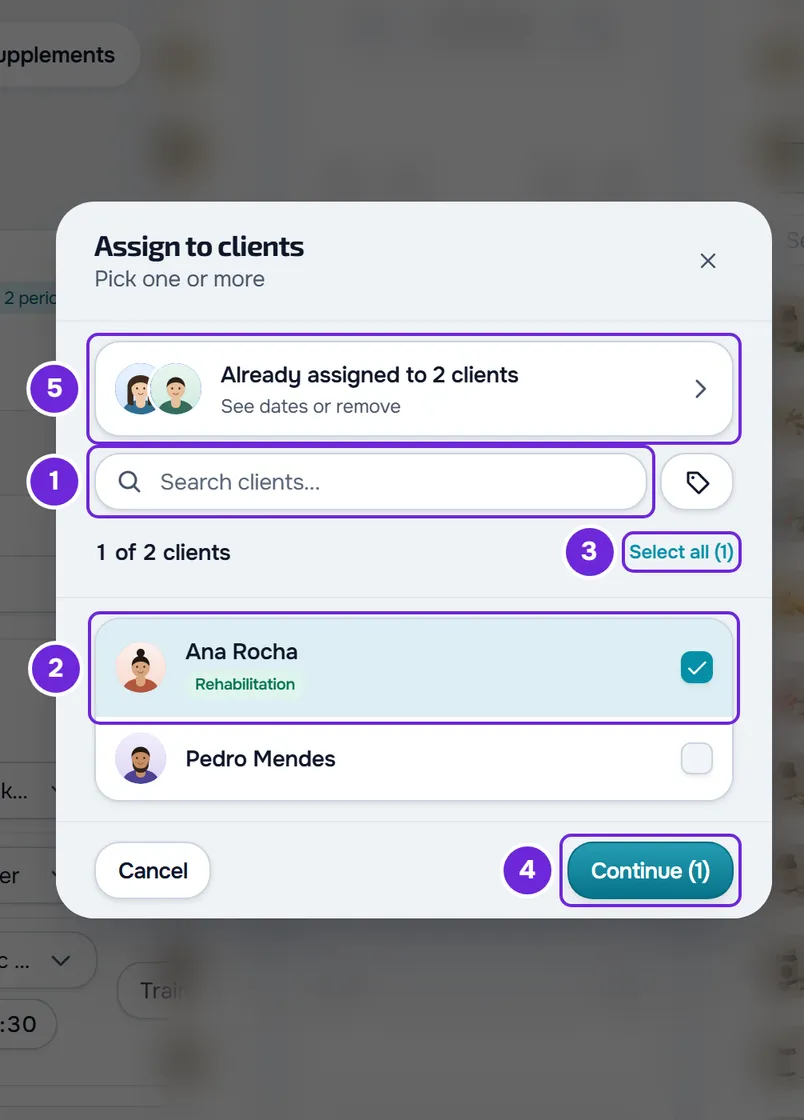
- Facoltativo: per trovare i clienti, scrivi nella ricerca 1 un nome, un soprannome o un'e-mail, oppure filtra per etichette.
- Seleziona ogni cliente 2 a cui vuoi dare il piano, oppure seleziona Seleziona tutti 3 per selezionare tutti quelli visibili. La riga «N di M clienti» mostra quanti ne hai scelti. Puoi assegnare fino a 500 clienti alla volta; con più clienti, alla conferma compare «Dati non validi. Controlla i campi.» e non viene salvato nulla.
- Seleziona Continua 4. Il pulsante mostra quanti clienti hai scelto, per esempio «Continua (2)».
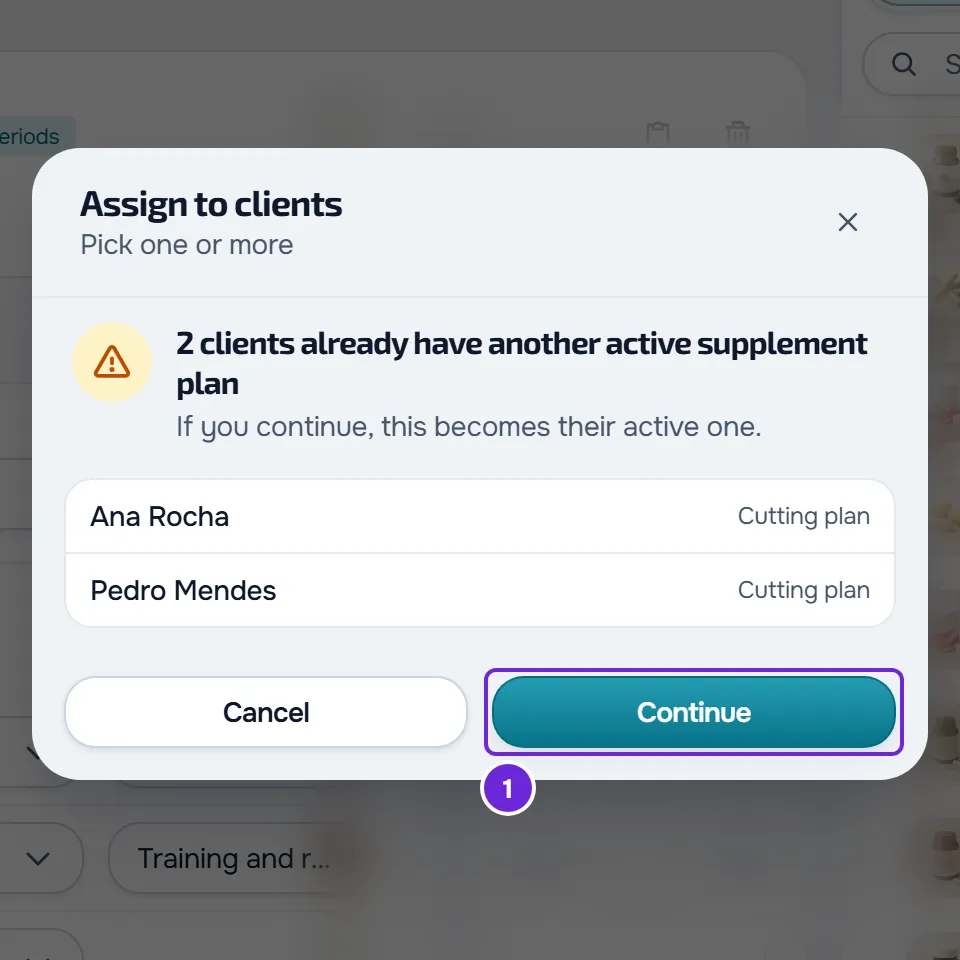
- Se un cliente scelto ha già un altro tuo piano di integrazione, compare un avviso: Piano di integrazione attivo, quando hai scelto un solo cliente, oppure l'elenco dei clienti che hanno già un altro piano, con il piano di ciascuno, quando ne hai scelti diversi. Seleziona Continua 1 perché il nuovo piano sostituisca quello che avevano.
- Nel passaggio delle date, nella card Date di accesso, scegli il giorno di Inizio 1 nel calendario. È impostato sulla data di oggi, oppure sul giorno in cui si apre l'accesso quando assegni a un solo cliente programmato.
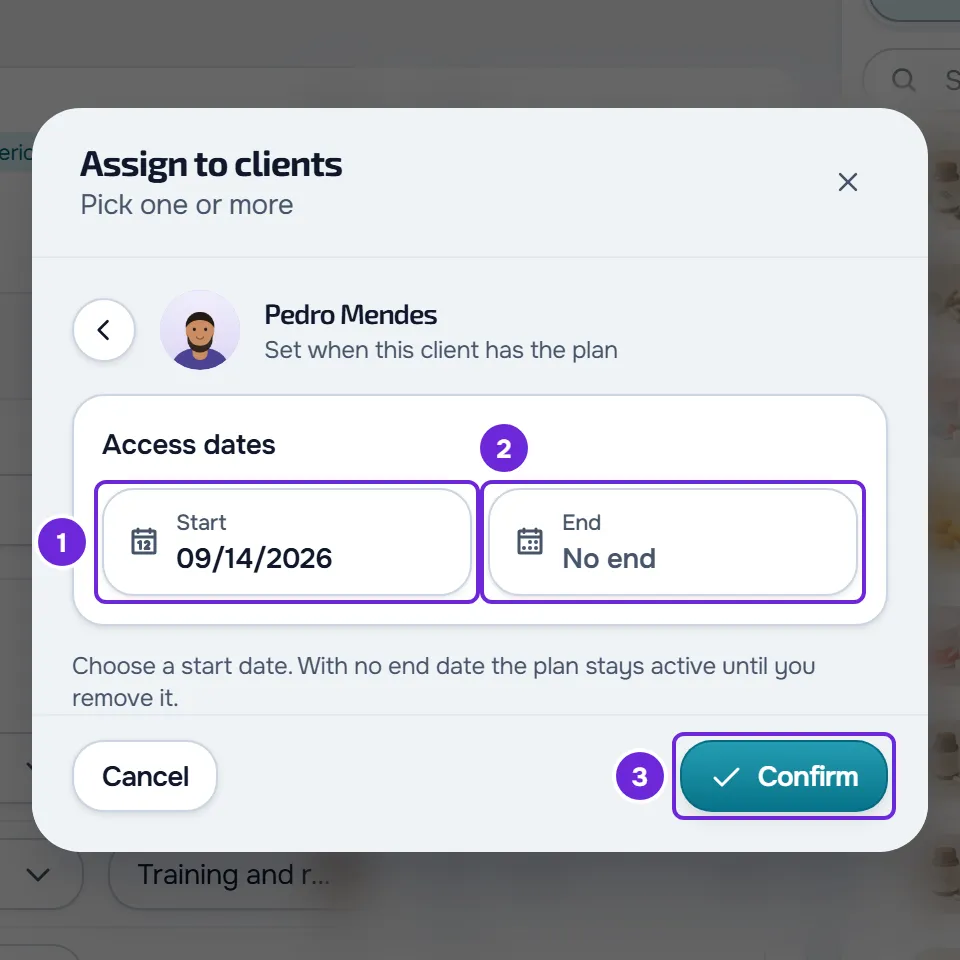
- Facoltativo: scegli il giorno di Fine 2. Se è vuoto, il campo indica Senza fine e il cliente ha il piano finché non lo rimuovi.
- Seleziona Conferma 3. Con più clienti, le stesse date valgono per tutti e il pulsante mostra quanti sono, per esempio «Conferma (3)».
Compare il messaggio «3 assegnati» oppure, se un cliente è rimasto escluso, «3 assegnati, 1 ignorato». La finestra torna all'elenco: i nuovi clienti passano alla riga «Già assegnato a N clienti» e il chip sotto il titolo mostra quanti clienti hanno il piano.
Cosa succede quando assegni
- Il nuovo piano sostituisce il piano di integrazione che il cliente aveva con te. Il vecchio piano non viene eliminato e le assunzioni che il cliente ha già registrato restano nella cronologia.
- Il cliente vede il piano nella pagina Integratori a partire dal giorno di Inizio e smette di vederlo dopo il giorno di Fine. Il giorno di Inizio è il giorno 1 del piano.
- Il cliente con il percorso attivo che non aveva ancora questo piano riceve l'avviso «Nuovo piano di integratori», con il nome del piano e il tuo nome (in un team, il nome del proprietario). L'avviso resta sempre nella campanella delle notifiche; la notifica push sul telefono parte solo se il cliente ha attivato le notifiche push e Promemoria degli integratori.
- Non c'è nessun avviso quando cambi le date di chi ha già il piano, quando il cliente è programmato, né quando la mensilità o il pacchetto del cliente con te non include Integratori. In quest'ultimo caso, il cliente non vede nemmeno il piano.
Il lato del cliente è descritto in Segnare le assunzioni di integratori del giorno e Attivare o disattivare i promemoria degli integratori. Ciò che include la mensilità o il pacchetto di un cliente è descritto in Creare mensilità e pacchetti per i clienti.
Cambiare le date o rimuovere un cliente
Nella finestra Assegna ai clienti, seleziona la riga «Già assegnato a N clienti». Si apre la vista Gestisci clienti, con le date di ogni cliente, per esempio «Dal 14 set» o «Nessuna data», e il giorno del piano in cui si trova il cliente oggi, per esempio «giorno 12».
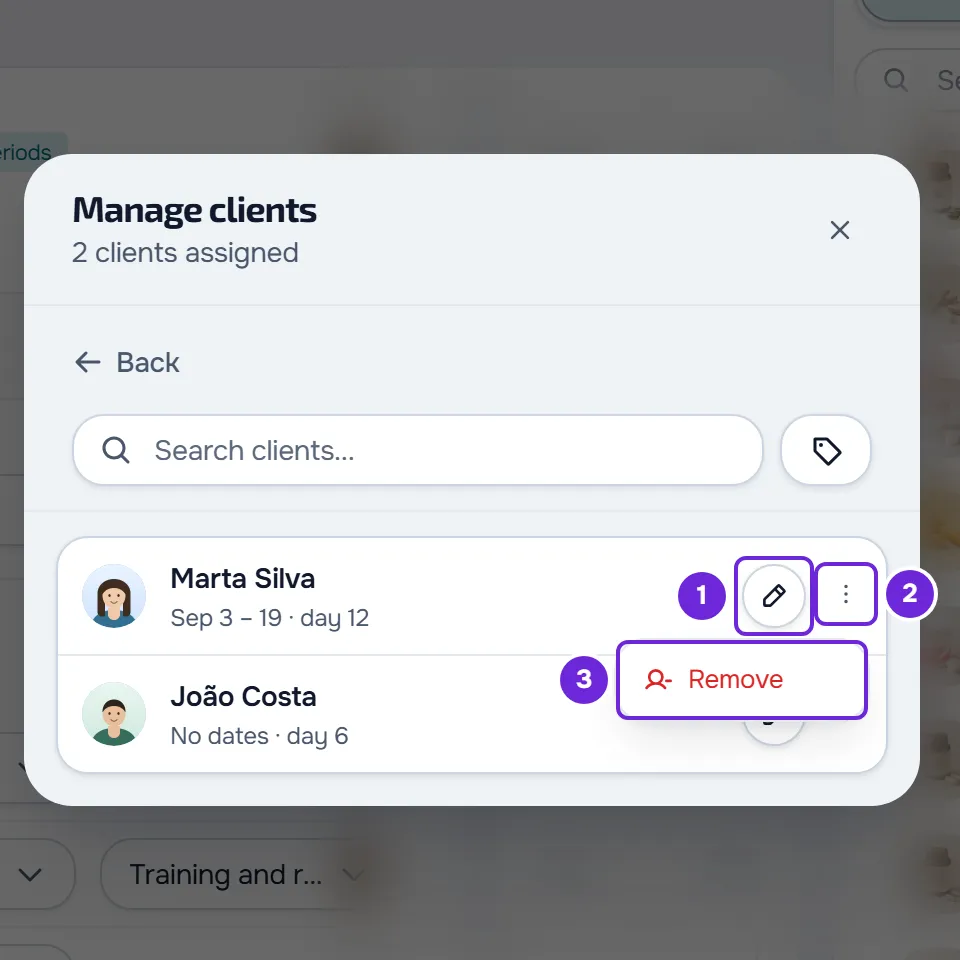
- Per cambiare le date, seleziona il nome del cliente o la matita Modifica date. Si apre lo stesso passaggio delle date, già compilato: cambia Inizio o Fine e seleziona Conferma.
- Per rimuovere il piano a un cliente, seleziona ⋮ sulla sua riga, oppure fai clic destro sulla riga, e scegli Rimuovi. Conferma con Rimuovi. Compare il messaggio «Cliente rimosso».
Il cliente smette di vedere il piano immediatamente, e le assunzioni che ha già registrato restano nella cronologia. Cambiare le date non invia nessun avviso al cliente. Quando rimuovi l'ultimo cliente, la finestra torna all'elenco.
Integratori aggiunti a un piano già assegnato
Un integratore che aggiungi a un piano già in corso inizia quel giorno per ogni cliente che ha già iniziato il piano, e non dal giorno 1, che per quel cliente è già passato. Per esempio, un carico di 15 giorni aggiunto quando il cliente è al giorno 30 dura i 15 giorni a partire da quel giorno, invece di passare subito al mantenimento.
Il piano non cambia: i periodi continuano a contare dal giorno 1. Un cliente il cui Inizio non è ancora arrivato, o che non aveva ancora il piano quando hai aggiunto l'integratore, segue l'integratore dal suo giorno 1. Quando il piano ha un solo cliente, l'anteprima del piano conta l'integratore dal giorno in cui è stato aggiunto per quel cliente; con più clienti, lo mostra dal giorno 1. I periodi sono descritti in Dividere un integratore in periodi: carico e mantenimento.
Piani vecchi con data dell'evento
In un piano con periodi contati a ritroso a partire da un evento, come una settimana di picco, il passaggio delle date mostra anche il campo Data dell'evento. In questi piani la data è obbligatoria: senza di essa compare «Indica la data dell'evento: alcune fasi si contano a partire da essa.» e non viene salvato nulla. L'editor attuale non crea più periodi di questo tipo.
Problemi comuni
Il cliente non compare nell'elenco
L'elenco mostra solo clienti con il percorso attivo o programmato che non hanno ancora questo piano. Un cliente archiviato o con l'accesso terminato non compare, e chi ha già il piano si trova nella riga «Già assegnato a N clienti». Un membro del team con Clienti specifici vede solo i clienti che gli sono stati assegnati. Per risolvere, riattiva il cliente oppure chiedi a chi gestisce il team di assegnartelo.
Il messaggio dice che alcuni clienti sono stati ignorati
Per esempio «2 assegnati, 1 ignorato». Succede quando, tra l'apertura della finestra e la conferma, il percorso di un cliente non è più attivo o programmato, oppure il cliente non è più assegnato al membro del team. Controlla lo stato di questi clienti in Clienti.
«Hai più clienti attivi di quanti il tuo piano ne consenta. Scegli quali mantenere o passa a un piano superiore.»
L'account è bloccato: hai più clienti attivi di quanti il tuo account ne consenta. Finché resta così, non puoi assegnare, cambiare le date né rimuovere clienti. Vedi Hai più clienti attivi di quanti il tuo piano ne consenta.
L'elenco dei clienti non si carica
Se la lettura dei clienti non riesce, la finestra mostra una card di errore al posto dell'elenco. Seleziona Riprova. Se il problema persiste, contatta l'assistenza, come spiega Contattare l'Assistenza e creare una richiesta, con il nome del piano, l'ora in cui è successo e il Riferimento che mostra la card, quando lo mostra.
Domande
Assegnare crea una copia del piano per ogni cliente?
No. Tutti i clienti condividono lo stesso piano, quindi una modifica arriva a tutti immediatamente. Per adattare il piano a un solo cliente, apri la scheda del cliente, scheda Integratori, e seleziona Modifica piano. Quando il piano ha più di un cliente, scegli Crea copia personale.
Posso assegnare a un cliente programmato?
Sì. Il piano non inizia mai prima del giorno in cui si apre l'accesso del cliente, anche se scegli un Inizio precedente. Il cliente non riceve l'avviso «Nuovo piano di integratori» nel momento in cui assegni.
Posso impostare l'Inizio in una data passata?
Sì, non c'è una data minima. I giorni del piano contano dall'Inizio: con l'Inizio 10 giorni fa, il cliente oggi è al giorno 11.
Un cliente può avere due miei piani di integrazione contemporaneamente?
No. Assegnare un altro piano sostituisce quello che il cliente aveva con te.
Posso assegnare dalla scheda del cliente?
Sì, quando il cliente non ha ancora un tuo piano di integrazione. Vedi Assegnare un piano di integrazione a un cliente dalla sua scheda.