
Ogni integratore di un piano ha almeno un periodo. In ogni periodo scegli la frequenza, la durata e quante assunzioni ci sono al giorno; in ogni assunzione, la quantità, il momento della giornata, il tipo di giorno e una nota. È questo che decide ciò che il cliente vede ogni giorno e i promemoria che riceve.
Prima di iniziare
- In un team ti serve l'autorizzazione Integratori con Modifica (nella schermata di creazione del piano, con Crea). Senza Modifica, il piano si apre in sola lettura.
- L'integratore deve essere nel piano: Aggiungere e organizzare integratori in un piano di integrazione. Per un integratore con più periodi, come carico e mantenimento, vedi Dividere un integratore in periodi: carico e mantenimento.
- L'unità e il tipo di quantità appartengono all'intero periodo, uguali in tutte le assunzioni; la quantità appartiene a ogni assunzione. Così puoi chiedere, per esempio, 500 mg a colazione e 250 mg prima di andare a letto.
- Nella pagina del piano, ogni modifica viene salvata da sola e arriva subito ai clienti che hanno già il piano. Nella schermata di creazione del piano, i campi sono gli stessi, ma non viene salvato nulla finché non selezioni Crea.
Passaggi
Per impostare ciò che il cliente assume ogni giorno di un periodo:
- Nel menu laterale, nel gruppo Gestione, seleziona Integratori e, nella scheda Piani di integrazione, apri il piano.
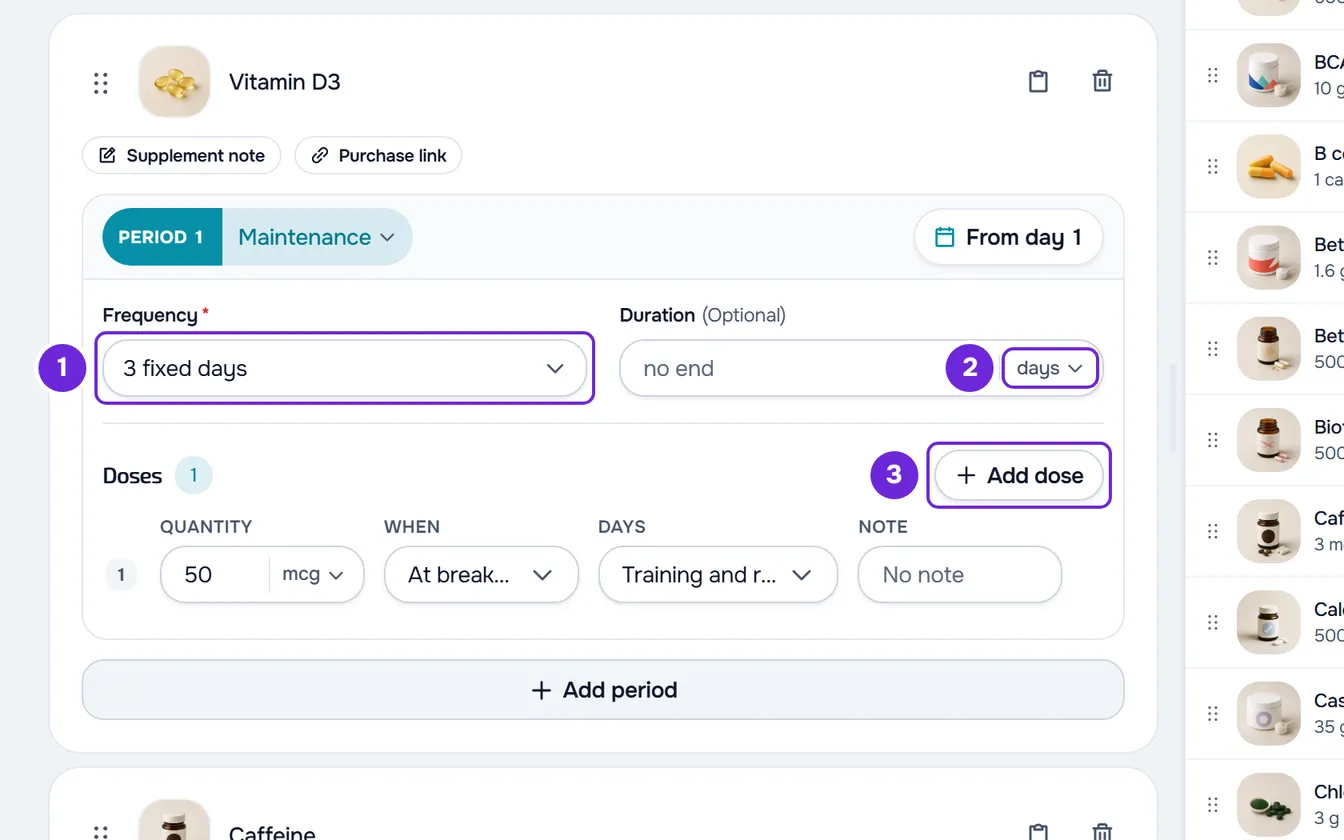
- Nella card dell'integratore, nel riquadro del periodo, seleziona il campo Frequenza e scegli Tutti i giorni, Giorni della settimana 1, N giorni a settimana, Ogni N giorni o Al bisogno.
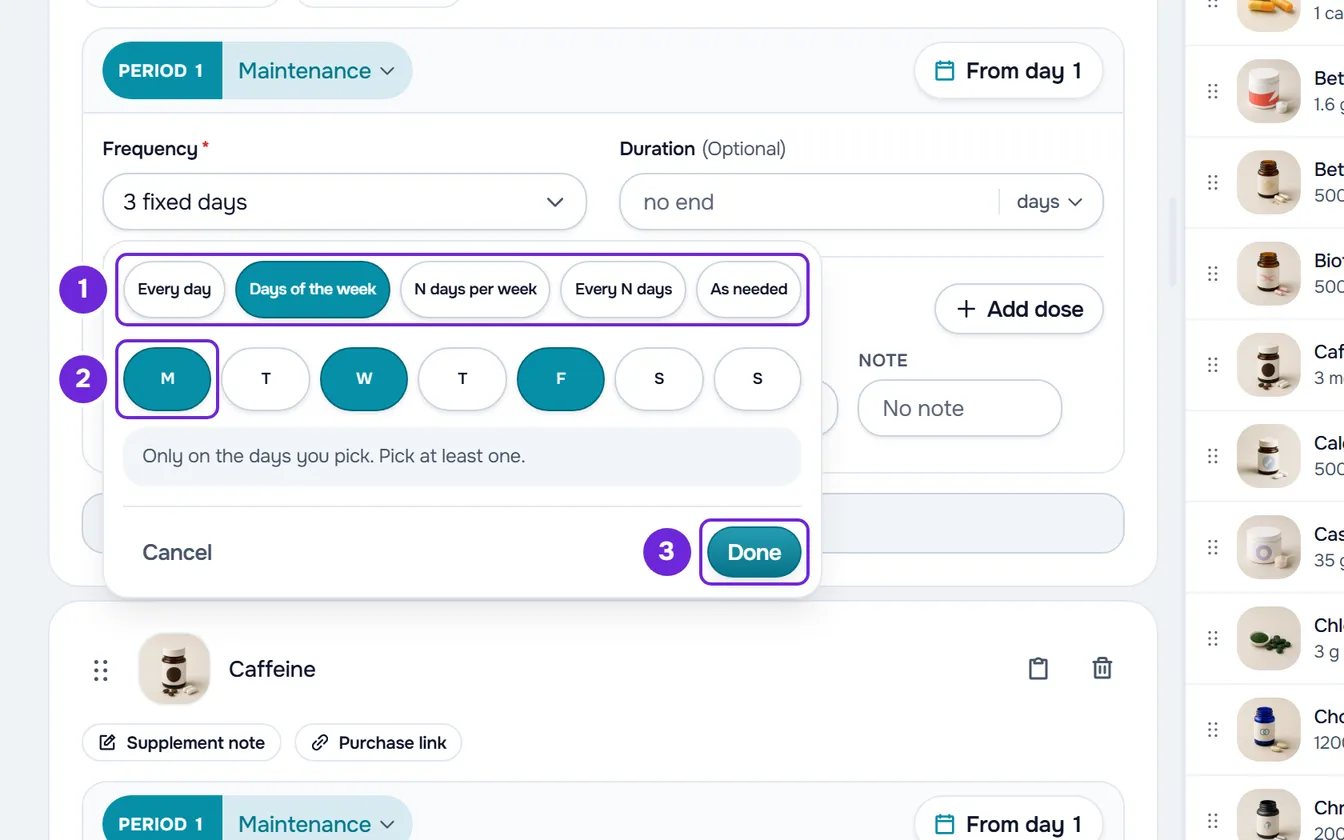
- Se l'opzione richiede altro, completala nello stesso pannello: i giorni in Giorni della settimana 2, quanti giorni, da 1 a 7, in N giorni a settimana, oppure l'intervallo, da 1 a 365 giorni, in Ogni N giorni. Poi seleziona Fine 3.
- Facoltativo: nel campo Durata, scegli prima giorni, settimane o mesi 2 e scrivi poi quanto dura il periodo. Vuoto significa senza fine.
- In Assunzioni, seleziona il numero accanto al titolo, scrivi quante assunzioni al giorno fa il cliente, da 1 a 20, e seleziona Fine. Per aggiungerne solo una, seleziona Aggiungi assunzione 3.
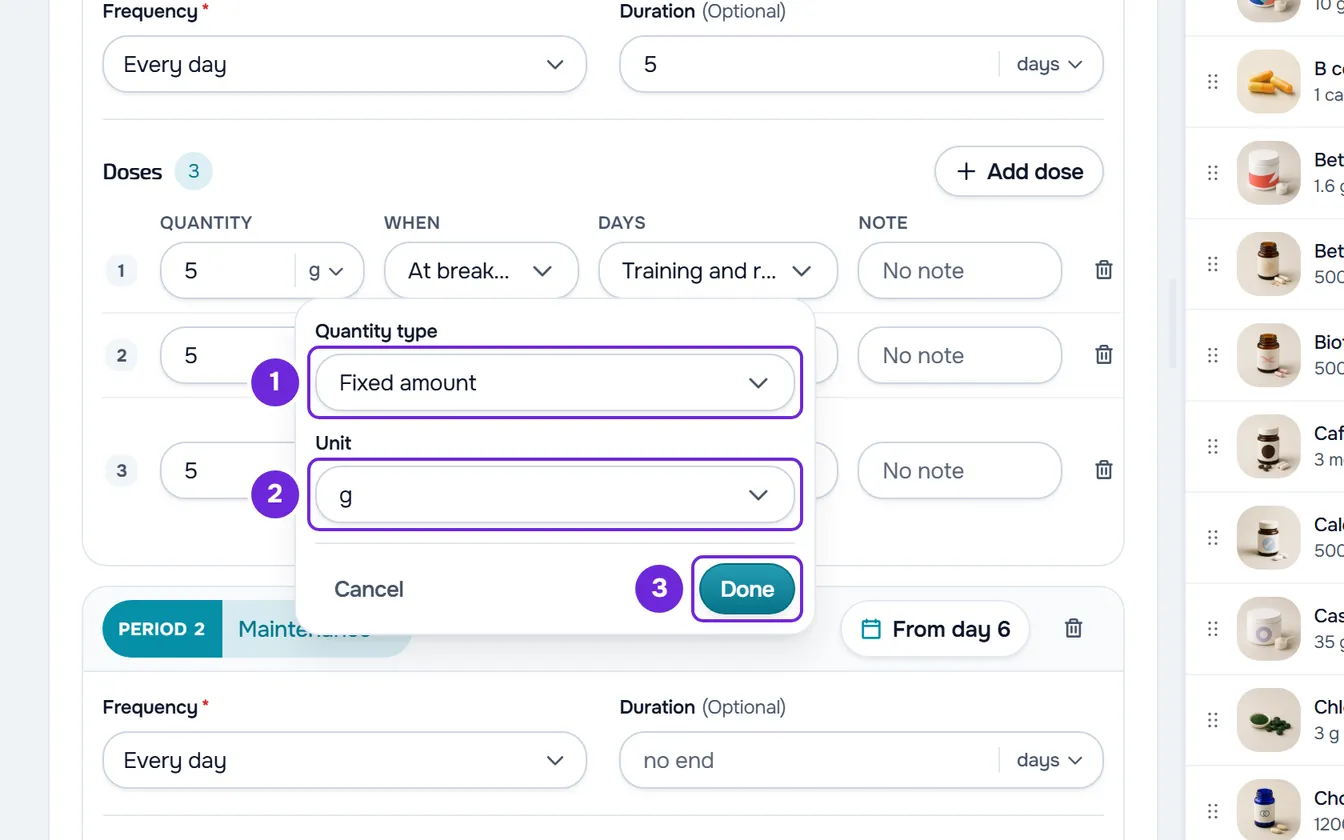
- Nel campo della quantità di un'assunzione, seleziona l'unità, per esempio g, scegli Tipo di quantità 1 e Unità 2 e seleziona Fine 3. Con Tra minimo e massimo, scrivi anche Minimo e Massimo e salta il passaggio successivo.
- In ogni assunzione, scrivi la quantità nella colonna Quantità 2. Accetta la virgola o il punto.
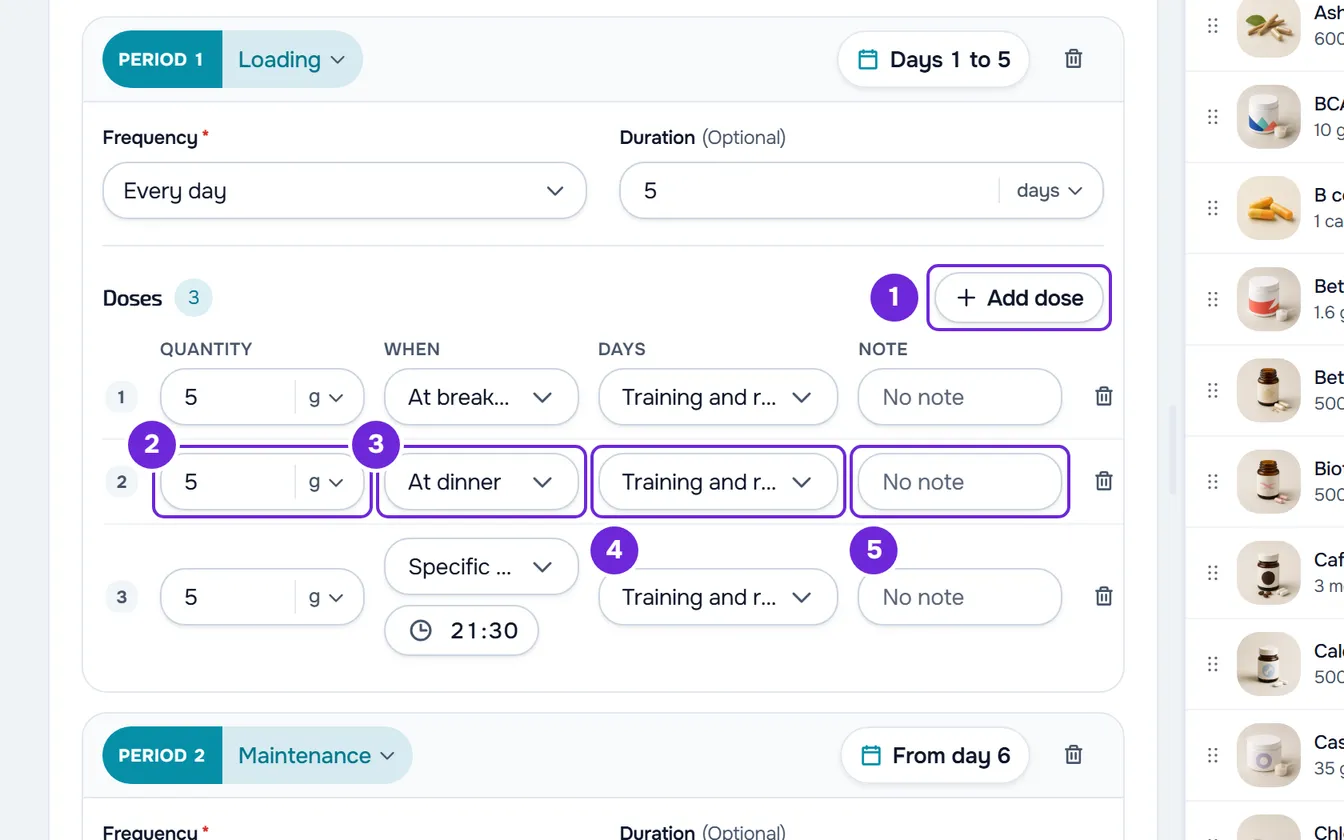
- In ogni assunzione, scegli in Quando 1 il momento della giornata. Con Orario specifico, scegli anche l'orario nel campo dell'orario che compare.
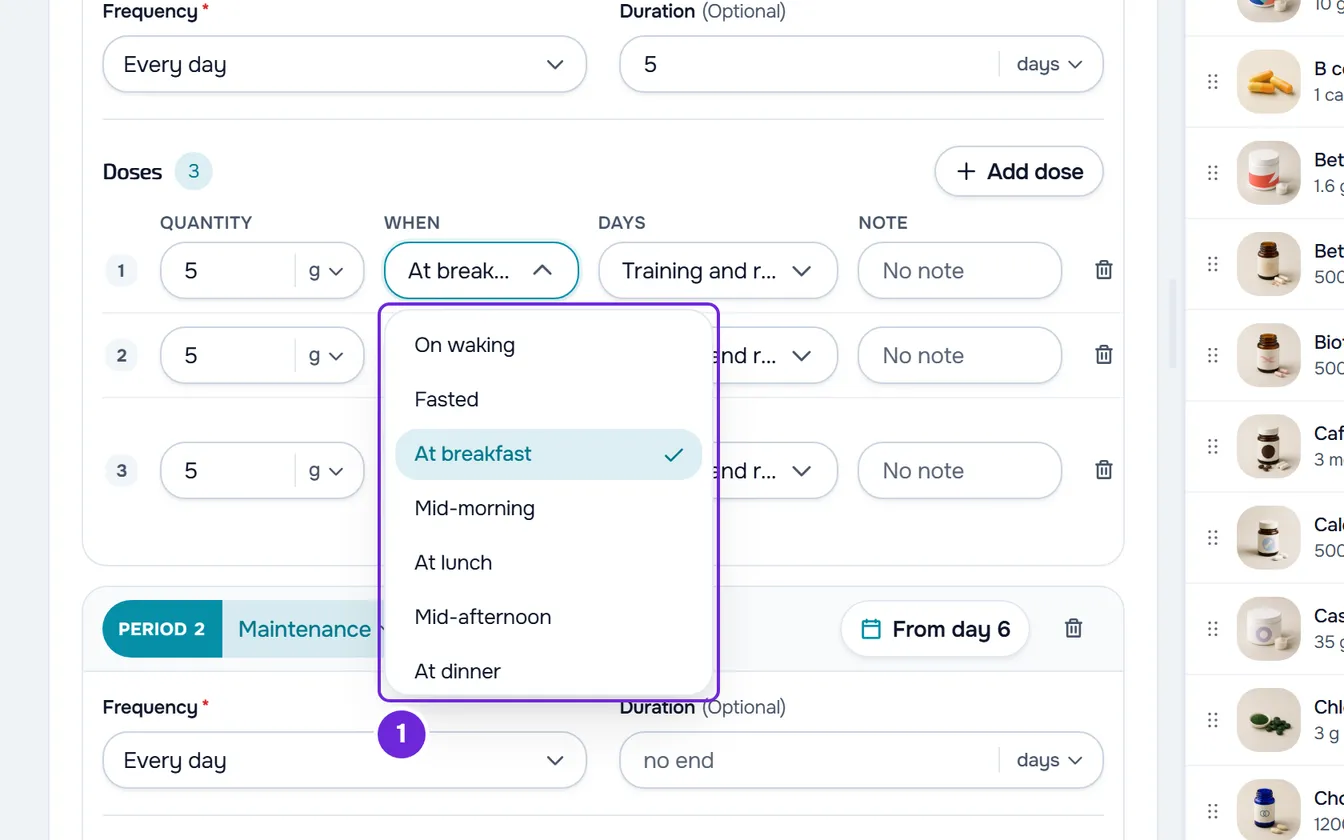
- In ogni assunzione, scegli in Giorni 4 se è per Allenamento e riposo, Solo giorni di allenamento o Solo giorni di riposo.
- Facoltativo: in Nota 5, scrivi ciò che il cliente deve sapere su quell'assunzione, fino a 500 caratteri.
Gli elenchi, il tipo di quantità e l'unità vengono salvati appena li scegli; la Durata, la quantità e la nota vengono salvate mezzo secondo dopo l'ultimo tasto premuto o quando esci dal campo. I pannelli della Frequenza e del numero di assunzioni vengono salvati alla chiusura, con Fine, con Esc o con un clic al di fuori, e Annulla li chiude senza salvare. Minimo e Massimo vengono salvati quando chiudi il pannello dell'unità o ne esci. Alla fine, il campo Frequenza mostra la scelta, per esempio «3 giorni fissi», «3 giorni a settimana» o «ogni 3 giorni». Su uno schermo stretto, la griglia delle assunzioni scorre di lato. In un periodo Pausa, il riquadro non mostra Assunzioni: in quei giorni il cliente non ha assunzioni di quell'integratore.
Le cinque frequenze
La frequenza indica in quali giorni il cliente riceve l'integratore in quel periodo:
| Frequenza | Cosa scegli | Cosa riceve il cliente |
|---|---|---|
| Tutti i giorni | Nient'altro. | L'integratore tutti i giorni. |
| Giorni della settimana | I giorni, nei sette pulsanti da lunedì a domenica (L, M, M, G, V, S, D). Almeno uno. | L'integratore solo in quei giorni. Con tutti e sette i giorni scelti, il campo mostra «Tutti i giorni». |
| N giorni a settimana | Quanti giorni a settimana, da 1 a 7. | L'integratore tutti i giorni, nella sezione «Obiettivo della settimana», con il conteggio dei giorni completati della settimana: il cliente sceglie in quali giorni assumerlo. Un giorno conta quando segna tutte le assunzioni di quel giorno. Non ha promemoria. |
| Ogni N giorni | L'intervallo, da 1 a 365 giorni. | L'integratore il giorno 1 e poi ogni N giorni (con 3, nei giorni 1, 4, 7 e così via), contati dal primo giorno del periodo 1, anche in un periodo che inizia più tardi. |
| Al bisogno | Nient'altro. | Le assunzioni nella sezione pieghevole «Al bisogno», da assumere quando il cliente ne ha bisogno. Non hanno promemoria e, se non segnate, non contano come mancate. |
La durata
- Una settimana conta 7 giorni e un mese conta 30 giorni. La durata viene salvata in giorni: quando torni alla pagina, compare in giorni.
- Il periodo 1 inizia il primo giorno del cliente nel piano oppure, per un integratore che aggiungi a un piano che il cliente ha già iniziato, il giorno in cui lo aggiungi. Con più periodi, ognuno inizia il giorno dopo la fine del precedente, e solo l'ultimo può restare senza fine.
- La durata non toglie l'integratore al cliente: dopo la fine dell'ultimo periodo, continua a riceverlo come in quel periodo, a meno che Ripeti la sequenza non sia attivato. Perché il cliente smetta di riceverlo a una certa data, scegli la data di fine dell'assegnazione (Assegnare un piano di integrazione ai clienti) oppure togli l'integratore dal piano.
Tipi di quantità e unità
Il tipo di quantità indica come il cliente legge la quantità di ogni assunzione:
| Tipo di quantità | Cosa scrivi | Cosa vede il cliente |
|---|---|---|
| Valore fisso | La quantità di ogni assunzione, per esempio 5 g. | Quella quantità. |
| Per kg di peso | La quantità per chilo di peso, per esempio 3 mg/kg. | La quantità moltiplicata per il peso più recente registrato dal cliente e arrotondata: alle decine da 100 in su, al numero intero da 10 a 100 e a un decimale sotto 10. Con 3 mg/kg e 82 kg, vede 250 mg. Senza nessun peso registrato, vede «3 mg/kg» e non riesce a segnare l'assunzione. |
| Per ora di esercizio | La quantità per ora, per esempio 60 g/h. | La stessa quantità, con «/h». La quantità non viene calcolata. |
| Tra minimo e massimo | Il minimo e il massimo, una volta per tutte le assunzioni. | L'intervallo, per esempio 3–5 g. |
Con Tra minimo e massimo, la colonna Quantità esce dalla griglia delle assunzioni e l'intervallo passa nel campo Unità, sopra le assunzioni, dove lo modifichi in seguito. Un'assunzione in cui avevi già scritto la quantità può mantenerla: il cliente vede quella quantità come minimo di quell'assunzione, e non il Minimo. Perché l'intervallo valga uguale per tutte, scegli Tra minimo e massimo prima di scrivere le quantità delle assunzioni. Per l'avviso che il cliente vede senza peso, vedi «Manca il tuo peso per calcolare la quantità».
Le unità dell'elenco sono g, mg, mcg, UI, ml, L, capsula, compressa, capsula molle, masticabile, gommosa, bustina, fiala, misurino, cucchiaino, cucchiaio, goccia, spray e dose. Per un'altra, scrivila nel campo Personalizzata, in fondo all'elenco, con fino a 20 caratteri, e seleziona il segno di spunta o premi Invio. Una quantità vuota o negativa mostra «Indica una quantità uguale o superiore a zero.» e non viene salvata.
Assunzioni nuove e assunzioni in meno
- Una nuova assunzione entra come Allenamento e riposo, senza nota, e può non avere la quantità delle altre assunzioni: controllala.
- Il momento di una nuova assunzione è il primo di questo ordine che il periodo non usa ancora: A colazione, A pranzo, A cena, Prima di andare a letto, A metà mattina e A metà pomeriggio. Con tutti questi già in uso, è Suddiviso nella giornata. I momenti delle assunzioni che esistono già non cambiano.
- Abbassare il numero di assunzioni toglie le ultime dalla griglia. Per toglierne un'altra, seleziona l'icona del cestino alla fine della sua riga, che compare solo con più di un'assunzione. Nella schermata di creazione del piano non c'è questa icona: abbassa il numero.
- Se il piano è già assegnato a clienti, abbassare il numero di assunzioni o togliere un'assunzione chiede conferma, con «Vuoi ridurre il numero di assunzioni?» o «Vuoi rimuovere questa assunzione?». Le assunzioni rimosse non compaiono più al cliente, la sua cronologia viene mantenuta e Annulla, nell'intestazione del piano, le recupera finché non esci e non ricarichi la pagina. Annulla nella conferma lascia tutto com'era.
I 17 momenti della giornata
Il cliente vede le assunzioni raggruppate in card per momento, ognuna con una fascia oraria che deriva dagli orari della sua routine. Con gli orari predefiniti (risveglio alle 07:00, colazione alle 08:00, pranzo alle 13:00, cena alle 20:00 e ora di andare a letto alle 23:00), i momenti sono questi:
| Momento | Inizia | Dura |
|---|---|---|
| Al risveglio e A digiuno | All'ora del risveglio (07:00) | 60 minuti |
| A colazione, A pranzo e A cena | All'ora di quel pasto (08:00, 13:00 e 20:00) | 90 minuti |
| A metà mattina | A metà strada tra la colazione e il pranzo (10:30) | 90 minuti |
| A metà pomeriggio | A metà strada tra il pranzo e la cena (16:30) | 90 minuti |
| La sera | A metà strada tra la cena e l'ora di andare a letto (21:30) | 90 minuti |
| Prima di andare a letto | All'ora di andare a letto (23:00) | 60 minuti |
| Prima dell'allenamento | 30 minuti prima dell'inizio dell'allenamento | Fino all'inizio dell'allenamento |
| Durante l'allenamento | Quando inizia l'allenamento | Fino alla fine dell'allenamento oppure, senza orario di fine, 60 minuti |
| Dopo l'allenamento | Quando finisce l'allenamento oppure, senza orario di fine, 60 minuti dopo l'inizio | 45 minuti |
| Orario specifico | All'orario che scegli (12:00 quando scegli il momento) | 30 minuti |
| Con un pasto, Con il pasto più abbondante, In qualsiasi momento e Suddiviso nella giornata | Senza fascia oraria | Senza fascia oraria |
Il cliente può cambiare i cinque orari della routine, e puoi farlo anche tu, in Orari, negli integratori della sua scheda. I momenti che derivano da quegli orari cambiano con essi, e quelli a metà strada si arrotondano ai 5 minuti: vedi Impostare gli orari degli integratori. L'orario dell'allenamento è quello di un allenamento già registrato quel giorno; altrimenti, l'orario programmato nel programma o nel calendario; altrimenti, l'orario abituale di allenamento del cliente, che non conta in un giorno di riposo. Senza nessuno di questi, i momenti dell'allenamento restano senza fascia oraria.
Con Orario specifico, il momento prende il nome dall'orario stesso, per esempio 21:30, e il cliente vede «fino alle 22:00». Le assunzioni con lo stesso momento e la stessa fascia oraria finiscono nella stessa card del cliente, anche se sono di integratori diversi. Per ciò che vede il cliente, vedi Momenti, etichette e sezioni della giornata di integratori.
Problemi comuni
«Scegli almeno un giorno.»
Compare nel pannello della Frequenza quando scegli Giorni della settimana senza nessun giorno. Il pannello non si chiude e non salva, perché l'integratore non scompaia dall'elenco del cliente. Scegli almeno un giorno, oppure seleziona Annulla per tornare alla frequenza precedente.
«Scegli tra 1 e 3650 giorni.»
Compare nel campo Durata quando la durata, contata in giorni (una settimana sono 7, un mese 30), non è un numero intero o è fuori dall'intervallo da 1 a 3650 giorni (circa 10 anni). Per esempio, 0,5 mesi sono 15 giorni e vengono salvati. Correggi il numero o cambia l'unità.
«Scegli tra 1 e 20 assunzioni.»
Compare nel pannello del numero di assunzioni quando il numero non è intero o è fuori dall'intervallo da 1 a 20. Il pannello non si chiude. Scrivi un numero da 1 a 20, oppure seleziona Annulla. Con 20 assunzioni, Aggiungi assunzione è disattivato.
«Il massimo deve essere uguale o superiore al minimo.»
Compare con Tra minimo e massimo quando Massimo è vuoto o inferiore a Minimo. Nella pagina del piano, l'intervallo viene salvato solo quando entrambi sono corretti. Correggi Massimo.
Se il problema persiste, contatta l'assistenza con il nome del piano, il nome dell'integratore e il messaggio che hai visto.
Domande
Perché un'assunzione «Solo giorni di allenamento» compare al cliente in un giorno di riposo?
L'elenco del cliente è lo stesso tutti i giorni: l'assunzione compare con l'etichetta «Solo giorni di allenamento» e il cliente può segnarla. Il tipo di giorno decide solo i promemoria, e solo in un giorno che si sa essere di allenamento o di riposo. Vedi Attivare o disattivare i promemoria degli integratori.
Perché il campo di Ogni N giorni compare vuoto?
La prima volta che scegli questa frequenza in un periodo, il campo è vuoto. Se lo lasci vuoto e chiudi il pannello, viene salvato 2: un giorno sì e uno no.
Se cambio frequenza, perdo ciò che avevo scelto?
Finché il pannello è aperto, no: puoi passare da un'opzione all'altra e tornare indietro senza perdere i giorni né i numeri. Quando il pannello salva, resta solo la frequenza scelta, e i giorni della settimana e il numero di giorni a settimana delle altre opzioni vengono cancellati.
Posso dare quantità diverse a ogni assunzione?
Sì. La quantità appartiene a ogni assunzione; il tipo di quantità e l'unità appartengono al periodo e valgono per tutte le sue assunzioni. Con Tra minimo e massimo, scrivi l'intervallo una volta per tutte.
Posso mettere due assunzioni allo stesso orario?
Sì. Due assunzioni con lo stesso momento, o con Orario specifico e lo stesso orario, finiscono nella stessa card del cliente. Con orari diversi, ognuna ha la sua card.