
Prima di iniziare
- La pagina Integratori compare solo quando il tuo piano con il professionista include gli Integratori. Se non la trovi, vedi La pagina Integratori è vuota o non compare.
- Gli orari sono tuoi: un'unica serie di orari per tutti i giorni e per tutti i tuoi piani di integrazione. Non ti serve un piano di integrazione assegnato per sceglierli.
- Finché non li cambi, valgono le 07:00 per il risveglio, le 08:00 per la colazione, le 13:00 per il pranzo, le 20:00 per la cena e le 23:00 per andare a letto, senza orario abituale di allenamento.
Passaggi
Per impostare i tuoi orari:
- Apri la pagina Integratori. Se non sai dov'è, vedi Segnare le assunzioni di integratori del giorno.
- In cima alla pagina, seleziona Orari. Sugli schermi stretti, come quello del telefono, il pulsante mostra solo un orologio. Si apre la finestra I miei orari.
- In La tua giornata, seleziona l'orario che vuoi cambiare: Risveglio 1, Colazione, Pranzo, Cena o Ora di dormire.
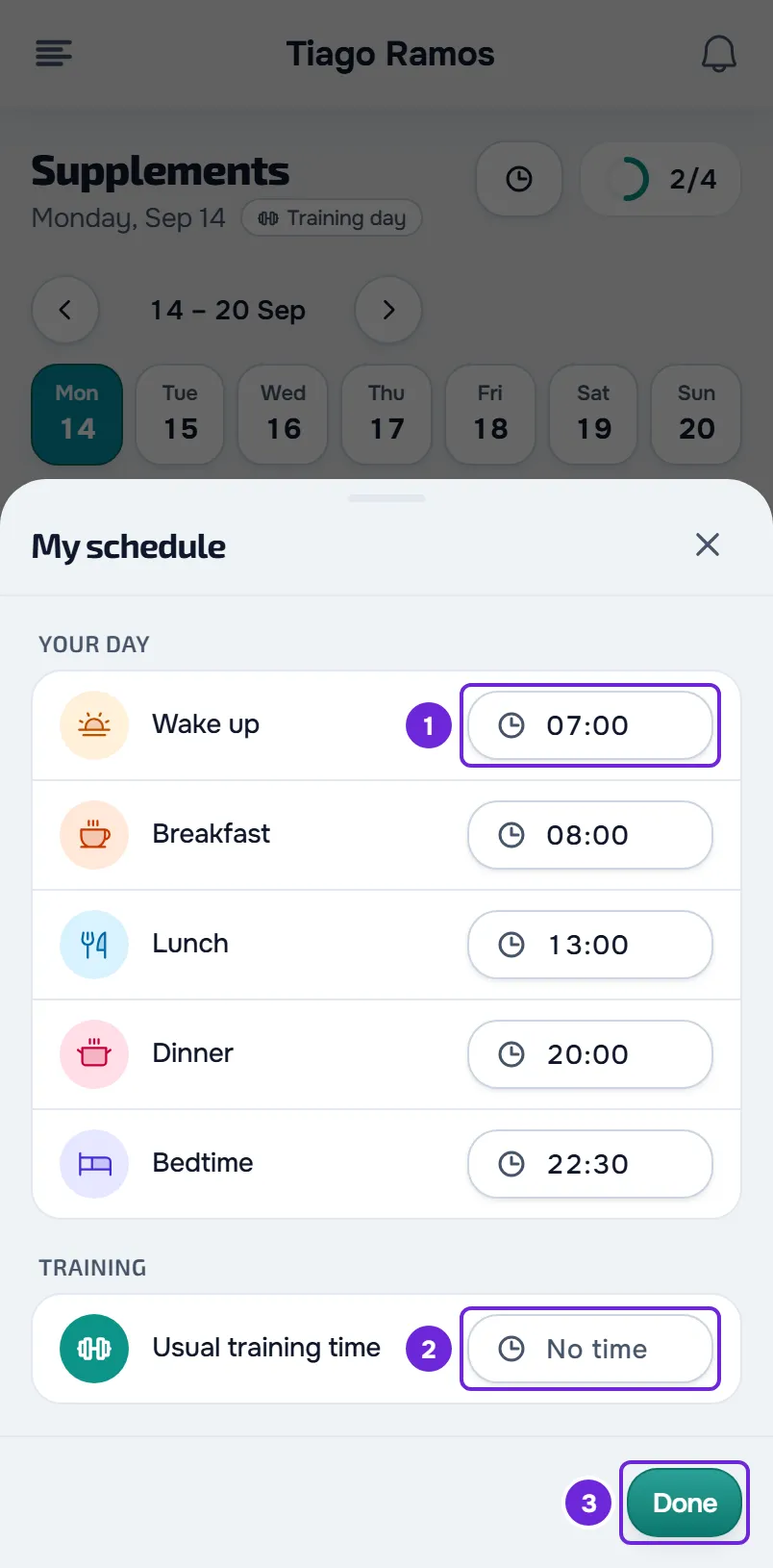
- Scegli l'ora e i minuti nel selettore. Nell'app, nel formato 24 ore; sul web, nel formato 12 o 24 ore, in base alla prima lingua del browser. Il modo di confermare cambia tra il web e l'app: vedi i dettagli dopo i passaggi.
- Facoltativo: in Allenamento, scegli l'Orario abituale di allenamento 2, l'ora a cui di solito inizi ad allenarti. Senza un orario scelto, la riga dice Nessun orario.
- Seleziona Fatto 3 per chiudere la finestra.
I riquadri dei momenti nella pagina mostrano i nuovi orari, e da quel momento i promemoria degli integratori li seguono. Le assunzioni che hai già segnato restano come erano.
Sul web
- Selezionare un orario apre un selettore con una rotella per le ore e un'altra per i minuti, più una per AM e PM nel formato 12 ore; OK chiude il selettore.
- Non c'è un pulsante per salvare: ogni orario si salva da solo meno di un secondo dopo l'ultima modifica. Se chiudi la finestra prima, la modifica si salva alla chiusura.
- Per togliere l'orario abituale di allenamento, apri il selettore di quella riga e seleziona Rimuovi.
Nell'app
- Selezionare un orario apre Scegli orario, con una rotella per le ore e un'altra per i minuti. Salva salva subito l'orario; Annulla chiude senza cambiare nulla.
- Per togliere l'orario abituale di allenamento, apri quella riga e seleziona Nessun orario abituale. Questo pulsante compare solo quando c'è già un orario scelto.
- Senza internet, l'app mostra gli orari che aveva già caricato, ma non li lascia cambiare e avvisa «Questa azione richiede internet.»
Cosa cambiano i tuoi orari
Si scelgono solo questi sei orari. Ogni momento della giornata parte da uno di essi:
- Al risveglio e A digiuno partono dall'orario di risveglio.
- A colazione, A pranzo, A cena e Prima di andare a letto partono dall'orario che hai scelto per ciascuno.
- A metà mattina, A metà pomeriggio e La sera si trovano a metà strada tra i due orari vicini, con l'orario arrotondato ai 5 minuti. Con il pranzo alle 13:00 e la cena alle 20:00, A metà pomeriggio è alle 16:30.
- Prima dell'allenamento, Durante l'allenamento e Dopo l'allenamento partono dall'orario dell'allenamento di oggi: prima l'ora di inizio di un allenamento già registrato oggi, poi l'ora fissata nel programma o nel calendario e, solo alla fine, il tuo orario abituale di allenamento. In un giorno che l'app sa essere di riposo, l'orario abituale non conta. Senza nessuno di questi orari, questi momenti restano senza orario.
- Con un pasto, Con il pasto più abbondante, In qualsiasi momento e Suddiviso nella giornata non mostrano un orario, ma il loro promemoria arriva al tuo orario di pranzo e, se resta ancora qualcosa da segnare, a quello di cena.
- Un'assunzione con un orario specifico compare con l'orario scelto dal tuo professionista, che non cambia con i tuoi.
I promemoria degli integratori seguono questi momenti: vedi Attivare o disattivare i promemoria degli integratori. Cosa significa ogni momento e ogni etichetta è spiegato in Momenti, etichette e sezioni della giornata di integratori.
Altre notifiche che seguono questi orari
- La notifica del mattino con le abitudini di oggi arriva 30 minuti dopo il tuo orario di risveglio. Finché non ci sono orari salvati, arriva alle 08:00.
- In un programma di allenamento settimanale o a calendario, il promemoria di un allenamento fissato per la mattina, il pomeriggio o la sera, senza un'ora precisa, segue i tuoi orari: quello della mattina arriva alla stessa ora della notifica delle abitudini, quello del pomeriggio 1 ora dopo il tuo orario di pranzo e quello della sera 1 ora e 30 minuti prima del tuo orario di cena.
I promemoria dei pasti della Nutrizione non usano questi orari.
Problemi comuni
«Impossibile salvare. Riprova.»
L'orario non è arrivato al server, per esempio per mancanza di connessione, e la finestra torna agli orari salvati. Controlla la connessione e scegli di nuovo l'orario. Nell'app, l'avviso può mostrare un altro messaggio, con il motivo dell'errore.
Al posto degli orari compare un errore
La finestra non è riuscita a leggere i tuoi orari e, per non salvare sopra quelli che avevi, non lascia cambiare nulla finché non li legge. Seleziona Riprova. Nell'app, l'errore dice «Impossibile caricare l'integrazione.» Se continua, vedi «Impossibile caricare queste informazioni» e altri riquadri di errore.
Ho cambiato il pranzo e anche A metà pomeriggio è cambiato
È voluto: A metà mattina e A metà pomeriggio restano sempre a metà strada tra i pasti vicini, e La sera tra la cena e l'ora di andare a letto.
Prima dell'allenamento non mostra un orario
L'app non sa a che ora ti alleni oggi: non c'è un allenamento registrato oggi, un'ora fissata nel programma o nel calendario, né un orario abituale di allenamento. Scegli l'Orario abituale di allenamento. In un giorno che l'app sa essere di riposo, l'orario abituale non conta e il momento resta senza orario.
Domande
Posso scegliere l'orario dei momenti A metà mattina o La sera?
No. Si scelgono solo i cinque orari della sezione La tua giornata e l'orario abituale di allenamento; gli altri si calcolano a partire da questi.
Il mio professionista vede i miei orari?
Sì. Il tuo professionista vede i tuoi orari nel tuo profilo e può anche cambiarli. Una modifica fatta da lui vale come se l'avessi fatta tu. Per il resto di ciò che vede, consulta Limiti degli integratori e cosa non esiste.
Cambiare gli orari cancella le assunzioni che ho già segnato?
No. Le assunzioni segnate restano come erano; cambiano solo l'orario a cui compare ogni momento e l'orario dei promemoria successivi.