
Prima di iniziare
- Ti serve un piano di integrazione del tuo professionista nella pagina Integratori. Se la pagina non compare o è vuota, vedi La pagina Integratori è vuota o non compare.
- Ciò che la scheda mostra viene dal tuo piano di integrazione e dalla libreria di integratori, ed è in sola lettura. Per cambiare la quantità di un'assunzione in un giorno, vedi Cambiare la quantità di un integratore solo in un giorno.
Passaggi
Per vedere la scheda di un integratore:
- Nel menu, seleziona Integratori. La pagina si apre sul giorno di oggi.
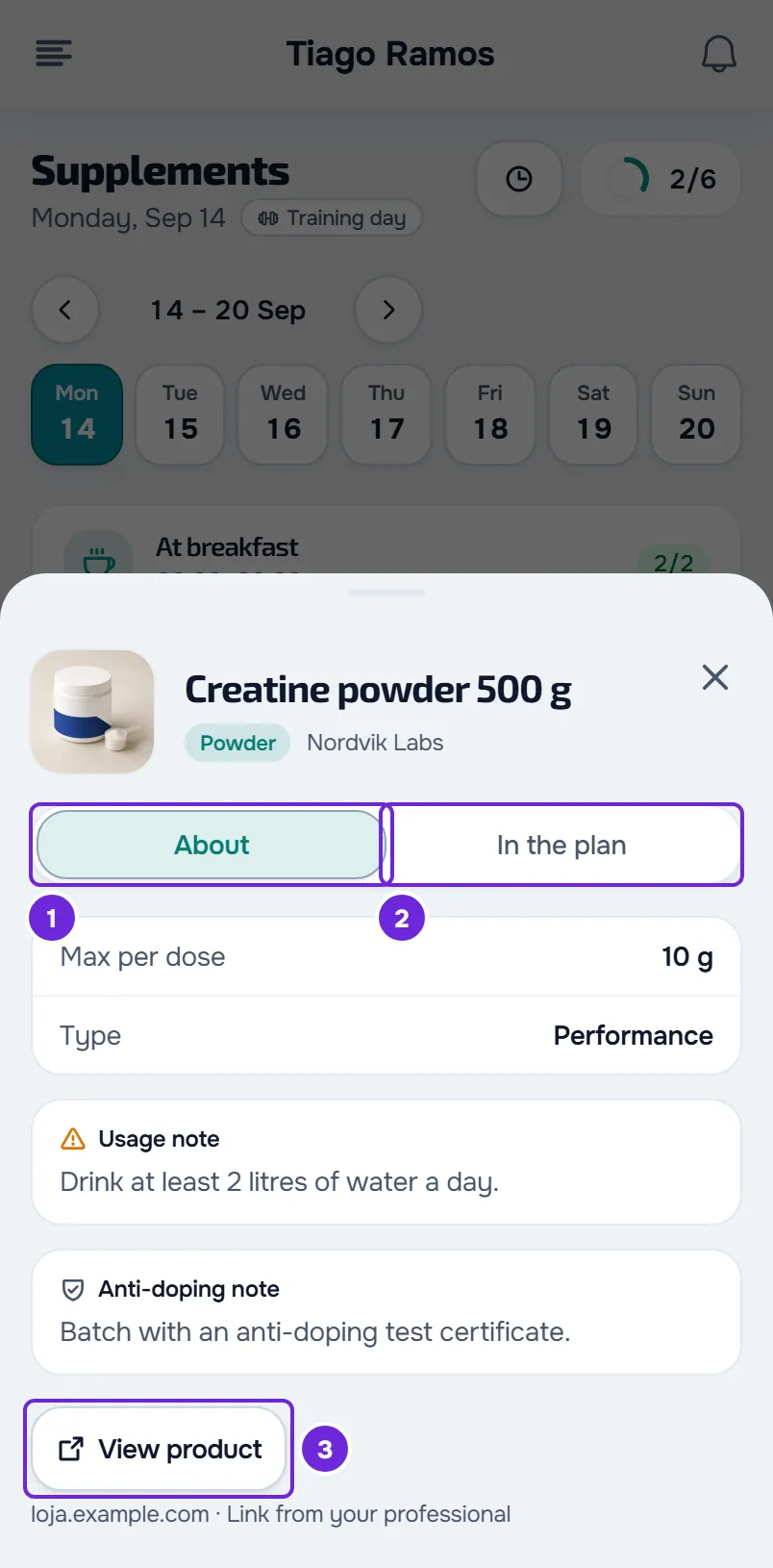
- Nella riga dell'assunzione, seleziona il nome dell'integratore, quello con la piccola «i». Si apre la scheda, con la foto, il nome, la forma e la marca in alto. L'assunzione non viene segnata.
- Nella scheda Informazioni sull'integratore 1, che si apre per prima, leggi il Massimo per assunzione, il Tipo, l'Avvertenza d'uso e la Nota antidoping. Ognuno compare solo quando l'integratore lo ha.
- Seleziona la scheda Nel piano 1 per vedere cosa ti ha chiesto il tuo professionista: la Quantità, il Periodo, Quando e, quando si applicano, Giorni, Cibo, Mai dopo le e Frequenza.
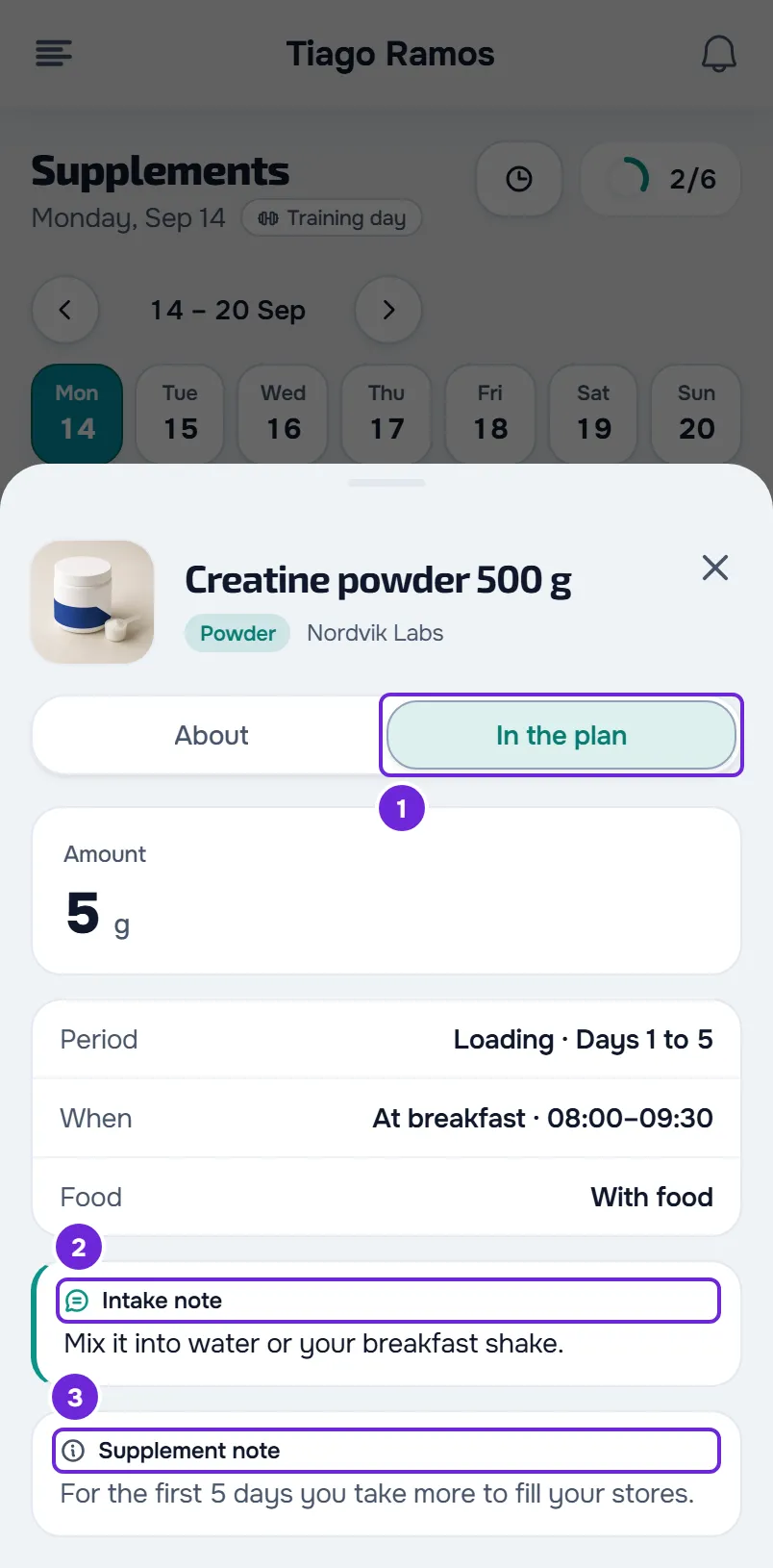
- Nella stessa scheda, leggi la Nota di questa assunzione 2 e la Nota dell'integratore 3, quando il tuo professionista le ha scritte.
- Facoltativo: per aprire la pagina del prodotto, torna alla scheda Informazioni sull'integratore e seleziona Visualizza prodotto 3. Accanto al pulsante vedi l'indirizzo del sito e «Link del tuo professionista».
Vedi ciò che si sa dell'integratore e ciò che ti ha chiesto il tuo professionista. Chiudere la scheda non cambia il piano né le assunzioni che hai segnato. La scheda si apre in qualsiasi giorno, anche in un giorno non ancora arrivato.
Sul web
- La scheda si apre in una finestra. Se l'integratore ha una foto, selezionala per vederla in grande.
- Visualizza prodotto apre la pagina del prodotto in un'altra scheda del browser.
Nell'app
- La scheda si apre in un pannello, con il nome dell'integratore nel titolo. Per vedere la foto in grande, selezionala nella riga dell'assunzione.
- Visualizza prodotto apre il link fuori dall'app. Se il telefono non riesce ad aprirlo, compare «Impossibile aprire il link. Riprova.»
Cosa mostra ogni campo
La scheda riunisce due lati: in Informazioni sull'integratore, ciò che la libreria dice dell'integratore, quella di MyFitnessClient o quella degli integratori creati dal tuo professionista, e il link del prodotto che ha aggiunto al piano; in Nel piano, ciò che il tuo professionista ha configurato per te.
| Campo | Scheda | Cosa mostra |
|---|---|---|
| Massimo per assunzione | Informazioni sull'integratore | La quantità massima per assunzione che la libreria indica per l'integratore. |
| Tipo | Informazioni sull'integratore | Salute, Prestazione o Alimento sportivo. |
| Avvertenza d'uso | Informazioni sull'integratore | Un'indicazione generale d'uso dell'integratore, uguale per tutte le persone. |
| Nota antidoping | Informazioni sull'integratore | Un testo che il tuo professionista ha scritto in un integratore creato da lui. |
| Quantità | Nel piano | La quantità dell'assunzione in quel giorno: quella del piano, o quella che hai cambiato solo in quel giorno. In una dose per chilo, è calcolata con il tuo peso registrato più recente. |
| Periodo | Nel piano | Il periodo del piano in cui si trova l'assunzione in quel giorno, per esempio «Carico · Giorni da 1 a 5» o «Mantenimento · Dal giorno 6». |
| Quando | Nel piano | Il momento della giornata e l'orario, per esempio «A colazione · 08:00–09:30». Alcuni momenti non hanno orario. |
| Giorni | Nel piano | «Solo giorni di allenamento» o «Solo giorni di riposo», quando l'assunzione è solo per quei giorni. |
| Cibo | Nel piano | Ciò che l'assunzione richiede, per esempio «Durante i pasti» o «A digiuno». |
| Mai dopo le | Nel piano | L'ora limite dell'assunzione, per esempio 18:00. |
| Frequenza | Nel piano | Con quale frequenza si assume, quando non è tutti i giorni, per esempio «3 giorni a settimana» o «Al bisogno». |
| Nota di questa assunzione | Nel piano | Ciò che il tuo professionista ha scritto per questa assunzione. |
| Nota dell'integratore | Nel piano | Ciò che il tuo professionista ha scritto sull'integratore. È la stessa in tutte le sue assunzioni. |
Sul web, gli orari seguono l'orologio del tuo browser, come il selettore Orari: con una regione a 12 ore (per esempio l'inglese degli Stati Uniti) si leggono 8:00 AM–9:30 AM. Nell'app sono sempre nel formato 24 ore.
In una dose per chilo senza un tuo peso registrato, la Quantità mostra la dose per chilo, per esempio «3 mg/kg», e compare «Manca il tuo peso per calcolare la quantità. Verifica con il tuo professionista prima di assumerlo.» Vedi «Manca il tuo peso per calcolare la quantità».
Altri punti con le note e il link
- Nella riga dell'assunzione, sotto il nome, leggi le stesse note: la nota dell'assunzione in un riquadro con un fumetto e la nota dell'integratore in un riquadro grigio con una «i». Quando c'è un link, anche il pulsante Visualizza prodotto compare lì. Vedi Segnare le assunzioni di integratori del giorno.
- In fondo alla pagina, la sezione espandibile Prodotti del piano riunisce i link dei tuoi piani di integrazione in corso in quel giorno, anche in un giorno senza assunzioni, e mostra quanti sono. Selezionala per aprirla: ogni prodotto ha la foto, il nome e Visualizza prodotto.
Problemi comuni
La scheda dell'integratore non è divisa in schede
Quando la libreria non ha niente sull'integratore e non c'è un link del prodotto, la scheda mostra subito ciò che è nel piano, senza le schede Informazioni sull'integratore e Nel piano. Succede, per esempio, con un integratore che il tuo professionista ha creato senza questi dati. Non c'è niente da correggere.
Il pulsante Visualizza prodotto non compare
Il tuo professionista non ha aggiunto un link a questo integratore nel piano, oppure il link non è valido: compare solo un link completo che inizi con https://, lungo fino a 2048 caratteri, senza spazi né nome utente o password. Chiedi al tuo professionista di aggiungerlo o di correggerlo. Gli altri limiti sono in Limiti degli integratori e cosa non esiste.
Non vedo la sezione Prodotti del piano
Compare solo quando almeno un integratore dei tuoi piani in corso in quel giorno ha un link valido. Sul web, non compare nemmeno quando la pagina non riesce a leggere il giorno e mostra un riquadro di errore: seleziona Riprova.
«Impossibile aprire il link. Riprova.»
Succede nell'app, quando il telefono non riesce ad aprire il link di Visualizza prodotto. Seleziona di nuovo Visualizza prodotto. Se continua, chiedi il link al tuo professionista.
Domande
Le note sono del mio professionista?
Sì. La Nota di questa assunzione e la Nota dell'integratore sono scritte dal tuo professionista nel piano; tu puoi solo leggerle. Le note private che salva nel piano non ti arrivano mai.
Cosa significa la Nota antidoping?
È un testo che il tuo professionista ha scritto in un integratore creato da lui. MyFitnessClient non verifica questo testo. Se hai dubbi, parla con il tuo professionista.
L'Avvertenza d'uso è un consiglio per me?
Non è calcolata per te. Negli integratori della libreria di MyFitnessClient, è una frase generale del catalogo; negli integratori creati dal tuo professionista, l'ha scritta lui. Ciò che ti ha chiesto è nella scheda Nel piano. Se hai dubbi, parla con il tuo professionista.