
La pagina Integratori mostra un giorno alla volta. Nel piano di integrazione, il tuo professionista sceglie il momento della giornata di ogni assunzione e le sue condizioni; la pagina riunisce le assunzioni in riquadri per momento, mostra le condizioni in etichette e mette a parte ciò che non è per tutti i giorni. Per segnare le assunzioni, vedi Segnare le assunzioni di integratori del giorno.
Cosa mostra la pagina
Dall'alto verso il basso:
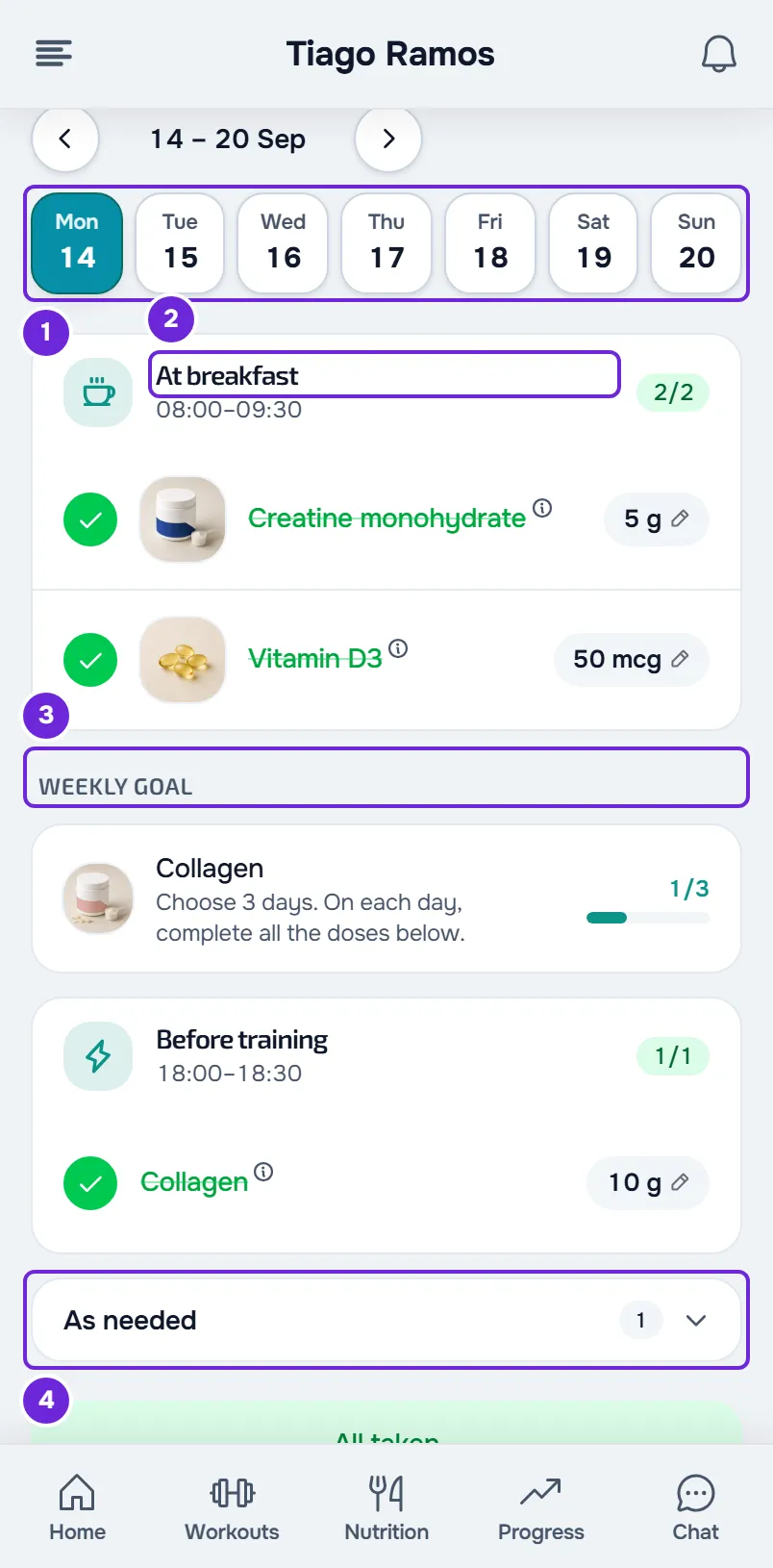
- Il titolo Integratori e, sotto, la data del giorno che stai guardando. Accanto alla data compare «Giorno di allenamento» o «Giorno di riposo», solo quando l'app conosce il tipo di giorno.
- Accanto al titolo, il pulsante Orari, con gli orari della tua routine. Sugli schermi stretti mostra solo un orologio. Vedi Impostare gli orari degli integratori.
- Accanto al pulsante Orari, l'anello con le assunzioni giornaliere che hai già segnato sul totale del giorno, per esempio 2/5. Le assunzioni delle sezioni Obiettivo della settimana e Al bisogno non contano. In un giorno senza assunzioni giornaliere, l'anello non compare.
- La striscia della settimana, per cambiare giorno. Vedi Vedere o segnare gli integratori di un altro giorno.
- I riquadri dei momenti della giornata, ognuno con le sue assunzioni.
- La sezione Obiettivo della settimana, quando il piano ha un integratore da prendere in un certo numero di giorni a settimana.
- La sezione espandibile Al bisogno, quando il piano ha assunzioni solo per quando servono.
- La fascia verde Tutto assunto, quando hai segnato tutte le assunzioni giornaliere del giorno.
- La sezione espandibile Prodotti del piano, quando il tuo professionista ha aggiunto il link di qualche prodotto. Vedi Vedere i dettagli di un integratore e aprire il link del prodotto.
In un giorno senza assunzioni, la pagina dice che non c'è niente per quel giorno. Se non te lo aspettavi, vedi La pagina Integratori è vuota o non compare. Su uno schermo largo dell'app, i riquadri dei momenti sono affiancati.
I momenti della giornata
Ogni riquadro è un momento della giornata. Ha un'icona, il nome del momento, l'orario sotto, per esempio 08:00–09:30, e quante assunzioni di quel momento hai già segnato, per esempio 1/2. Il conteggio diventa verde quando sono tutte segnate.
Il tuo professionista sceglie il momento di ogni assunzione tra questi: Al risveglio, A digiuno, A colazione, A metà mattina, A pranzo, A metà pomeriggio, A cena, La sera, Prima di andare a letto, Prima dell'allenamento, Durante l'allenamento, Dopo l'allenamento, Con un pasto, Con il pasto più abbondante, In qualsiasi momento e Suddiviso nella giornata. Può anche scegliere un orario specifico: il riquadro ha allora come nome l'orario stesso, per esempio 10:00, e sotto «fino alle 10:30».
I riquadri seguono l'ora di inizio, dalla prima all'ultima. Le assunzioni dello stesso momento e con lo stesso orario sono nello stesso riquadro, anche se sono di integratori diversi. Con un pasto, Con il pasto più abbondante, In qualsiasi momento e Suddiviso nella giornata non mostrano mai un orario e si trovano nell'elenco accanto al pranzo. I tre momenti dell'allenamento restano senza orario quando l'app non sa a che ora ti alleni quel giorno, e allora si trovano nell'elenco tra le 18:00 e le 19:30.
Da dove viene l'orario di ogni momento
Gli orari partono da quelli che scegli in Orari e dall'allenamento del giorno. Con gli orari iniziali (risveglio alle 07:00, colazione alle 08:00, pranzo alle 13:00, cena alle 20:00 e ora di dormire alle 23:00), A metà mattina mostra 10:30–12:00 e A metà pomeriggio mostra 16:30–18:00.
Sul web, gli orari seguono l'orologio del tuo browser, come il selettore Orari: con una regione a 12 ore (per esempio l'inglese degli Stati Uniti) si leggono 8:00 AM–9:30 AM. Nell'app sono sempre nel formato 24 ore.
| Momento | Inizia | Dura |
|---|---|---|
| Al risveglio e A digiuno | Al tuo orario di risveglio | 60 minuti |
| A colazione, A pranzo e A cena | All'orario che hai scelto per quel pasto | 90 minuti |
| A metà mattina | A metà strada tra la colazione e il pranzo, arrotondato ai 5 minuti | 90 minuti |
| A metà pomeriggio | A metà strada tra il pranzo e la cena, arrotondato ai 5 minuti | 90 minuti |
| La sera | A metà strada tra la cena e l'ora di dormire, arrotondato ai 5 minuti | 90 minuti |
| Prima di andare a letto | Alla tua ora di dormire | 60 minuti |
| Prima dell'allenamento | 30 minuti prima che l'allenamento inizi | Fino all'inizio dell'allenamento |
| Durante l'allenamento | Quando l'allenamento inizia | Fino alla fine dell'allenamento o, senza ora di fine, 60 minuti |
| Dopo l'allenamento | Quando l'allenamento finisce o, senza ora di fine, 60 minuti dopo l'inizio | 45 minuti |
| Un'assunzione a un orario specifico | All'orario scelto dal tuo professionista | 30 minuti |
| Con un pasto, Con il pasto più abbondante, In qualsiasi momento e Suddiviso nella giornata | Senza orario | Senza orario |
L'ora dell'allenamento è, in quest'ordine: l'ora in cui è iniziato un allenamento già registrato quel giorno; l'ora fissata per l'allenamento nel programma o nel Calendario; il tuo Orario abituale di allenamento, che non conta in un giorno di riposo. L'ora di fine si conosce solo dopo che l'allenamento è stato registrato.
Queste sono le durate predefinite. Alcuni piani cambiano la durata di un momento o lo fanno iniziare prima o dopo, e l'orario del riquadro ne tiene già conto. Nessun orario va oltre le 23:59: con l'ora di dormire alle 23:00, Prima di andare a letto mostra 23:00–23:59.
Etichette di ogni assunzione
Sotto il nome di un'assunzione possono comparire etichette con le condizioni che il tuo professionista ha chiesto:
- Ambra: «Solo giorni di allenamento» o «Solo giorni di riposo».
- Verdi, sul cibo: «Durante i pasti», «A digiuno», «Con grassi», «Con vitamina C» o «Con carboidrati». Ne possono comparire diverse.
- Rossa, con l'ora limite, per esempio «Mai dopo le 18:00».
- Grigia: «Non assunto» (nell'app, «Non preso»). Viene da una vecchia registrazione in cui l'assunzione risultava non effettuata. Il cerchio resta da segnare e, se selezioni la riga, l'assunzione diventa effettuata.
Le etichette servono solo a informare: non nascondono l'assunzione né impediscono di segnarla. L'elenco del giorno non cambia con il tipo di giorno, quindi un'assunzione «Solo giorni di allenamento» compare anche in un giorno di riposo, e puoi segnarla. Il tipo di giorno decide solo i promemoria: vedi Attivare o disattivare i promemoria degli integratori.
Dopo le etichette possono esserci ancora le note del tuo professionista, un avviso in ambra in una dose per chilo di peso senza un tuo peso registrato e il link del prodotto. Per l'avviso, vedi «Manca il tuo peso per calcolare la quantità».
Giorno di allenamento e giorno di riposo
L'etichetta accanto alla data dice ciò che l'app sa di quel giorno. Mostra «Giorno di allenamento» quando c'è, in quel giorno, almeno una di queste cose:
- un allenamento che il tuo professionista ti ha assegnato con quella data;
- un allenamento già registrato;
- un allenamento fissato nel tuo programma di allenamento attivo, quando il programma segue i giorni della settimana o le date di un calendario;
- un allenamento con un orario nel tuo Calendario, che non sia annullato.
Mostra «Giorno di riposo» quando il tuo programma di allenamento attivo segue i giorni della settimana o le date di un calendario, copre quel giorno e non ha un allenamento fissato, e non c'è nessuna delle altre cose. Negli altri casi, per esempio con un programma flessibile o sequenziale, o senza programma, l'app non sa se ti allenerai e non mostra l'etichetta. Quando un allenamento viene registrato in quel giorno, il giorno diventa «Giorno di allenamento».
Obiettivo della settimana
Questa sezione compare quando il tuo professionista chiede un integratore in un certo numero di giorni a settimana, per esempio 3, senza dire quali. L'integratore compare tutti i giorni, sotto il titolo Obiettivo della settimana, e sei tu a scegliere i giorni in cui prenderlo.
- Il riquadro dell'obiettivo mostra la foto e il nome dell'integratore, quanti giorni devi scegliere e il contatore dei giorni, per esempio 1/3, con una barra.
- Seguono i riquadri dei momenti di quell'integratore, con l'orario e il conteggio di ciascuno.
- Un giorno conta quando segni tutte le assunzioni di quell'integratore in quel giorno. Se ne resta una da segnare, il giorno non conta.
- Il contatore somma i giorni completi della settimana, dal lunedì fino al giorno che stai guardando, senza superare oggi. In una nuova settimana, riparte da zero.
- Queste assunzioni non entrano nell'anello né in Tutto assunto e non hanno promemoria.
Al bisogno
È una sezione espandibile chiusa, con il numero di assunzioni, per gli integratori che il tuo professionista ti ha indicato di prendere solo quando servono. Seleziona la sezione per aprirla: una frase spiega come funziona e, sotto, ci sono i riquadri di quelle assunzioni.
- Segni queste assunzioni come le altre, e il tuo professionista le vede nelle tue registrazioni.
- I riquadri non hanno conteggio né orario, tranne un'assunzione a un orario specifico, che mostra l'orario.
- Non entrano nell'anello né in Tutto assunto, non hanno promemoria e, se restano da segnare, non contano come mancate.