
Prima di iniziare
- Ti servono un percorso attivo con il tuo professionista su MyFitnessClient, gli Integratori nel piano che hai con il tuo professionista e un piano di integrazione assegnato. Se la pagina non compare o è vuota, vedi La pagina Integratori è vuota o non compare.
- Per trovare la pagina e segnare le assunzioni di oggi, vedi Segnare le assunzioni di integratori del giorno.
Passaggi
Per vedere o segnare le assunzioni di un altro giorno:
- Nel menu, seleziona Integratori. La pagina si apre sul giorno di oggi, con la striscia della settimana sotto il titolo.
- Se il giorno è di un'altra settimana, seleziona le frecce ai lati dell'intervallo della settimana 1, per esempio «14 – 20 set», fino ad arrivare a quella settimana. Ogni freccia va indietro o avanti di sette giorni.
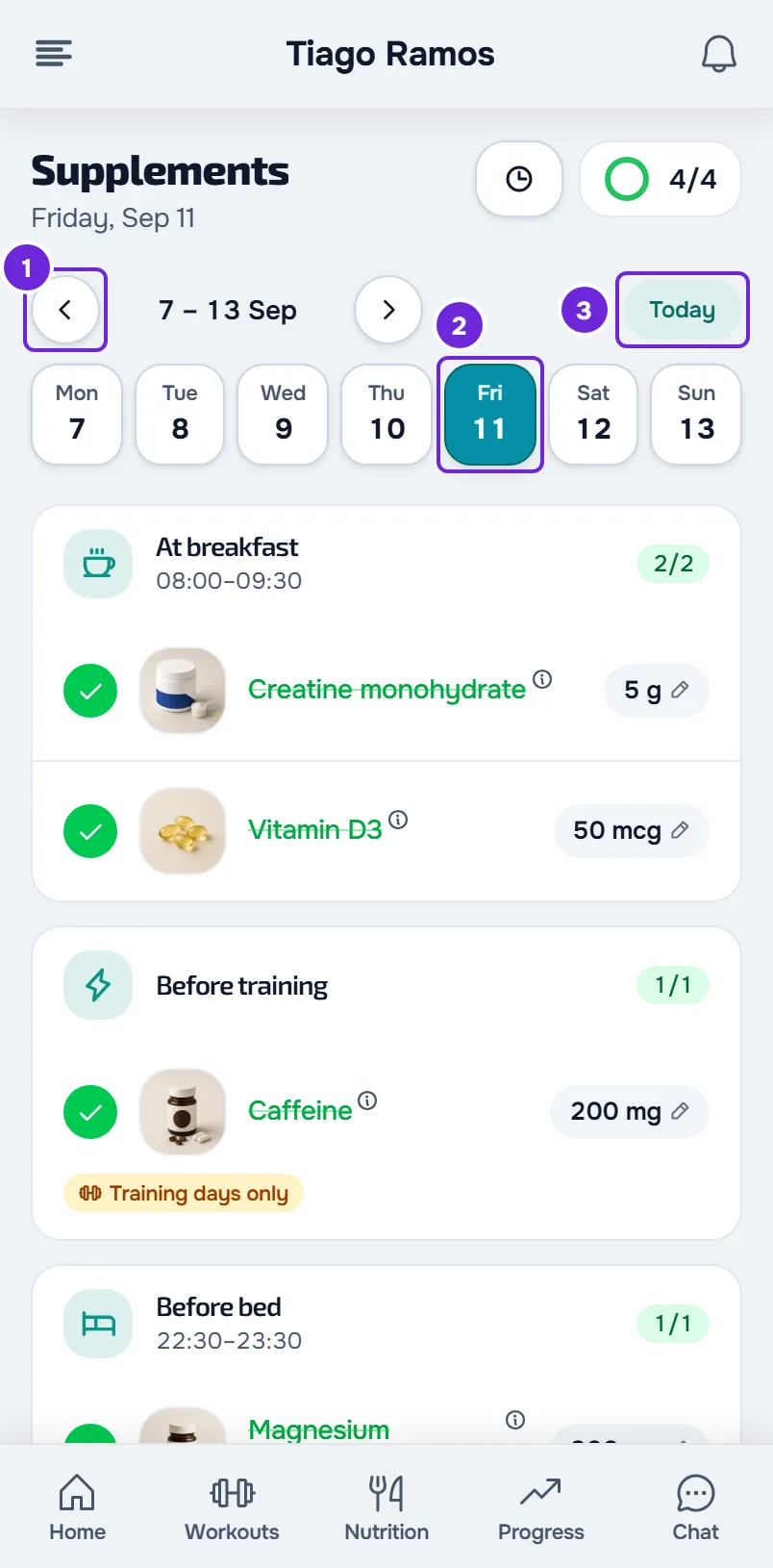
- Nella striscia della settimana, seleziona il giorno 2. La data sotto il titolo diventa quella del giorno scelto e l'elenco mostra le assunzioni di quel giorno, con quelle che hai già segnato.
- Se il giorno è già passato, seleziona la riga di un'assunzione per segnarla come effettuata. Selezionala di nuovo per deselezionarla.
- Facoltativo: per cambiare la quantità di un'assunzione solo in quel giorno, seleziona la quantità con la matita. Vedi Cambiare la quantità di un integratore solo in un giorno.
- Per tornare al giorno di oggi, nella riga delle frecce, seleziona Oggi 3. Compare solo quando sei in un altro giorno.
Ciò che segni resta salvato nel giorno scelto nella striscia, e l'anello accanto al titolo conta le assunzioni di quel giorno, senza quelle delle sezioni Al bisogno e Obiettivo della settimana.
Sul web
- Su uno schermo touch, cambi settimana anche trascinando di lato la striscia dei giorni. Con il mouse, usa le frecce.
- Con la tastiera, su un giorno della striscia, con i tasti ← e → passi da un giorno all'altro, uno alla volta.
Nell'app
- Trascina di lato la striscia dei giorni per cambiare settimana.
- Senza connessione, l'app mostra solo i giorni che ha già salvato. In un giorno che non ha salvato, compare «Nessuna connessione a internet».
- Nella versione più recente dell'app, in Registrazioni da inviare, Apri registrazione su un giorno di integratori apre la pagina su quel giorno. Vedi «da rivedere» o «Il server non ha accettato questa registrazione».
Cosa puoi fare in ogni giorno
- Oggi e i giorni già passati: segni e deselezioni le assunzioni e cambi la quantità di un'assunzione solo in quel giorno.
- I giorni non ancora arrivati: puoi solo leggere l'elenco, per sapere cosa prenderai. Non ci sono cerchi da segnare né matita sulla quantità, ma il nome dell'integratore continua ad aprire la scheda.
- I giorni fuori dalle date del tuo piano di integrazione: al posto dell'elenco compare «Niente in questo giorno.», o «Niente per oggi.» quando è il giorno di oggi. Nell'app, le frasi compaiono senza punto finale.
Problemi comuni
Non riesco a segnare un'assunzione di domani
Un giorno non ancora arrivato è in sola lettura, sul web e nell'app. Segna l'assunzione il giorno stesso o dopo.
Compare «Niente in questo giorno.» in un giorno in cui mi aspettavo assunzioni
Il giorno è prima dell'inizio o dopo la fine del tuo piano di integrazione, oppure nessun integratore del piano si assume in quel giorno, per esempio quando l'integratore è solo per certi giorni della settimana. Verifica le date del piano con il tuo professionista. Vedi La pagina Integratori è vuota o non compare.
Ho segnato l'assunzione nel giorno sbagliato
Nella striscia della settimana, seleziona il giorno in cui l'hai segnata e seleziona la riga dell'assunzione per deselezionarla. Poi seleziona il giorno giusto e segna l'assunzione. Se il giorno giusto non è ancora arrivato, segna l'assunzione quando arriva.
Il mio professionista ha cambiato il piano e non vedo la modifica
Sul web, la pagina rilegge il giorno scelto quando ci torni e ogni 60 secondi, mentre è visibile. Nell'app, trascina l'elenco verso il basso per aggiornarlo.
Domande
Fino a quando posso segnare un giorno passato?
La pagina permette di segnare un giorno passato purché quel giorno rientri nelle date del tuo piano di integrazione e il tuo percorso sia attivo.
Il mio professionista vede ciò che segno in un giorno passato?
Sì. Il segno resta in quel giorno nelle registrazioni del tuo professionista, e deselezionarlo lo cancella da quel giorno.
Quando passa la pagina al giorno successivo?
Se sei sul giorno di oggi, la pagina passa al nuovo giorno dopo la mezzanotte. Sul web, succede alla lettura successiva, quando torni alla pagina o entro 60 secondi al massimo; nell'app, alla mezzanotte del telefono o quando torni all'app. Se hai scelto un altro giorno, la pagina resta su quel giorno finché non selezioni Oggi.