
Prima di iniziare
- Ti serve un piano di integrazione. Per crearne uno, vedi Creare un piano di integrazione per i tuoi clienti.
- Gli integratori provengono dalla libreria: i composti di MyFitnessClient e i tuoi. Per trovarne uno, vedi Cercare integratori nella libreria e copiarli tra i tuoi; per aggiungere una tua marca, vedi Creare e modificare i tuoi integratori, con foto e link di acquisto.
- Nel workspace di un team ti serve l'autorizzazione Integratori con Modifica. Senza di essa il piano si apre in sola lettura, senza il pannello della libreria né Aggiungi integratore.
- Nella pagina del piano, le modifiche agli integratori vengono salvate subito, senza un pulsante di pubblicazione, e valgono per i clienti che hanno già il piano.
Passaggi
Per mettere un integratore nel piano e lasciarlo pronto per il cliente:
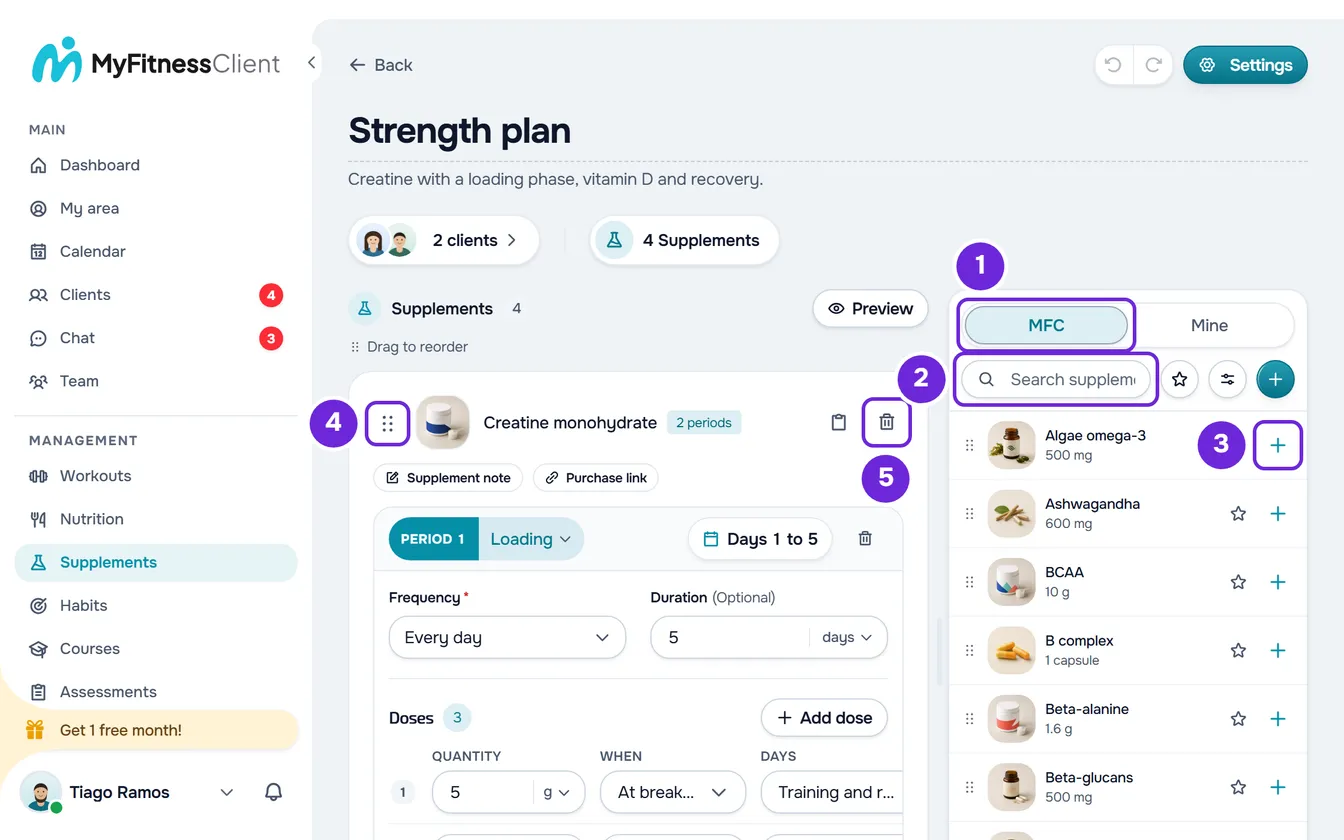
- Nel menu laterale, nel gruppo Gestione, seleziona Integratori e, nella scheda Piani di integrazione, apri il piano.
- Apri la libreria. Su uno schermo largo 1024 px o più, si trova nel pannello accanto al piano. Su uno schermo più stretto, seleziona Aggiungi integratore, sotto le card o, in un piano vuoto, al centro della pagina.
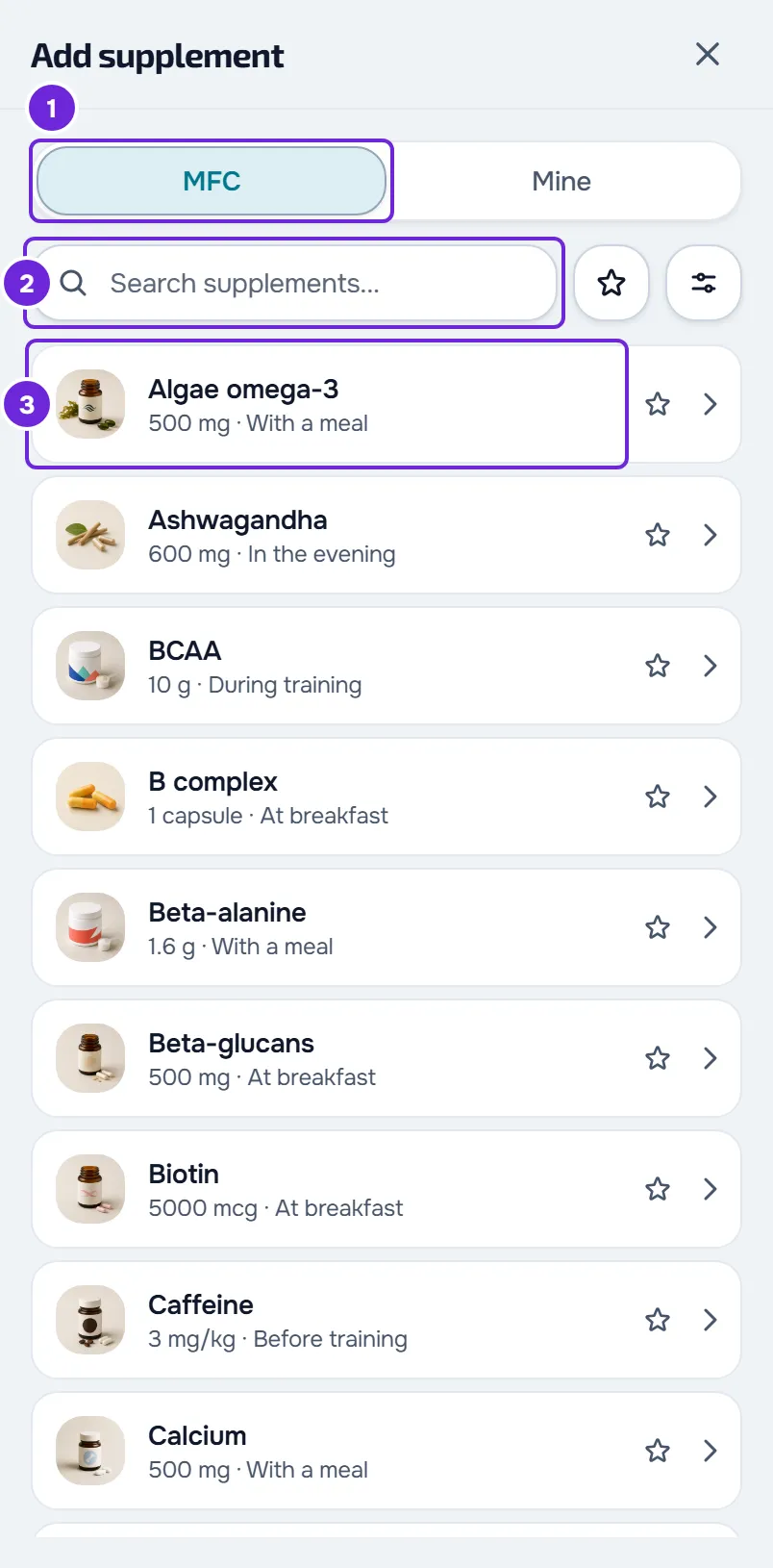
- Scegli la scheda Libreria MyFitnessClient o I miei integratori (in un pannello stretto, MFC 1 o I miei) e scrivi il nome dell'integratore nella ricerca 2.
- Seleziona la riga dell'integratore 3. Si apre la scheda, con la Quantità della libreria e il momento in Quando, se la libreria li prevede.
- Seleziona Aggiungi al piano. L'integratore entra in una nuova card, alla fine dell'elenco. Nel pannello, il + della riga 3 fa lo stesso senza aprire la scheda.
- Controlla la nuova card. L'integratore entra con un periodo Mantenimento, Tutti i giorni e senza fine, e un'assunzione con la quantità e il momento della libreria, oppure In qualsiasi momento se la libreria non prevede un momento. Se la libreria non prevede una quantità, l'assunzione entra con la quantità 1: correggila. Per cambiare la quantità, la frequenza e le assunzioni, vedi Impostare la dose, la frequenza e le assunzioni di un integratore.
- Facoltativo: seleziona Nota dell'integratore 1 e scrivi ciò che il cliente deve leggere su questo integratore, fino a 200 caratteri. La nota viene salvata quando esci dal campo.
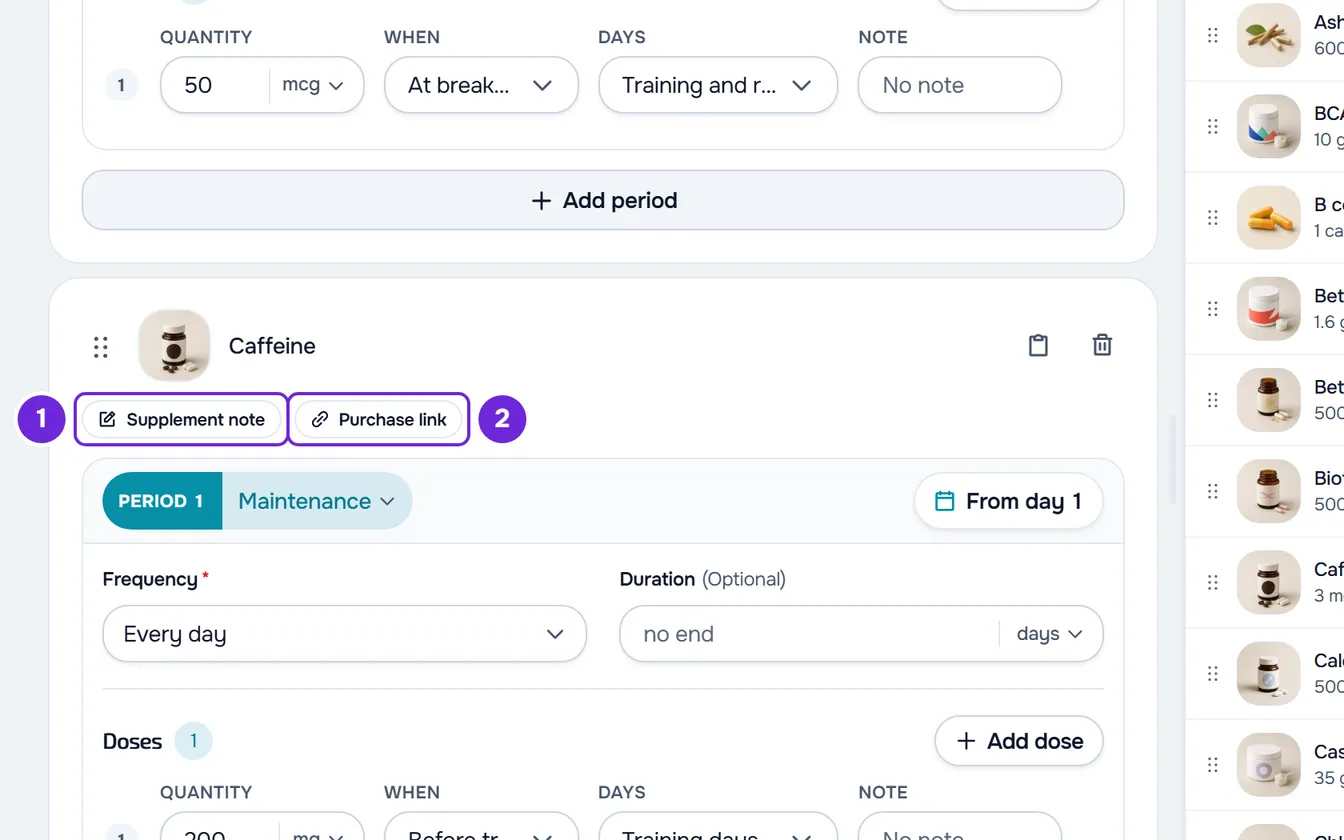
- Facoltativo: perché il cliente sappia dove acquistare, seleziona Link di acquisto 2, incolla l'indirizzo del prodotto, che inizia con https://, e premi Invio. Se la libreria aveva già un link per questo integratore, il campo è già aperto con quel link, e ciò che modifichi qui vale solo per questo piano.
- Per cambiare l'ordine, trascina la card dalla maniglia a punti 4, prima della foto, e rilasciala nel punto che vuoi. La maniglia funziona anche al tocco.
- Per togliere un integratore dal piano, seleziona il cestino 5 nella card e, nella conferma, seleziona Rimuovi.
L'integratore resta nel piano, nella posizione che hai scelto, senza nulla da salvare. Se il piano è già assegnato, i clienti iniziano a vederlo con la nota e il link, come spiega la sezione Ciò che vede il cliente.
La card di un integratore
Ogni integratore del piano è una card. La riga in alto contiene:
- la maniglia a punti, per cambiare l'ordine;
- la foto, che si ingrandisce quando la selezioni;
- il nome, che apre la Scheda dell'integratore;
- il numero di periodi, quando l'integratore ne ha più di uno;
- l'icona di copia, per metterlo in un altro piano, e il cestino, che lo toglie dal piano.
Sotto ci sono i pulsanti Nota dell'integratore e Link di acquisto, che diventano campi quando contengono testo, e il riquadro di ogni periodo, con la frequenza, la durata, la quantità e le assunzioni. Per dividere un integratore in più periodi, vedi Dividere un integratore in periodi: carico e mantenimento.
Il clic destro in qualsiasi punto della card apre il menu con Scheda dell'integratore, Copia e Rimuovi. In un campo di testo, il clic destro apre il menu del browser, per copiare e incollare testo.
La scheda dell'integratore e il pulsante Modifica
Quando selezioni il nome di un integratore nella card, si apre la sua scheda, con due schede: Informazioni sull'integratore, con ciò che la libreria dice del composto (per esempio il Tipo, il Massimo per assunzione, l'Avvertenza d'uso e la Nota antidoping) e il link di acquisto; e Nel piano, con la quantità, i periodi, i momenti e le note che hai inserito. Un integratore senza dati della libreria né link mostra solo la parte del piano, senza schede.
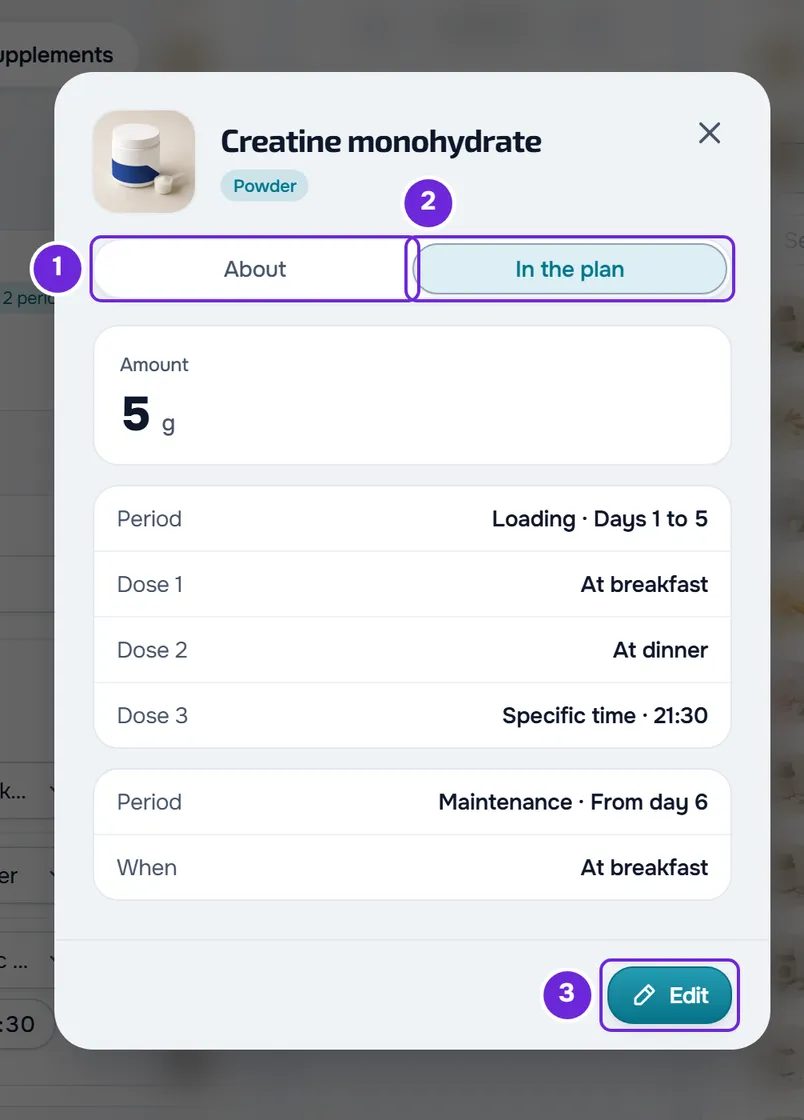
In fondo alla scheda, Modifica apre Modifica integratore, dove cambi il Nome dell'integratore, fino a 150 caratteri, la Marca, fino a 100, e la Foto del prodotto. Seleziona Salva. La modifica vale solo per questa card, in questo piano: la libreria e gli altri piani restano com'erano. Con il nome vuoto, il campo mostra «Inserisci un nome.» e non è possibile salvare.
Il pannello della libreria
Su uno schermo largo 1024 px o più, il pannello della libreria si trova accanto al piano. Contiene:
- le schede Libreria MyFitnessClient e I miei integratori, che in un pannello stretto si riducono a MFC e I miei;
- la ricerca, la stella Mostra solo preferiti, il pulsante Filtri, con il gruppo Tipo, e il + di Nuovo integratore, che crea un tuo integratore senza uscire dal piano e passa a I miei integratori;
- in ogni riga, la foto, il nome, la marca e la dose, la stella dei preferiti e il +, che mette l'integratore alla fine del piano.
Per mettere un integratore in un punto preciso del piano, tieni premuta la riga e trascinala nel piano: una miniatura con la foto e il nome segue il puntatore e un rettangolo tratteggiato indica, tra le card, dove entrerà l'integratore. Rilascia per aggiungerlo in quel punto, oppure premi Esc per annullare. Selezionare la riga senza trascinarla apre la scheda, e il clic destro sulla riga apre Scheda dell'integratore e Aggiungi al piano.
Per cambiare la larghezza del pannello, trascina la barra tra il piano e il pannello. Il pannello misura almeno 300 px, un doppio clic sulla barra ripristina la larghezza iniziale e il browser memorizza la larghezza che hai scelto. Durante Anteprima, il pannello appare sbiadito e non risponde; mentre incolli un integratore copiato, non risponde nemmeno.
La finestra Aggiungi integratore ha le stesse schede, la ricerca, la stella e Filtri, e ogni riga mostra anche il momento abituale. Non crea integratori e non permette di trascinare: seleziona la riga e poi Aggiungi al piano. Nella pagina di un piano già creato, sul telefono, la finestra occupa tutto lo schermo.
L'elenco degli integratori del piano
Sotto il nome del piano, il chip con il numero di integratori, per esempio «4 Integratori», apre l'elenco di tutto ciò che contiene il piano: in ogni riga, la foto, il nome, la quantità e la frequenza del primo periodo e, quando ce n'è più di uno, il numero di periodi. Seleziona una riga per chiudere l'elenco e portare la pagina alla card di quell'integratore. Il chip è disattivato in un piano senza integratori e mentre incolli un integratore copiato.
Ciò che vede il cliente
- In ogni assunzione, il nome e la foto della card; la marca compare nella scheda dell'assunzione. Se li modifichi con Modifica, il cliente inizia a vedere quelli nuovi. Se cancelli la marca, la scheda dell'assunzione non la mostra più.
- La Nota dell'integratore, sotto ogni assunzione di quell'integratore e nella scheda dell'assunzione.
- Il link di acquisto, nel pulsante Visualizza prodotto: sotto ogni assunzione di quell'integratore, nella scheda dell'assunzione e nell'elenco Prodotti del piano, che compare anche nei giorni senza assunzioni.
- L'ordine delle card: quando due integratori si assumono nello stesso momento, quello più in alto compare per primo.
- Un integratore rimosso esce subito dalla giornata del cliente. Le assunzioni che ha già registrato mantengono il nome e la dose che avevano.
- Un integratore che aggiungi a un piano che il cliente ha già iniziato conta da oggi per lui, e non dal giorno 1 del piano. Vedi Assegnare un piano di integrazione ai clienti.
Problemi comuni
«Incolla un link completo che inizi con https://, senza spazi né dati di accesso.»
Compare sotto Link di acquisto quando esci dal campo e il link non inizia con https://, contiene spazi o barre rovesciate, oppure include un nome utente o una password. Il link non viene salvato e il campo resta aperto. Copia l'indirizzo completo dalla barra del browser, a partire da https://, e incollalo di nuovo.
La nuova card compare e scompare subito dopo
Un integratore aggiunto dal pannello entra nel piano prima che il server risponda. Se il server lo rifiuta, la card esce e un avviso spiega il motivo. Con «Hai più clienti attivi di quanti il tuo piano ne consenta. Scegli quali mantenere o passa a un piano superiore.», l'account è bloccato: vedi Hai più clienti attivi di quanti il tuo piano ne consenta. Dopo aver risolto la causa, aggiungi di nuovo l'integratore.
Non vedo il pannello della libreria
Il pannello compare solo su uno schermo largo 1024 px o più; su uno schermo più stretto, usa Aggiungi integratore. Non compare nemmeno quando il piano si apre in sola lettura, con «Puoi solo visualizzare. Per apportare modifiche, chiedi l'autorizzazione di modifica a chi gestisce il team.»: ti manca l'autorizzazione Integratori con Modifica (vedi «Nessuna autorizzazione di accesso» e voci di menu mancanti ai membri). Durante Anteprima, il pannello appare sbiadito: seleziona di nuovo Anteprima per tornare a modificare.
Lo stesso integratore compare due volte
Aggiungere un integratore che è già nel piano non chiede conferma; solo Incolla qui di un integratore copiato avvisa. Togli la card in più con il cestino.
Se il problema persiste, contatta l'assistenza con il nome del piano, il nome dell'integratore e il messaggio che è comparso.
Domande
Se modifico un integratore nella libreria, i piani cambiano?
Solo per ciò che la libreria dice del composto. Quando un integratore entra in un piano, la card conserva il nome, la marca, la foto, il link e le quantità che aveva in quel momento, e modificare o eliminare la voce nella libreria non li cambia: il cliente continua a ricevere lo stesso integratore, nella stessa quantità. La scheda Informazioni sull'integratore, nella tua scheda e nella scheda dell'assunzione del cliente, legge la libreria ogni volta: mostra il tipo, il massimo per assunzione e le avvertenze che la voce ha adesso, e non li mostra più se la elimini. Per cambiare la card di un piano, usa Modifica nella scheda e il Link di acquisto della card.
Posso mettere lo stesso integratore in un altro piano senza comporlo di nuovo?
Sì. Seleziona l'icona di copia nella card, apri l'altro piano e seleziona Incolla qui nel punto che vuoi. La copia include i periodi, le assunzioni, la nota e il link. Vedi Copiare e incollare pasti, integratori, domande e lezioni.
Ho rimosso un integratore per errore. Posso recuperarlo?
Sì, finché non esci e non ricarichi la pagina: seleziona Annulla, la freccia indietro nell'intestazione del piano. L'integratore torna con i periodi e le assunzioni. Altre informazioni su Annulla in Creare un piano di integrazione per i tuoi clienti.
Posso scrivere una nota che il cliente non vede?
No. La Nota dell'integratore e le note delle assunzioni sono fatte per essere lette dal cliente, e la card non ha nessuna nota riservata a te.
Nella schermata di creazione del piano funziona allo stesso modo?
Quasi. Il pannello, la finestra Aggiungi integratore, la scheda, la nota e il link funzionano allo stesso modo, ma non viene salvato nulla finché non selezioni Crea. In quella schermata, le card non si riordinano né si copiano, un integratore trascinato dal pannello entra sempre alla fine e la X della card lo toglie senza chiedere conferma.