
Prima di iniziare
- La libreria ha due elenchi. Libreria MyFitnessClient contiene i composti gestiti da MyFitnessClient, uguali per tutti i professionisti: puoi vederli, segnarli come preferiti e copiarli, ma non modificarli né eliminarli. I miei integratori contiene le voci di marca che crei tu e il tuo team, come spiega Creare e modificare i tuoi integratori, con foto e link di acquisto.
- Nel workspace di un team ti serve l'autorizzazione Integratori con Visualizza per aprire la libreria e segnare i preferiti, e con Crea per copiare un composto. Senza Visualizza, Integratori non compare nel menu laterale: vedi «Nessuna autorizzazione di accesso» e voci di menu mancanti ai membri.
Passaggi
Per trovare un integratore nella libreria e copiarlo tra i tuoi:
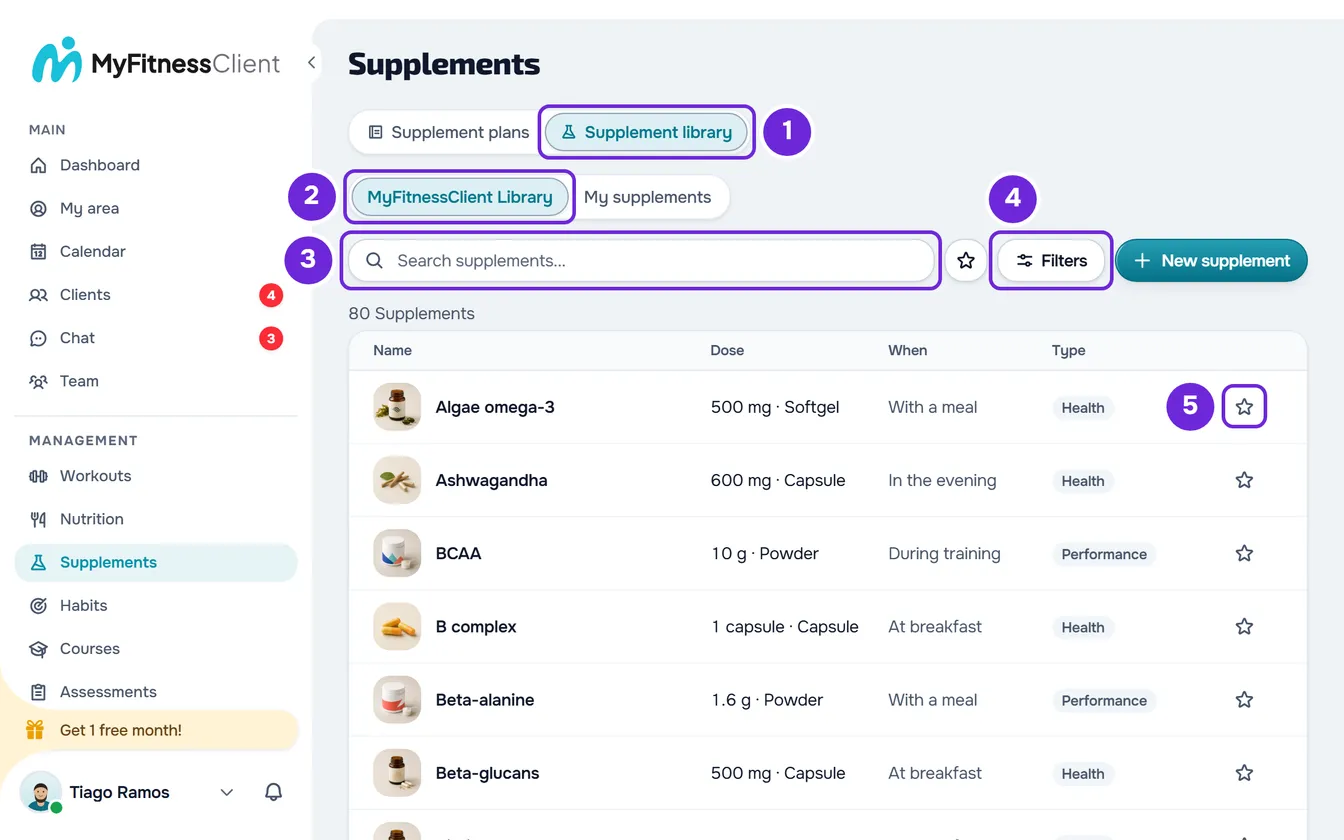
- Nel menu laterale, nel gruppo Gestione, seleziona Integratori.
- Seleziona la scheda Libreria di integratori 1 (su uno schermo largo meno di 640 px, Libreria).
- Scegli l'elenco in cui cercare: Libreria MyFitnessClient 2, dove si apre la libreria, oppure I miei integratori (su uno schermo stretto, I miei).
- Nella casella Cerca integratori... 3, scrivi il nome dell'integratore, la marca o il nome in inglese. L'elenco si aggiorna 0,3 secondi dopo che hai smesso di scrivere.
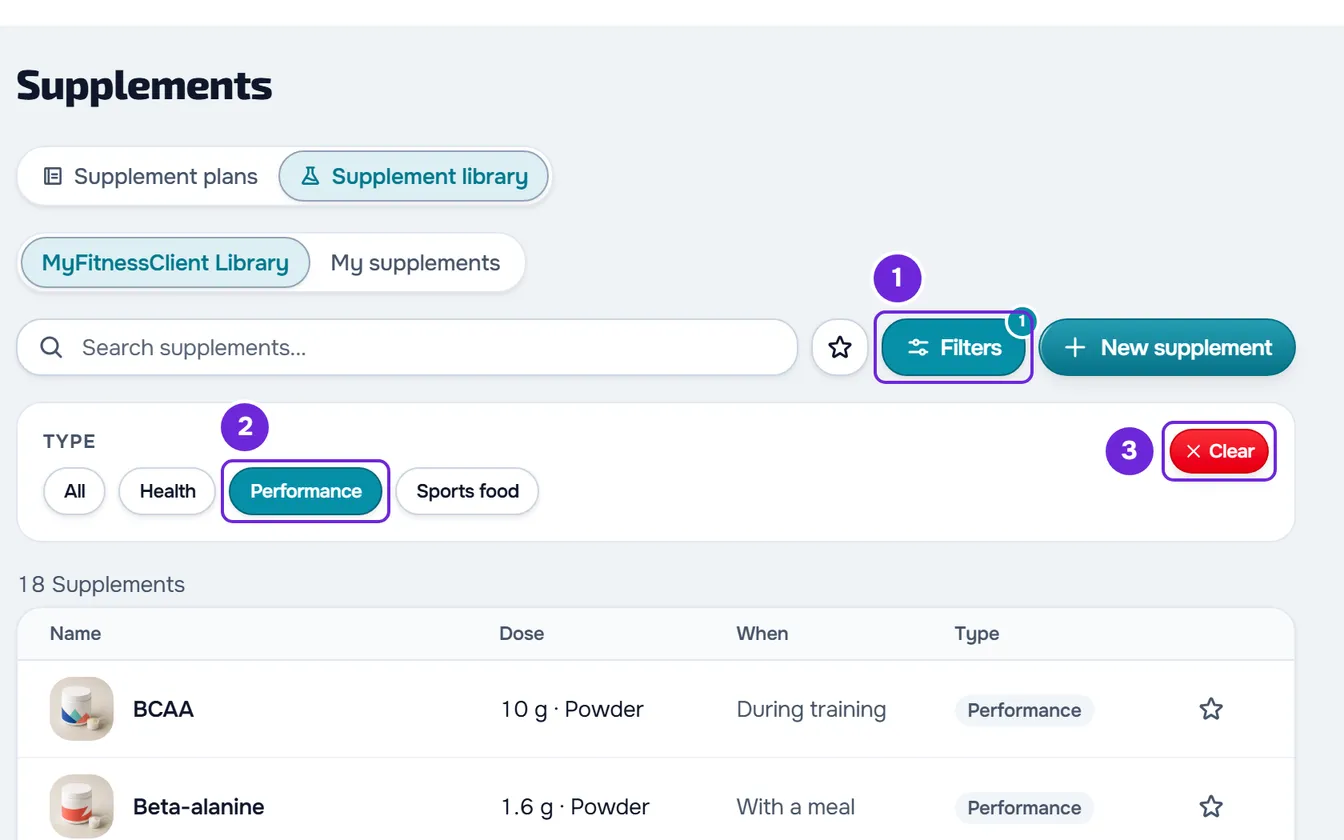
- Facoltativo: per vedere un solo tipo, seleziona Filtri 1 (su uno schermo stretto, solo l'icona) e, in Tipo, scegli Salute, Prestazione 2 o Alimento sportivo. Per vedere di nuovo tutti, scegli Tutti oppure seleziona Cancella 3.
- Facoltativo: per segnare un integratore come preferito, seleziona la stella sulla sua riga 5. La stella diventa ambra piena; selezionarla di nuovo toglie l'integratore dai preferiti.
- Facoltativo: per vedere solo i tuoi preferiti, seleziona Mostra solo preferiti, il pulsante con la stella tra la ricerca e Filtri. La stella del pulsante resta piena finché il filtro è attivo.
- Seleziona la riga dell'integratore. Si apre la sua scheda, con ciò che la libreria contiene sull'integratore.
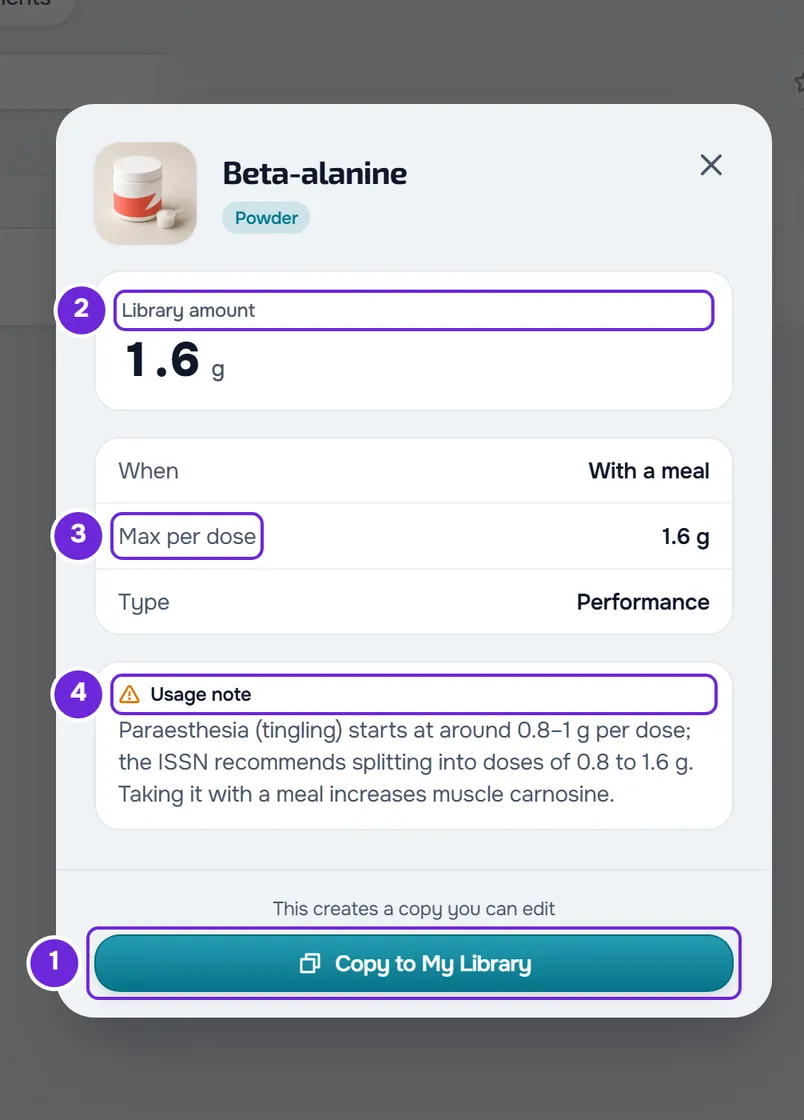
- Per avere una copia che puoi modificare, in fondo alla scheda di un composto di Libreria MyFitnessClient, seleziona Copia nella mia libreria 1. La scheda si chiude, compare «Modifiche salvate» e la pagina passa a I miei integratori.
La copia compare in I miei integratori, con lo stesso nome. È una tua voce: puoi modificarla e metterla nei piani come qualsiasi tuo integratore. Per metterla in un piano, vedi Aggiungere e organizzare integratori in un piano di integrazione.
Cosa contiene Libreria MyFitnessClient
Libreria MyFitnessClient contiene 80 composti generici, senza marca: 50 di Salute, 18 di Prestazione e 12 di Alimento sportivo. Ogni composto include:
- il nome nella lingua in cui usi MyFitnessClient, una foto e la forma, per esempio Polvere o Capsula;
- la quantità e il momento della giornata abituali, con cui l'integratore entra in un piano. Nel piano li cambi entrambi, come spiega Impostare la dose, la frequenza e le assunzioni di un integratore;
- il tipo e, in 24 composti, un'avvertenza d'uso. Solo la Beta-alanina ha un massimo per assunzione.
I composti di MyFitnessClient non hanno marca, link di acquisto né nota antidoping, e non si modificano né si eliminano. Per cambiarne uno, copialo in I miei integratori e modifica la copia.
Come leggere la scheda
La scheda mostra la foto, il nome e la forma e, in una tua voce, la marca. Sotto compare solo ciò che la voce contiene:
- Quantità della libreria: la quantità abituale, con l'unità. Una quantità per kg di peso riporta «/kg», come i «3 mg/kg» della Caffeina, e una quantità per ora di esercizio riporta «/h».
- Quando: il momento abituale della giornata, per esempio «Prima dell'allenamento».
- Massimo per assunzione: la quantità massima indicata per un'assunzione. È solo un'informazione: MyFitnessClient non la confronta con le quantità dei tuoi piani.
- Tipo: Salute, Prestazione o Alimento sportivo.
- Avvertenza d'uso e Nota antidoping: nei composti di MyFitnessClient, l'avvertenza è una frase generale del catalogo, uguale per tutti; nelle tue voci, entrambe sono il testo della voce: ciò che hai scritto o, in una copia, l'avvertenza che aveva il composto.
- Visualizza prodotto: apre il link di acquisto in un'altra scheda e mostra accanto il dominio del negozio e «Link del tuo professionista». Compare solo in una voce con link di acquisto.
In fondo, un composto di MyFitnessClient ha Copia nella mia libreria, con la frase «Questa operazione crea una copia che puoi modificare». Una tua voce ha Modifica ed Elimina, come spiega Creare e modificare i tuoi integratori, con foto e link di acquisto. Nel workspace di un team, ogni pulsante compare solo con l'autorizzazione che richiede: Crea per copiare, Modifica per modificare ed eliminare.
Come funziona la ricerca
- La ricerca cerca solo nell'elenco aperto, in tutte le sue pagine e non solo in quella che vedi.
- Ogni parola che scrivi deve comparire, in qualsiasi ordine, nel nome che vedi, nella marca o, nei composti di MyFitnessClient, nel nome in inglese: «creatine» trova «Creatina monoidrato».
- Accenti, maiuscole e trattini non contano: «beta alanina» trova «Beta-alanina» e «l carnitina» trova «L-carnitina».
- Con 4 o più lettere, una parola trova anche parole simili che iniziano con la stessa lettera, nel nome che vedi o nel nome in inglese, ma non nella marca. In questo modo intercetta piccoli errori di battitura come «creatinna».
- La ricerca legge al massimo 100 caratteri e 8 parole; il resto viene escluso.
- Ciò che hai scritto compare evidenziato nel nome, quando è presente.
- Senza ricerca, l'elenco segue l'ordine alfabetico del nome, senza contare gli accenti. Con la ricerca, i tuoi preferiti vengono per primi e, di seguito, gli integratori più simili a ciò che hai scritto.
- L'elenco mostra 20 integratori per pagina, con il totale in alto, per esempio «80 Integratori». Cambiare elenco, la ricerca, il tipo o il filtro dei preferiti riporta alla pagina 1.
- L'indirizzo della pagina memorizza solo la scheda Libreria di integratori. Quando ricarichi la pagina, la libreria torna a Libreria MyFitnessClient, senza ricerca né filtri. Se passi a Piani di integrazione e torni senza ricaricare, resta tutto com'era.
Preferiti
- I preferiti sono tuoi: ogni persona del team ha i suoi, e segnare un integratore non cambia nulla per gli altri né per i clienti.
- La stella è la stessa in questa pagina, nel pannello della libreria della pagina di un piano e nella finestra Aggiungi integratore: un integratore segnato in un punto resta segnato negli altri. Nel pannello e nella finestra, quando non stai cercando, i preferiti compaiono in una sezione Preferiti, in cima all'elenco. In questa pagina non c'è questa sezione: usa Mostra solo preferiti o la ricerca, che mette i preferiti per primi.
- Mostra solo preferiti mostra solo i preferiti dell'elenco aperto: un preferito di I miei integratori non compare in Libreria MyFitnessClient, e viceversa.
- Puoi avere fino a 200 integratori preferiti. I preferiti di esercizi e di alimenti contano a parte.
- Un tuo integratore che elimini non compare più tra i preferiti, ma continua a contare per il limite di 200. Per liberare il posto, togli la stella prima di eliminarlo.
- Quando l'account ha più clienti attivi di quanti il suo piano ne consenta, la stella non viene salvata: torna com'era e compare «Hai più clienti attivi di quanti il tuo piano ne consenta. Scegli quali mantenere o passa a un piano superiore.» Vedi Hai più clienti attivi di quanti il tuo piano ne consenta.
I composti di Libreria MyFitnessClient
Gli 80 composti, per tipo e in ordine alfabetico. La quantità e il momento abituali di ciascuno sono nella sua scheda.
Salute (50)
Ashwagandha, Beta-glucani, Biotina, Calcio, Cardo mariano, Chinino, Clorella, Coenzima Q10, Collagene, Condroitina, Cromo, Curcumina, Enzimi digestivi, Estratto di aglio, Estratto di zenzero, Ferro bisglicinato, Folato (acido folico), Glucosamina, Inositolo, Iodio, L-carnitina, Luteina, Magnesio bisglicinato, Melatonina, Membrana del guscio d'uovo, MSM, Multivitaminico, N-acetilcisteina (NAC), Olio di krill, Omega 3 (EPA e DHA), Omega 3 da alghe, Polifenoli della frutta, Potassio, Prebiotici, Probiotici, Psillio, Rame, Resveratrolo, Rhodiola rosea, Selenio, Spirulina, Vitamina B12, Vitamina B6, Vitamina C, Vitamina D3, Vitamina E, Vitamina K2, Vitamine del gruppo B, Zinco e ZMA.
Prestazione (18)
Aminoacidi essenziali (EAA), BCAA, Beta-alanina, Bicarbonato di sodio, Caffeina, Citrullina malato, Creatina HCl, Creatina monoidrato, Esteri chetonici, Glicerolo, Glutammina, HMB, L-arginina, L-tirosina, Mentolo, Nitrato (barbabietola), Succo di cetriolini sottaceto e Taurina.
Alimento sportivo (12)
Barretta energetica, Barretta proteica, Bevanda per sportivi, Caseina, Destrina ciclica, Elettroliti, Gel energetico, Maltodestrine, Proteine del siero del latte (whey), Proteine vegetali, Shake di macronutrienti misti e Weight gainer.
Problemi comuni
«Hai raggiunto il limite di 200 preferiti»
Compare quando hai già 200 integratori preferiti e ne segni un altro, e la stella torna vuota: nella libreria, nel pannello della pagina di un piano e nella finestra Aggiungi integratore. Per segnarne un altro, attiva Mostra solo preferiti in ciascuno dei due elenchi e togli la stella agli integratori che non usi più. Il limite conta anche preferiti che non compaiono in questi elenchi: gli integratori creati nel workspace di un altro team di cui fai parte e quelli già eliminati.
«Impossibile caricare l'integrazione.»
L'elenco non si è caricato, per un problema di connessione o del server. La ricerca e i filtri restano sullo schermo. Seleziona Riprova.
«Nessun risultato trovato»
Nessun integratore dell'elenco aperto soddisfa la ricerca, il tipo e il filtro dei preferiti. Controlla:
- l'elenco: la ricerca cerca in Libreria MyFitnessClient o in I miei integratori, mai in entrambi contemporaneamente;
- i filtri: un numero sul pulsante Filtri significa che c'è un tipo scelto, e il pulsante Mostra solo preferiti pieno significa che vedi solo i preferiti. Una voce senza tipo non compare quando c'è un tipo scelto;
- le parole: una parola con meno di 4 lettere deve comparire senza errori nel nome, nella marca o nel nome in inglese. Prova con la marca o con il nome in inglese.
Non compare Copia nella mia libreria
Il pulsante esiste solo nella scheda di un composto di Libreria MyFitnessClient; una tua voce ha Modifica ed Elimina. Nel workspace di un team, senza l'autorizzazione Integratori con Crea, la scheda non ha il pulsante: chiedila a chi gestisce il team. Se il pulsante c'è ma la copia non resta e compare «Hai più clienti attivi di quanti il tuo piano ne consenta. Scegli quali mantenere o passa a un piano superiore.», vedi Hai più clienti attivi di quanti il tuo piano ne consenta.
Se il problema persiste, contatta l'assistenza con il nome dell'integratore, l'elenco in cui cercavi e il messaggio che è comparso.
Domande
Il cliente vede la libreria di integratori?
No. Il cliente vede solo gli integratori di un piano di integrazione che gli hai assegnato.
Posso modificare o eliminare un composto di MyFitnessClient?
No. Copialo con Copia nella mia libreria e modifica la copia, in I miei integratori.
La copia segue le modifiche del composto originale?
No. La copia è una nuova voce, senza collegamento all'originale: se MyFitnessClient modifica il composto, la copia resta com'era. Copiare lo stesso composto due volte crea due voci.
La copia include tutto ciò che ha il composto?
Include il nome, nella lingua in cui ti trovi, la foto, la forma, la quantità, il momento, il massimo per assunzione, il tipo e l'avvertenza d'uso, già tradotta.
Il mio team vede i miei preferiti?
No. I preferiti sono di ogni persona. Le voci di I miei integratori appartengono al team: chi ha l'autorizzazione vede le stesse.