
Prima di iniziare
- I tuoi integratori si trovano in I miei integratori, nella libreria di integratori: sono le voci di marca che crei, con la dose, la foto e il link di acquisto dei prodotti con cui lavori. Quando componi un piano, scegli un tuo integratore allo stesso modo di un composto di Libreria MyFitnessClient; la libreria è spiegata in Cercare integratori nella libreria e copiarli tra i tuoi.
- Nel workspace di un team ti serve l'autorizzazione Integratori con Crea per creare un integratore e con Modifica per modificarlo o eliminarlo. Con una qualsiasi delle due, puoi anche caricare la foto del prodotto.
- Gli integratori che crei appartengono al workspace in cui ti trovi: chi ha l'autorizzazione Integratori in quel workspace vede gli stessi, e nessun altro professionista li vede.
Passaggi
Per creare un tuo integratore nella libreria:
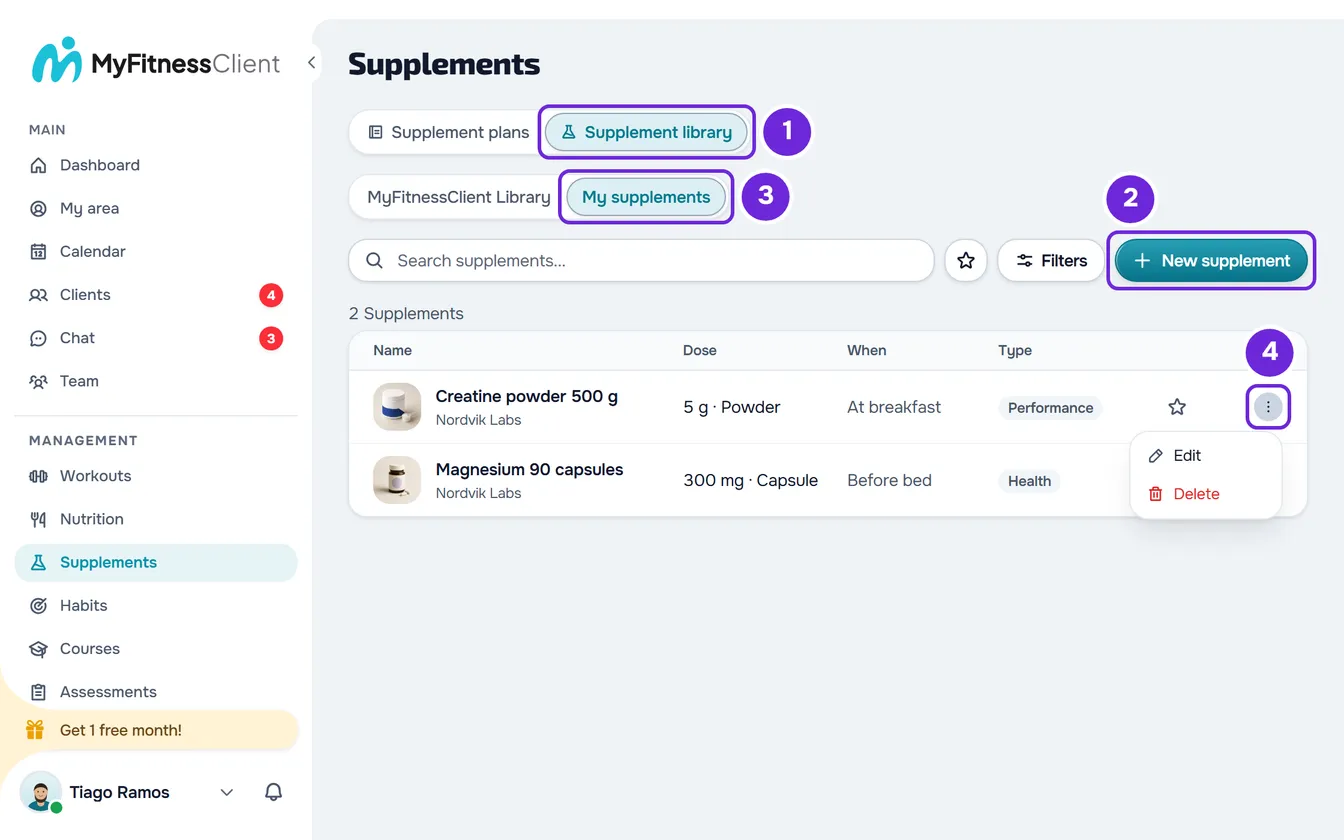
- Nel menu laterale, nel gruppo Gestione, seleziona Integratori.
- Seleziona la scheda Libreria di integratori 1 (su uno schermo largo meno di 640 px, Libreria).
- Seleziona Nuovo integratore 2, sulla riga della ricerca (su uno schermo largo meno di 640 px, sopra di essa). Si apre la finestra Nuovo integratore, che sul telefono occupa tutto lo schermo.
- In Nome 1, scrivi il nome dell'integratore, fino a 150 caratteri. È l'unico campo obbligatorio.
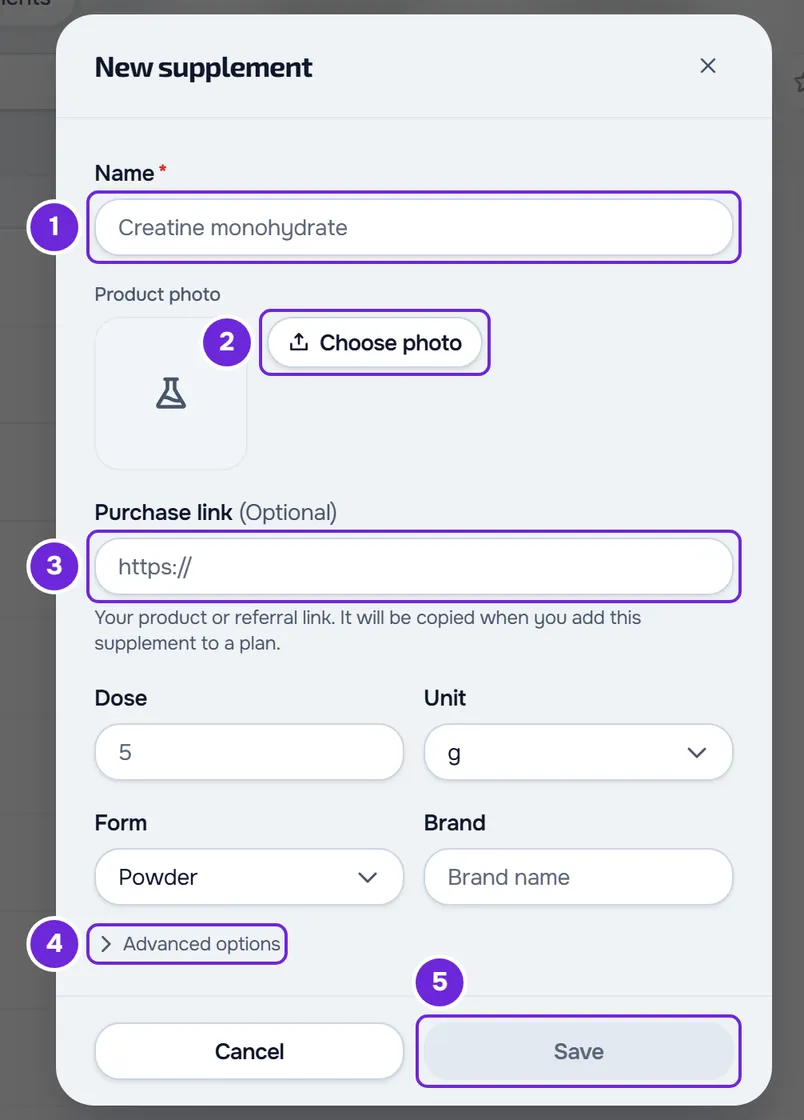
- Facoltativo: in Foto del prodotto, seleziona Scegli foto 2 e scegli un'immagine del prodotto. La foto compare intera, senza ritaglio, nel quadrato accanto ai pulsanti.
- Facoltativo: in Link di acquisto 3, incolla l'indirizzo della pagina del prodotto nel negozio, a partire da https://.
- In Dose, scrivi la quantità di un'assunzione e, in Unità, scegli l'unità, che è impostata su g. Se l'unità che vuoi non è nell'elenco, scrivila in Personalizzata, in fondo all'elenco, fino a 20 caratteri, e premi Invio.
- In Forma, scegli come si presenta il prodotto, che è impostato su Polvere, oppure scrivine un'altra in Personalizzata, fino a 30 caratteri. In Marca, scrivi la marca, fino a 100 caratteri.
- Facoltativo: seleziona Opzioni avanzate 4 e compila ciò che ti serve: Modalità di dose, Quando, Tipo, Massimo per assunzione, Avvertenza d'uso e Nota antidoping. Cosa fa ciascuno è descritto nella sezione I campi dell'integratore.
- Seleziona Salva 5, in fondo alla finestra. Il pulsante è attivo solo con un nome e, se hai scritto un link, con un link valido.
Compare «Modifiche salvate» e la libreria passa a I miei integratori, dove c'è già il nuovo integratore. Per metterlo in un piano, vedi Aggiungere e organizzare integratori in un piano di integrazione.
Puoi anche creare un integratore senza uscire da un piano: nella pagina del piano, su uno schermo largo 1024 px o più, seleziona il + accanto alla ricerca del pannello della libreria (il + di ogni riga aggiunge quell'integratore al piano). Si apre la stessa finestra e, al salvataggio, il pannello passa a I miei integratori.
Se chiudi la finestra o selezioni Annulla con modifiche non salvate, compare «Vuoi salvare prima di uscire?»: Scarta chiude senza salvare e Salva ed esci salva l'integratore.
I campi dell'integratore
Quando metti un tuo integratore in un piano, il nome, la foto, la marca, il link di acquisto, la quantità, l'unità, la modalità di dose e il momento vanno con esso. Nel piano cambi ciò che vuoi, senza toccare la libreria.
- Nome: fino a 150 caratteri. È il nome che vedi nella libreria e nei piani, e quello che vede il cliente nella sua giornata.
- Dose e Unità: la quantità di un'assunzione con cui l'integratore entra in un piano. Senza dose, entra con la quantità 1, che devi correggere nel piano. L'elenco delle unità va da g, mg e mcg a capsula, misurino o goccia; Personalizzata ne accetta un'altra, fino a 20 caratteri.
- Forma: come si presenta il prodotto, per esempio Polvere, Capsula o Liquido. Compare nell'elenco, dopo la dose, nella scheda dell'integratore e, per il cliente, nella scheda dell'assunzione. Personalizzata ne accetta un'altra, fino a 30 caratteri.
- Marca: fino a 100 caratteri. Compare sotto il nome nella libreria, e anche la ricerca della libreria la usa.
- Modalità di dose: Valore fisso, quella preselezionata, Per kg di peso, Per ora di esercizio o Tra minimo e massimo. Con Per kg di peso, la quantità conta per ogni kg di peso del cliente, per esempio 3 mg/kg. Come funziona ogni modalità nel piano è descritto in Impostare la dose, la frequenza e le assunzioni di un integratore.
- Quando: il momento abituale della giornata, impostato su In qualsiasi momento. L'integratore entra in un piano con un'assunzione in quel momento.
- Tipo: Salute, Prestazione o Alimento sportivo, per filtrare la libreria. Da definire lo lascia senza tipo.
- Massimo per assunzione: la quantità massima indicata per un'assunzione, con l'unità accanto. È solo un'informazione: MyFitnessClient non la confronta con le quantità dei piani. L'unità è uguale a quella della dose; cambiala se serve.
- Avvertenza d'uso: fino a 500 caratteri, per esempio come assumere il prodotto.
- Nota antidoping: fino a 200 caratteri. È un testo che scrivi tu: MyFitnessClient non verifica né certifica prodotti né lotti.
Massimo per assunzione, Tipo, Avvertenza d'uso e Nota antidoping compaiono nella scheda dell'integratore e, per il cliente, nella scheda dell'assunzione, nella scheda Informazioni sull'integratore.
Modificare o eliminare un tuo integratore
In I miei integratori, apri il ⋮ della riga, oppure fai clic destro in qualsiasi punto della riga, e scegli Modifica o Elimina. Gli stessi due pulsanti si trovano in fondo alla scheda, che si apre quando selezioni la riga.
- Modifica apre la finestra Modifica integratore, con gli stessi campi. Seleziona Salva per salvare. Per cancellare Marca, Dose, Massimo per assunzione, Avvertenza d'uso o Nota antidoping, lascia il campo vuoto e salva.
- Elimina apre una conferma con il nome dell'integratore e l'avviso «Questa azione non può essere annullata.», dove selezioni di nuovo Elimina. Compare «Rimosso». Non c'è una schermata per recuperare un integratore eliminato, e ne elimini uno alla volta.
- I composti di Libreria MyFitnessClient non hanno il ⋮ e non si modificano né si eliminano. Per cambiarne uno, copialo tra i tuoi integratori e modifica la copia, come spiega Cercare integratori nella libreria e copiarli tra i tuoi.
Cosa cambia nei piani che usano già l'integratore
Quando metti un tuo integratore in un piano, la card del piano conserva una copia del nome, della marca, della foto, del link di acquisto, della quantità e del momento. Modificare o eliminare l'integratore nella libreria non cambia queste copie: il cliente continua a ricevere lo stesso, e la modifica vale solo per le prossime volte che lo metti in un piano. Per cambiare la card di un piano, usa Modifica nella scheda dell'integratore all'interno del piano e il Link di acquisto della card, come spiega Aggiungere e organizzare integratori in un piano di integrazione.
Forma, Tipo, Massimo per assunzione, Avvertenza d'uso e Nota antidoping non vengono copiati: la scheda dell'integratore nel piano e la scheda dell'assunzione del cliente li leggono dalla libreria ogni volta. Se li modifichi nella libreria, quelle schede mostrano ciò che c'è adesso; se elimini l'integratore, non li mostrano più.
Il link di acquisto
- Deve iniziare con https://, avere fino a 2048 caratteri e non contenere spazi, barre rovesciate, né nome utente o password nell'indirizzo. Viene salvato così come lo incolli, con tutto ciò che segue il dominio.
- Un link che non rispetta queste regole mostra «Incolla un link completo che inizi con https://, senza spazi né dati di accesso.» quando esci dal campo, e Salva resta disattivato finché non lo correggi o lo cancelli. Per togliere il link a un integratore, cancella il campo e salva.
- Quando metti l'integratore in un piano, il link va nella card di quel piano. Modificarlo nella card vale solo per quel piano.
- Il cliente vede il link nel pulsante Visualizza prodotto, con il dominio del negozio e «Link del tuo professionista» accanto: sotto ogni assunzione di quell'integratore, nella scheda dell'assunzione e nell'elenco Prodotti del piano. Il pulsante apre la pagina del negozio.
- MyFitnessClient non vende integratori. L'elenco Prodotti del piano dice al cliente «I link dei tuoi piani attivi, anche nei giorni senza assunzioni. L'acquisto avviene nel negozio.»
La foto del prodotto
- Scegli foto accetta qualsiasi immagine. Prima di inviarla, il browser riduce la foto a un massimo di 2560 px sul lato maggiore e circa 8 MB, in WebP quando possibile. Una GIF viene inviata così com'è.
- Cambia foto sceglie un'altra immagine e Rimuovi foto la toglie. La modifica resta nell'integratore solo quando selezioni Salva.
- La foto conta per lo spazio di archiviazione dell'account; nel workspace di un team, per quello del proprietario del team.
- Il cliente vede la foto che si trova nella card del piano: cambiare la foto nella libreria non modifica i piani che hanno già l'integratore.
Problemi comuni
Non riesco a salvare l'integratore
Salva resta disattivato finché Nome è vuoto o Link di acquisto non è valido: scrivi un nome e correggi o cancella il link. Se il pulsante è attivo ma compare un messaggio:
- «Dati non validi. Controlla i campi.»: un valore supera ciò che il campo accetta, per esempio una Dose o un Massimo per assunzione con più di 8 cifre prima della virgola.
- «Hai più clienti attivi di quanti il tuo piano ne consenta. Scegli quali mantenere o passa a un piano superiore.»: l'account è bloccato e Integratori non salva nulla. Vedi Hai più clienti attivi di quanti il tuo piano ne consenta.
La foto non si carica
- «Hai raggiunto il limite di spazio di archiviazione del tuo piano.»: lo spazio di archiviazione dell'account è pieno. Libera spazio, come spiega «Limite di spazio di archiviazione superato»: come liberare spazio.
- «Lo spazio file del team è pieno. Abbiamo già inviato un avviso a chi gestisce il team.»: sei nel workspace di un team e lo spazio di archiviazione del proprietario è pieno. Parla con chi gestisce il team.
- «Il caricamento del file si è interrotto. Controlla la connessione e riprova.»: la connessione si è interrotta durante il caricamento. Scegli di nuovo la foto.
- «Impossibile caricare l'immagine.»: il browser non è riuscito a leggere il file come immagine. Scegli un'altra immagine, per esempio in JPEG o PNG.
Non compare Nuovo integratore, Modifica o Elimina
Nel workspace di un team, nella libreria, Nuovo integratore compare solo con l'autorizzazione Integratori con Crea (senza di essa, non compare nemmeno il + del pannello della libreria nella pagina di un piano), e il ⋮, il clic destro e i pulsanti Modifica ed Elimina compaiono solo con Modifica: chiedi l'autorizzazione a chi gestisce il team, come spiega «Nessuna autorizzazione di accesso» e voci di menu mancanti ai membri. Nei composti di Libreria MyFitnessClient non ci sono mai Modifica né Elimina.
Se il problema persiste, contatta l'assistenza con il nome dell'integratore, ciò che stavi facendo e il messaggio che è comparso.
Domande
Il mio team vede gli integratori che creo?
Sì. Chi ha l'autorizzazione Integratori nel workspace in cui li hai creati vede gli stessi. I preferiti sono di ogni persona.
C'è un limite ai miei integratori?
No. MyFitnessClient non limita il numero di integratori che crei. La libreria ne mostra 20 per pagina.
Il cliente vede la mia libreria?
No. Il cliente vede solo gli integratori di un piano di integrazione che gli hai assegnato.
Posso usare lo stesso prodotto con quantità diverse?
Sì. La Dose della libreria è solo la quantità con cui l'integratore entra in un piano. In ogni piano cambi la quantità, la frequenza e le assunzioni, come spiega Impostare la dose, la frequenza e le assunzioni di un integratore.