
Prima di iniziare
- Nel workspace di un team, l'elenco si apre con l'autorizzazione Integratori > Visualizza. Duplica richiede anche Crea. Modifica, Elimina e Seleziona richiedono Modifica. Senza Crea né Modifica, l'elenco non ha il menu ⋮ né il clic destro. Il proprietario del team le ha tutte.
- L'elenco mostra i piani di integrazione del workspace in cui ti trovi, creati da te o dal tuo team.
- Finché l'account ha più clienti attivi di quanti l'abbonamento ne consenta (nel workspace di un team, conta quello del proprietario), l'elenco si apre, ma duplicare ed eliminare vengono rifiutati con «Hai più clienti attivi di quanti il tuo piano ne consenta. Scegli quali mantenere o passa a un piano superiore.» Vedi Hai più clienti attivi di quanti il tuo piano ne consenta.
Passaggi
Per trovare un piano e duplicarlo o eliminarlo:
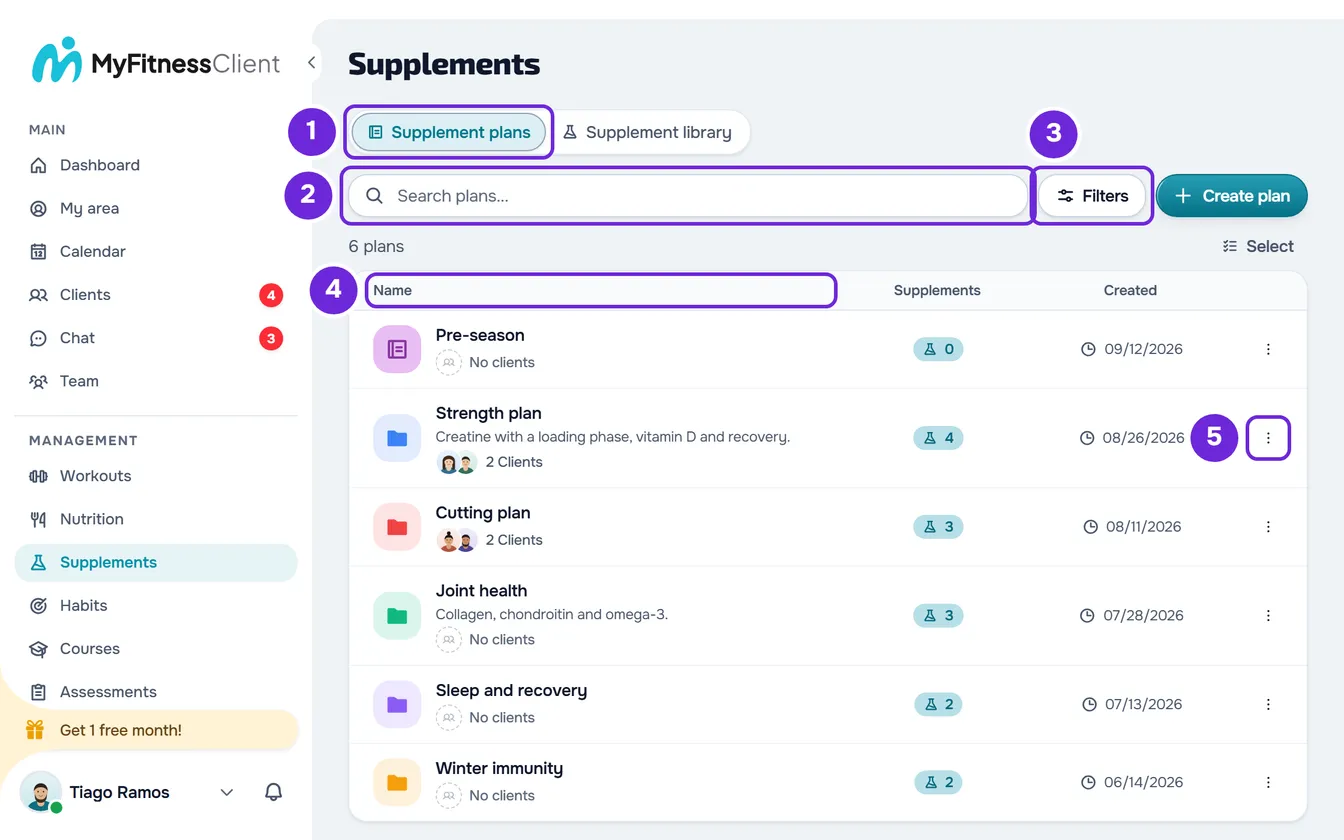
- Nel menu laterale, nel gruppo Gestione, seleziona Integratori. La pagina si apre nella scheda Piani di integrazione 1, che su uno schermo stretto si chiama Piani.
- Scrivi parte del nome del piano in Cerca piani... 2. L'elenco si aggiorna ed evidenzia nel nome ciò che hai scritto.
- Facoltativo: per vedere solo i piani con o senza integratori, seleziona Filtri 3 e, nel gruppo Integratori, scegli Con integratori o Senza integratori. Tutti mostra di nuovo tutti i piani.
- Facoltativo: per ordinare l'intero elenco, seleziona l'intestazione Nome 4 o Creato. Su uno schermo stretto, dove l'elenco compare in card, seleziona Ordina.
- Sulla riga del piano, apri il menu ⋮ 5. Su un computer, il clic destro in qualsiasi punto della riga apre lo stesso menu.
- Per riutilizzare il piano, seleziona Duplica 2. Compare «Piano duplicato» e la copia entra nell'elenco con il nome dell'originale seguito da «(Copia)».
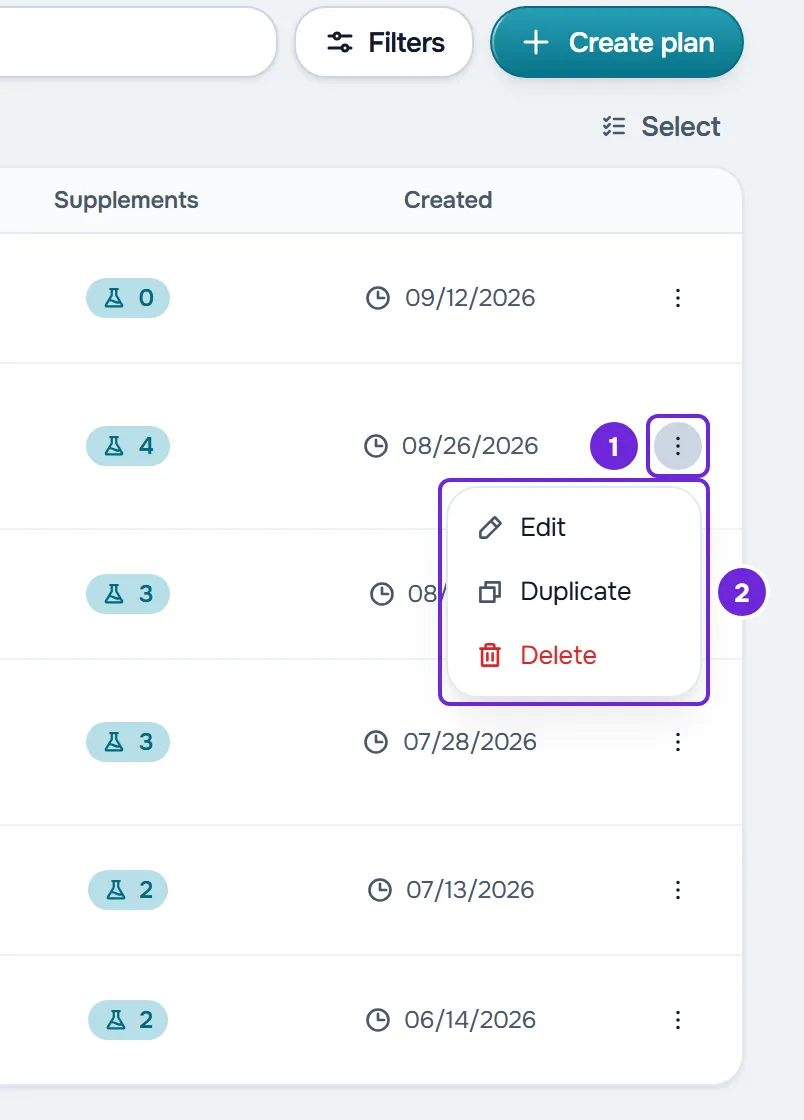
- Per cancellare il piano, seleziona Elimina 2. La finestra di conferma avvisa che il piano viene tolto a chi lo ha e che la cronologia delle assunzioni già registrata viene mantenuta.
- Seleziona Elimina per confermare, oppure Annulla per rinunciare.
L'elenco si ricarica e il numero di piani sopra di esso, per esempio «12 piani», conta già la copia o non conta più il piano eliminato. Senza ricerca né un altro ordinamento, la copia resta in cima alla prima pagina, perché i piani più recenti vengono per primi.
Per aprire un piano, seleziona la sua riga oppure, nel menu ⋮, Modifica.
Eliminare più piani in una volta
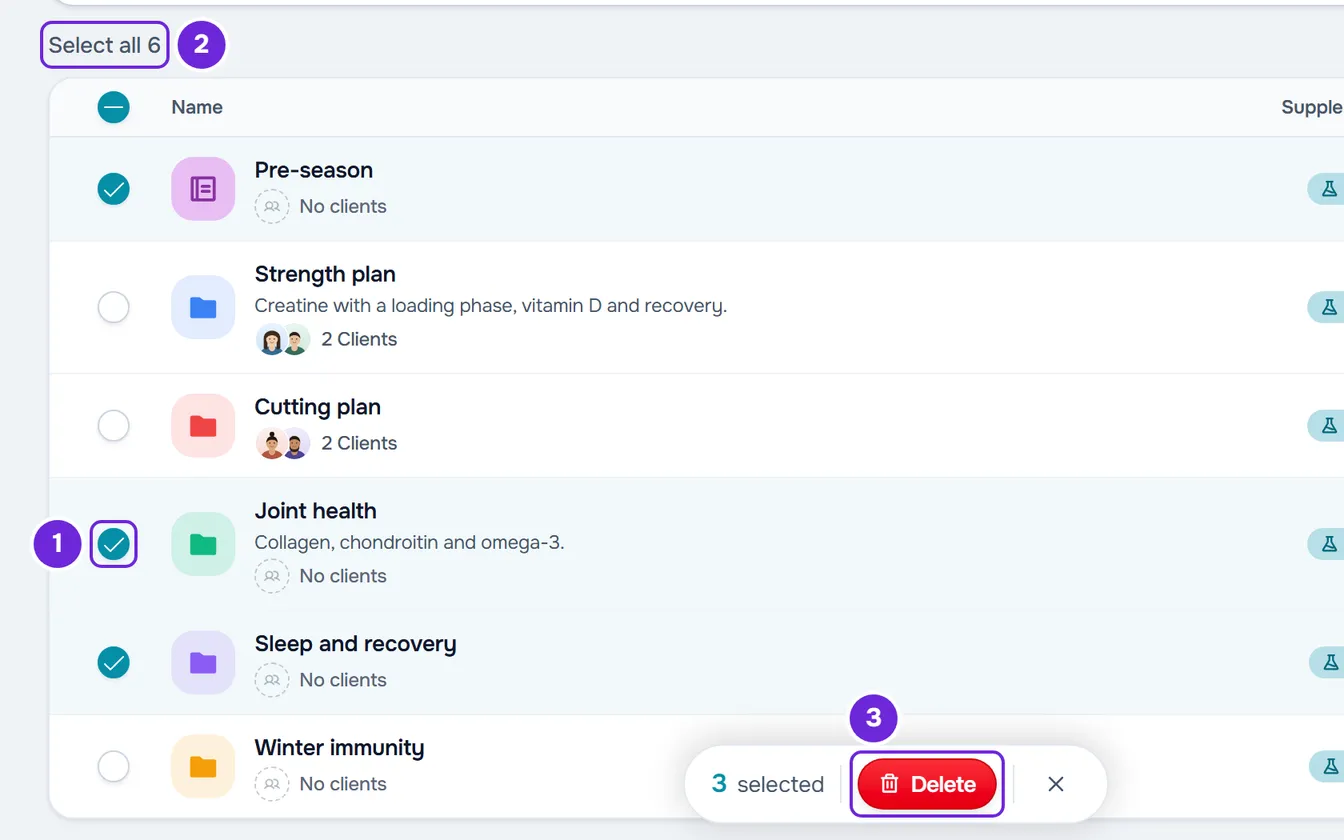
- Sopra l'elenco, sulla riga del numero di piani, seleziona Seleziona. Compare un cerchio su ogni piano e il pulsante diventa Annulla.
- Seleziona i piani che vuoi eliminare. La barra in fondo allo schermo mostra quanti ne hai selezionati, per esempio «3 selezionati». Sul telefono, mostra solo il numero.
- Per selezionare tutti i piani della pagina, seleziona Seleziona tutti i N, al posto del numero di piani. N è il numero di piani della pagina che stai guardando, al massimo 20, e vengono selezionati solo quelli.
- Nella barra, seleziona Elimina. La finestra chiede, per esempio, «Elimina 3?», oppure «Elimina Tutti (20)?» quando hai selezionato tutti i piani della pagina. Seleziona Elimina per confermare.
- La selezione si chiude e l'elenco torna alla prima pagina.
- Per uscire senza eliminare, seleziona Annulla o la X della barra.
Scorciatoie
- Nella tabella, Ctrl + clic su una riga (Cmd + clic sul Mac) attiva la selezione e seleziona quel piano.
- Su uno schermo touch con l'elenco in card, una pressione prolungata di mezzo secondo su un piano attiva la selezione e seleziona quel piano.
- Su uno schermo touch con l'elenco in card, scorrere un piano verso sinistra mostra un pulsante rosso con un cestino, che apre la stessa finestra di conferma.
Cosa mostra l'elenco e come ordina
- Ogni riga mostra la copertina o l'icona del piano, il nome, la descrizione su una riga e i clienti a cui è assegnato: fino a 3 foto, «+N» quando ce ne sono di più, e il numero di clienti, oppure «Nessun cliente». Contano solo i clienti con percorso attivo o con inizio programmato. Un membro del team che vede solo i clienti che gli sono stati assegnati vede solo quelli.
- La colonna Integratori indica quanti integratori ha il piano e la colonna Creato la data in cui è stato creato. Su uno schermo stretto, entrambi compaiono sotto il nome.
- Senza un ordinamento scelto, i piani più recenti vengono per primi, 20 per pagina. Aprire o modificare un piano non lo sposta.
- Selezionare un'intestazione una volta ordina in modo crescente (Nome dalla A alla Z, Creato dal meno recente al più recente), una seconda volta in modo decrescente, e alla terza torna all'ordine abituale.
- La ricerca cerca solo nel nome del piano. Ignora maiuscole, accenti e trattini, accetta le parole in qualsiasi ordine e tollera piccoli errori di battitura in parole con 4 o più lettere. Senza un ordinamento scelto, i nomi più simili vengono per primi.
- La ricerca, il filtro e l'ordinamento valgono per tutti i piani, non solo per la pagina: il numero di piani e le pagine contano solo quelli che li soddisfano.
- L'indirizzo della pagina memorizza la ricerca, la pagina, l'ordinamento e il filtro. Tornare indietro nel browser o ricaricare la pagina mostra l'elenco come lo hai lasciato, e lo stesso vale passando a Libreria di integratori e tornando.
Cosa include la copia
La copia è un piano nuovo e indipendente, nello stesso workspace: ciò che modifichi in uno non modifica l'altro, né ciò che ricevono i clienti dell'altro.
- Include gli integratori, ognuno con i periodi, le assunzioni, le note, la foto e il link di acquisto, e la descrizione, il colore, l'icona e la copertina del piano.
- Non include i clienti assegnati né le assunzioni che hanno registrato: la copia mostra «Nessun cliente». Per assegnarla a qualcuno, vedi Assegnare un piano di integrazione ai clienti.
- Se duplichi una copia, il numero aumenta invece di aggiungere un altro suffisso: «Creatina (Copia)» diventa «Creatina (Copia 2)». Il numero deriva dal nome del piano che duplichi, quindi duplicare lo stesso originale due volte crea due piani con lo stesso nome.
- Il nome ha al massimo 100 caratteri. In un nome lungo, la fine del nome originale viene tagliata per far posto a «(Copia)».
- Selezionare di nuovo Duplica prima che la prima copia sia terminata non ne crea una seconda.
Cosa succede quando elimini
- Il piano esce dall'elenco, anche per il resto del team.
- I clienti a cui era assegnato smettono di vederlo e di ricevere i promemoria di quel piano. MyFitnessClient non li avvisa.
- Le assunzioni che i clienti hanno già segnato restano nella cronologia dell'integrazione, con il nome e la quantità che avevano.
- Con più di 500 piani selezionati, MyFitnessClient li elimina in blocchi da 500. Se un blocco non riesce dopo altri, compare, per esempio, «500 eliminati. L'operazione si è interrotta e ne mancano 20. Riprova.» I piani restano selezionati: seleziona di nuovo Elimina nella barra.
Problemi comuni
«Nessun risultato trovato»
La ricerca o il filtro non lasciano passare nessun piano. Cancella il testo in Cerca piani... oppure, in Filtri, seleziona Cancella. Senza ricerca né filtro, un account senza piani mostra «Non hai ancora piani»: per creare il primo, vedi Creare un piano di integrazione per i tuoi clienti.
Non vedo il menu ⋮, Duplica, Elimina o Seleziona
Nel workspace di un team, ti mancano autorizzazioni in Integratori: Crea per Duplica, Modifica per Elimina e Seleziona. Chiedile a chi gestisce il team. Vedi «Nessuna autorizzazione di accesso» e voci di menu mancanti ai membri.
Con la selezione attiva, le righe non mostrano il menu ⋮ e il clic destro non lo apre. Seleziona Annulla sopra l'elenco per uscire dalla selezione.
«Impossibile caricare l'integrazione.»
L'elenco non si è caricato, per esempio per mancanza di connessione a internet. Seleziona Riprova. La ricerca e i filtri restano sullo schermo.
Compare un messaggio di errore quando duplichi o elimini
L'elenco resta com'era. Con «Hai più clienti attivi di quanti il tuo piano ne consenta. Scegli quali mantenere o passa a un piano superiore.», vedi Hai più clienti attivi di quanti il tuo piano ne consenta. Con «Non trovato.», il piano era già stato eliminato, per esempio da un altro membro del team: ricarica la pagina. Con un altro messaggio, attendi un momento e riprova.
Se il problema persiste, contatta l'assistenza con il nome del piano, il messaggio esatto e l'ora approssimativa.
Domande
«Seleziona tutti i N» seleziona anche i piani delle altre pagine?
No. Seleziona solo i piani della pagina che stai guardando. Dopo l'eliminazione, l'elenco torna alla prima pagina: ripeti finché non hai cancellato tutti quelli che vuoi.
Posso duplicare un piano nel workspace di un altro team?
No. La copia resta nel workspace in cui ti trovi, come l'originale, e anche il copia e incolla funziona solo all'interno dello stesso workspace. Per portare solo alcuni integratori in un altro piano dello stesso workspace, vedi Copiare e incollare pasti, integratori, domande e lezioni.
Il cliente viene avvisato quando elimino il suo piano?
No. Il piano non compare più al cliente, senza avviso. Se ha bisogno di un altro piano, assegnaglielo: vedi Assegnare un piano di integrazione ai clienti.
Ho eliminato un piano per errore. Posso recuperarlo?
Non dalla dashboard. Se lo avevi duplicato, la copia resta nell'elenco. Altrimenti, crealo di nuovo e assegnalo di nuovo.