
Prima di iniziare
- Nel workspace di un team ti serve l'autorizzazione Integratori > Crea. Senza di essa il pulsante Crea piano non compare. Per modificare il piano dopo averlo creato ti serve anche Integratori > Modifica.
- Nella schermata di creazione non viene salvato nulla finché non selezioni Crea. Se rinunci a metà, l'elenco dei piani resta com'era.
- Creare il piano non lo invia a nessuno. Il cliente lo riceve solo dopo che glielo assegni, come in Assegnare un piano di integrazione ai clienti.
- Se l'account ha più clienti attivi di quanti l'abbonamento ne consenta, la creazione e la modifica dei piani vengono rifiutate con «Hai più clienti attivi di quanti il tuo piano ne consenta. Scegli quali mantenere o passa a un piano superiore.» Vedi Hai più clienti attivi di quanti il tuo piano ne consenta.
Passaggi
Per creare un piano di integrazione:
- Nel menu laterale, nel gruppo Gestione, seleziona Integratori. La pagina si apre nella scheda Piani di integrazione (Piani sul telefono).
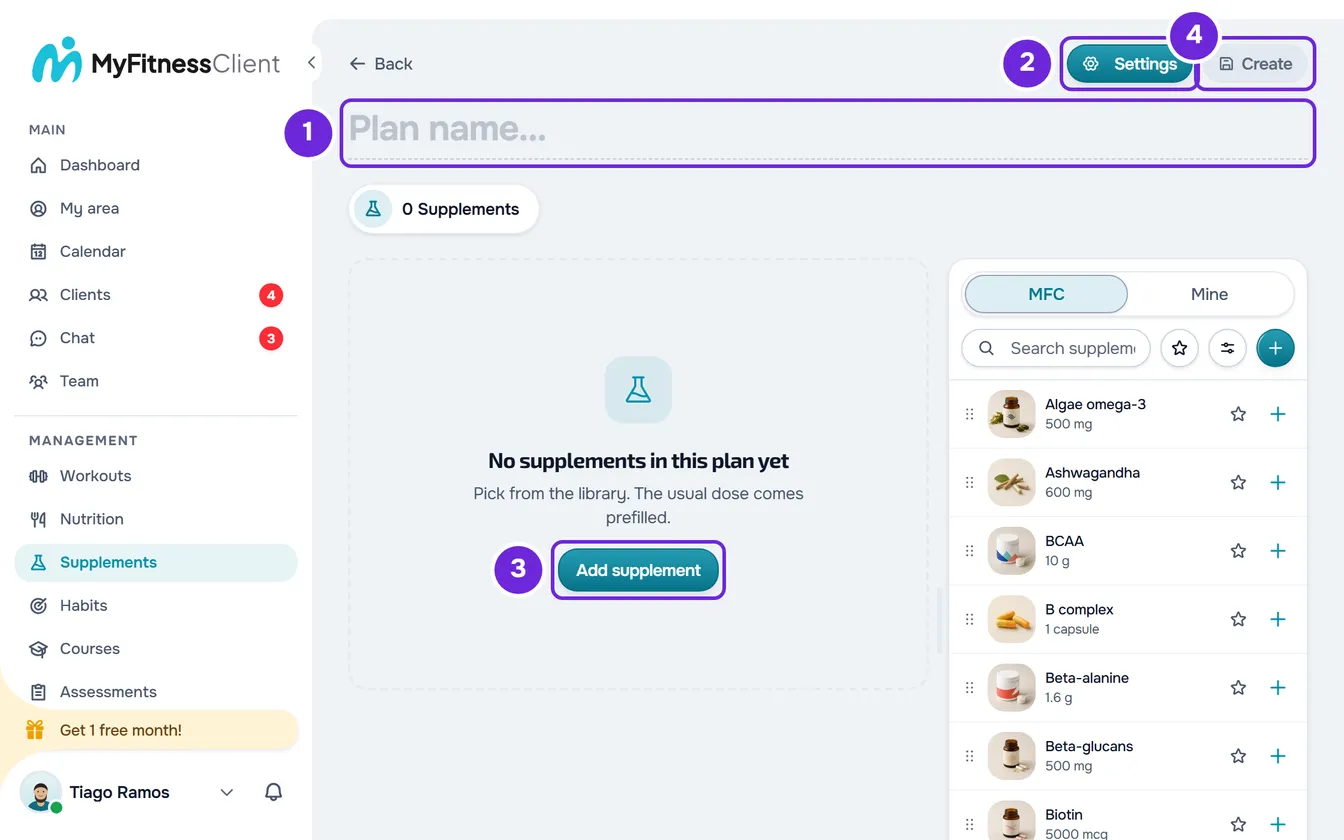
- Seleziona Crea piano. Si apre la schermata di creazione, con il cursore nel nome del piano.
- Nel titolo grande, dove compare Nome del piano... 1, scrivi il nome del piano, fino a 100 caratteri.
- Facoltativo: per scrivere una descrizione o scegliere il colore, l'icona o una copertina, seleziona Impostazioni 2, fai le modifiche e seleziona Salva.
- Seleziona Aggiungi integratore 3. Si apre una finestra con la libreria di integratori.
- Seleziona un integratore e poi Aggiungi al piano. L'integratore entra in una card, con la dose abituale già compilata. Ripeti per ogni integratore del piano.
- Facoltativo: in ogni card, regola la quantità, la frequenza e le assunzioni, come in Impostare la dose, la frequenza e le assunzioni di un integratore.
- Seleziona Crea 4. Il piano viene salvato con tutti gli integratori in una volta e si apre la pagina del piano.
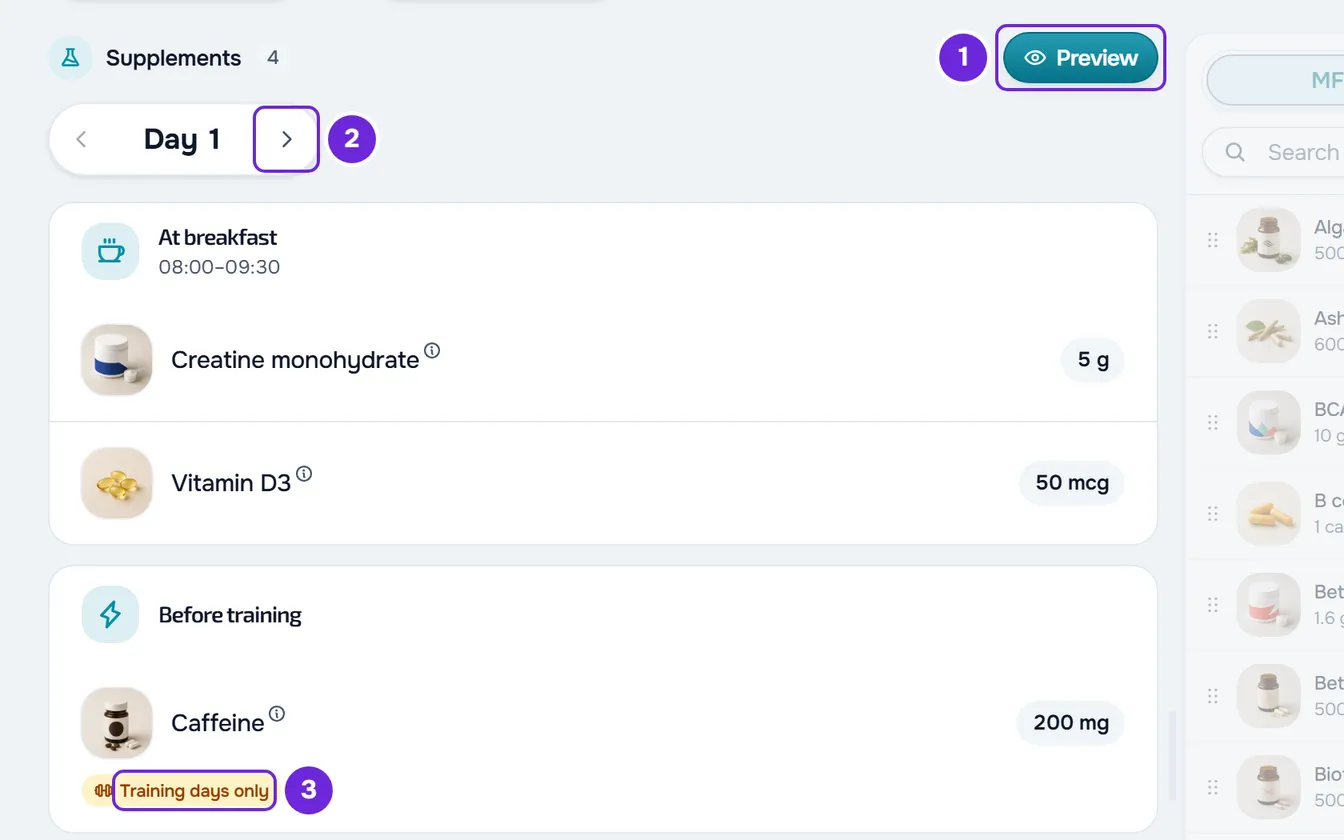
- Facoltativo: per vedere il piano come lo riceverà il cliente, seleziona Anteprima 1, sopra le card, accanto al conteggio degli integratori, e cambia giorno con le frecce 2.
Nell'elenco Piani di integrazione, il nuovo piano compare con «Nessun cliente». Nella pagina del piano, il primo chip sotto il nome indica Assegna a cliente: è da lì che lo assegni.
Su uno schermo largo, come quello di un computer, la schermata di creazione e la pagina del piano mostrano anche il pannello della libreria accanto alle card, da cui puoi trascinare integratori nel piano. I dettagli sono in Aggiungere e organizzare integratori in un piano di integrazione.
Se hai aperto la schermata di creazione dalla scheda di un cliente, dopo Crea si apre subito il passaggio delle date di quel cliente. Vedi Assegnare un piano di integrazione a un cliente dalla sua scheda.
La pagina del piano salva da sola
Una volta creato, il piano non ha un passaggio di salvataggio né di pubblicazione: ciò che modifichi arriva subito ai clienti che lo hanno già.
- Ogni modifica agli integratori viene salvata al momento. Quando modifichi una card o rimuovi un integratore, compare «Salvataggio...» e poi «Modifiche salvate», che scompare dopo 2 secondi. Le quantità, le durate e le note delle assunzioni vengono salvate mezzo secondo dopo l'ultimo tasto premuto.
- Per cambiare il nome, seleziona il titolo, scrivi e premi Invio o esci dal campo. Un nome vuoto non viene salvato: il piano mantiene il nome precedente, che ricompare quando la pagina si ricarica. Il titolo non permette di scrivere più di 100 caratteri; in Impostazioni, un nome più lungo mostra «Dati non validi. Controlla i campi.» e anche in questo caso non viene salvato.
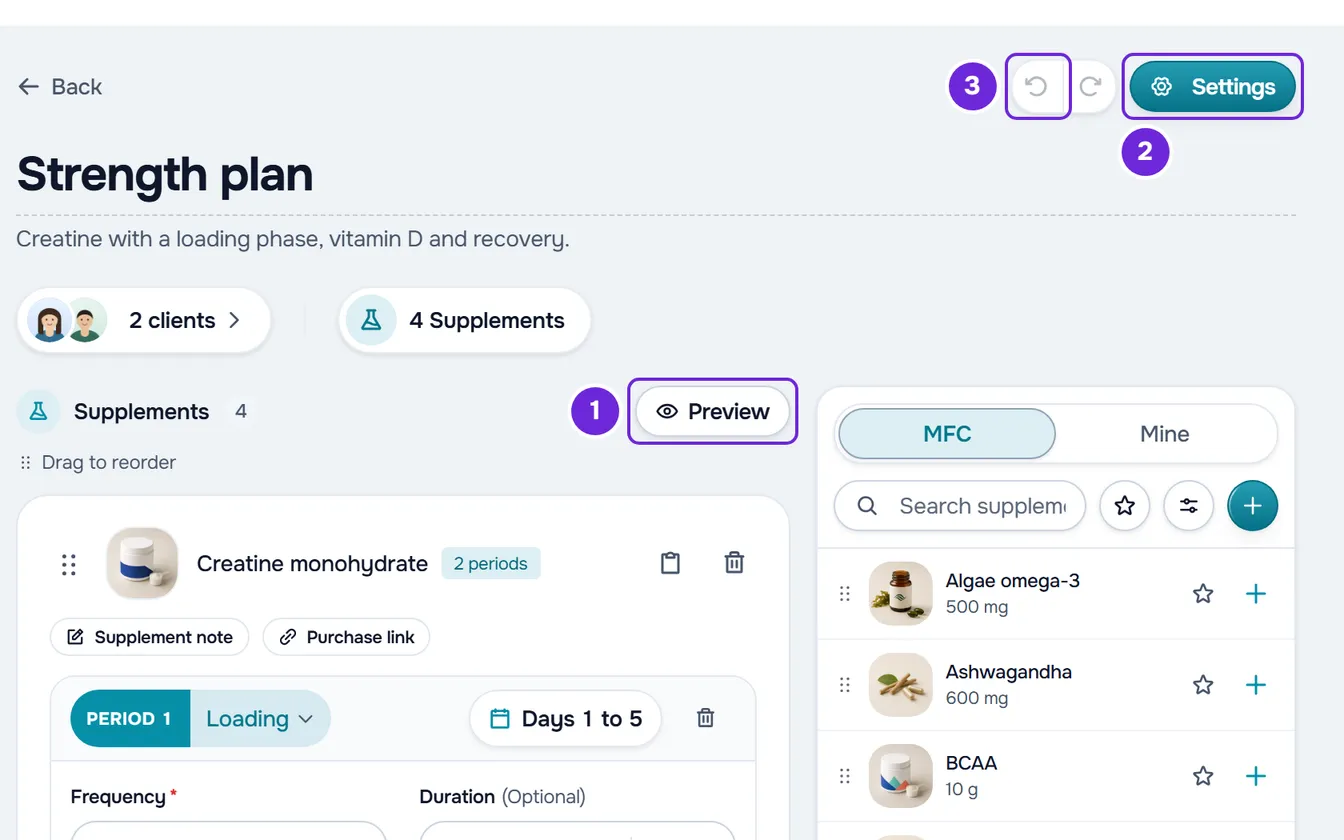
- Impostazioni riapre il nome, la descrizione e l'aspetto. La modifica viene salvata quando selezioni Salva. La descrizione compare su una riga sotto il nome.
- Annulla e Ripeti annullano e ripristinano le modifiche alle card, all'ordine e alle rimozioni di integratori, fino a 50 passaggi, finché la pagina è aperta. Ricaricare o uscire cancella questa cronologia. Non annullano il nome, le Impostazioni né le assegnazioni.
Vedere in anteprima ciò che riceve il cliente
Anteprima sostituisce le card con il giorno del piano, come lo vedrà il cliente. Selezionalo di nuovo per tornare alle card. Il pulsante compare solo quando il piano ha almeno un integratore.
- Il giorno è quello del piano, da 1 a 3650, e non quello di un cliente specifico. L'anteprima si apre al giorno 1. Tenendo premuta una freccia, i giorni cambiano da soli.
- Il giorno 1 è oggi: un integratore previsto solo in certi giorni della settimana compare nei giorni del piano che cadono in quei giorni della settimana.
- Gli orari sono quelli predefiniti di ogni momento, per esempio 08:00 a colazione e 20:00 a cena, e non quelli di un cliente.
- Un'assunzione solo per i giorni di allenamento o solo per i giorni di riposo compare in tutti i giorni in cui l'integratore si assume, con l'etichetta Solo giorni di allenamento o Solo giorni di riposo.
- Un integratore con un periodo contato a ritroso a partire da un evento compare solo dopo che hai scelto una data in Data dell'evento.
- Non c'è il peso di nessun cliente: una quantità per kg compare senza calcolo, per esempio «3 mg/kg».
- Seleziona il nome di un integratore per aprire la scheda dell'assunzione. I link di acquisto compaiono alla fine, in Prodotti del piano.
- In un giorno senza assunzioni compare «In questo giorno il cliente non ha nulla da assumere.»
- Durante l'anteprima, il pannello della libreria resta fermo.
Se esci prima di creare
Con un nome, una descrizione, un aspetto o un integratore nella schermata di creazione, uscire con Indietro, dal menu laterale o da un link apre «Vuoi salvare prima di uscire?»:
- Scarta esce senza creare il piano.
- Salva ed esci crea il piano, come Crea, e ne apre la pagina. Senza nome, compare un avviso che chiede il nome del piano. Senza nome, con un valore non valido in una card o se il salvataggio non riesce, la finestra si chiude e resti nella schermata di creazione, con ciò che avevi già preparato.
- Per continuare a comporre il piano, chiudi la finestra.
Senza l'autorizzazione Modifica
Nel workspace di un team, con Integratori > Visualizza e senza Modifica, il piano si apre in sola lettura, con la riga «Puoi solo visualizzare. Per apportare modifiche, chiedi l'autorizzazione di modifica a chi gestisce il team.» Non ci sono Impostazioni, Annulla, Ripeti, assegnazione né pannello della libreria, e ogni integratore compare in una card riassuntiva. Anteprima e il chip con il numero di integratori continuano a funzionare. Chi ha Crea senza Modifica vede il piano così subito dopo averlo creato.
Problemi comuni
Il pulsante Crea è disattivato
Il piano non ha ancora un nome, e gli spazi non contano. Scrivi il nome nel titolo grande. Mentre il piano viene creato, il pulsante è disattivato anche in questo caso e indica «Creazione...».
Seleziono Crea e il cursore salta a un campo di una card
Quel campo ha un valore non valido e mostra l'errore, per esempio «Scegli tra 1 e 3650 giorni.». Il piano non viene creato. Correggi il valore e seleziona di nuovo Crea.
«Incolla un link completo che inizi con https://, senza spazi né dati di accesso.»
Una delle card ha un link di acquisto che non inizia con https://, contiene spazi o contiene un nome utente o una password. Il piano non viene creato. Correggi il link in Link di acquisto, nella card, oppure cancellalo. Le regole del link sono in Creare e modificare i tuoi integratori, con foto e link di acquisto.
«Dati non validi. Controlla i campi.»
Il piano supera un limite e non viene creato. Succede con più di 50 integratori, con un nome di più di 100 caratteri scritto in Impostazioni o con una descrizione di più di 5000 caratteri. Crea il piano con un massimo di 50 integratori e aggiungi gli altri nella pagina del piano, oppure accorcia il nome o la descrizione.
In caso di un altro errore, compare il messaggio dell'errore e il piano resta sullo schermo com'era: seleziona di nuovo Crea. Se il problema persiste, contatta l'assistenza con il nome del piano, il messaggio esatto e l'ora in cui è successo.
Domande
Il cliente vede il piano appena lo creo?
No. Il cliente lo riceve solo dopo che glielo assegni, a partire dalla data di inizio che scegli. Vedi Assegnare un piano di integrazione ai clienti.
Posso creare un piano dalla scheda di un cliente?
Sì. Nella scheda Integratori della scheda del cliente, nella finestra Assegna piano, Crea piano apre questa schermata di creazione. Dopo Crea, si apre il passaggio delle date di quel cliente.
Il cliente vede il nome o la copertina del piano?
No. Il cliente vede gli integratori e le assunzioni di ogni giorno, senza il nome, la descrizione né l'aspetto del piano. L'aspetto si vede nel tuo elenco di piani.
Posso creare il piano senza integratori?
Sì. Scrivi il nome e seleziona Crea. Il piano resta vuoto e aggiungi gli integratori nella sua pagina.
Recupero Annulla dopo aver ricaricato la pagina?
No. La cronologia di Annulla esiste solo finché la pagina del piano è aperta.