
Prima di iniziare
- Il cliente deve essere attivo o pianificato. In un altro stato, per esempio con il percorso terminato o archiviato, la scheda mostra «Cliente senza percorso attivo» e «Il percorso di questo cliente è chiuso. Riattivalo per apportare modifiche.», e solo lo storico, in sola lettura.
- Un cliente ha un solo piano di integrazione tuo alla volta. Se ne ha già uno, il pulsante Assegna non compare: rimuovi prima il piano attuale (sezione «Rimuovere il piano dal cliente») oppure assegna quello nuovo dal piano stesso, che sostituisce il precedente. Vedi Assegnare un piano di integrazione ai clienti.
- Nel workspace di un team, ti serve l'autorizzazione Integratori > Modifica per assegnare, cambiare le date, modificare e rimuovere il piano, e Integratori > Crea per creare un piano dalla scheda del cliente. Senza Integratori > Visualizza, la scheda mostra «Nessun accesso a quest'area». Il proprietario del team ha sempre queste autorizzazioni.
Passaggi
Per assegnare un piano di integrazione a un cliente:
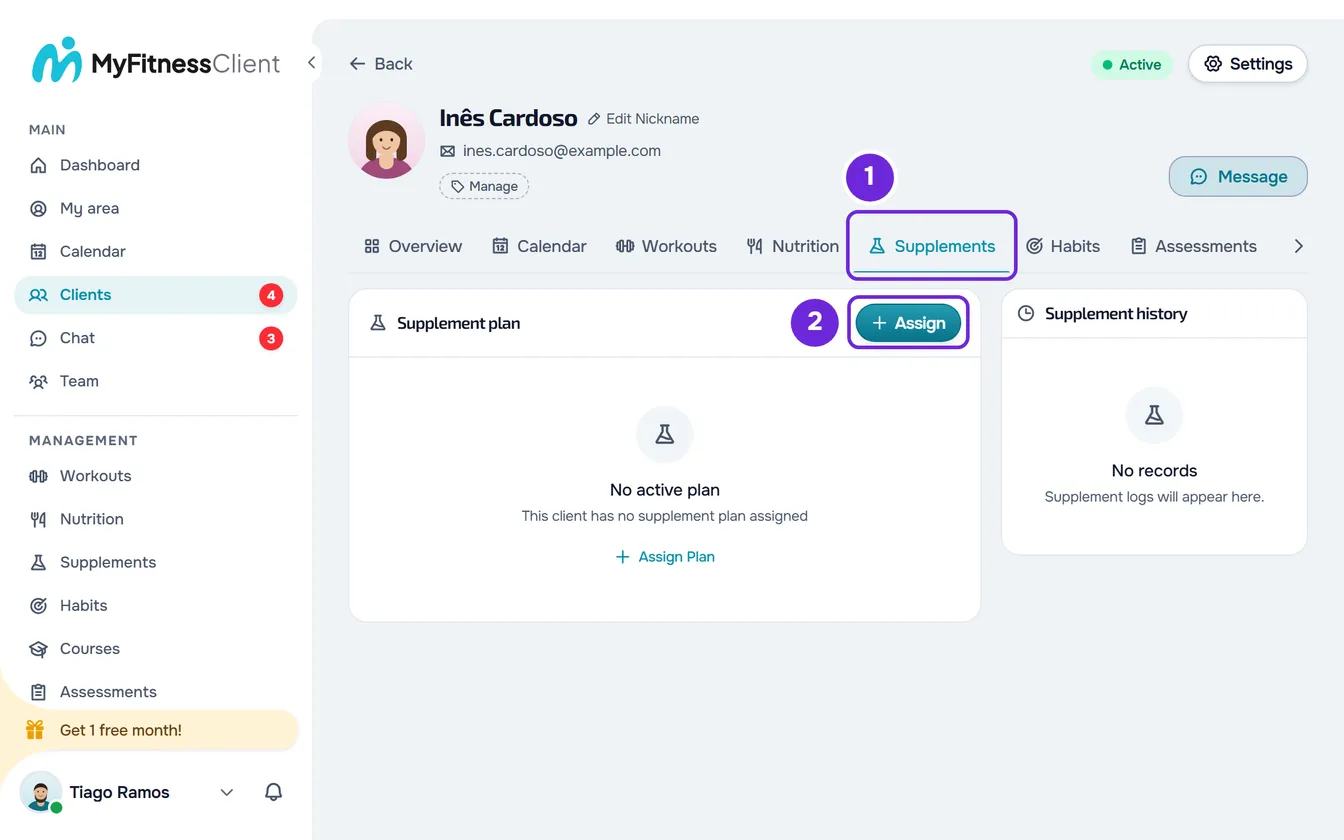
- Nel menu laterale, seleziona Clienti e apri la scheda del cliente.
- Seleziona la scheda Integratori 1. Finché il cliente non ha un piano, il riquadro dice «Nessun piano attivo».
- Seleziona Assegna 2 o Assegna piano. Si apre la finestra Assegna piano.
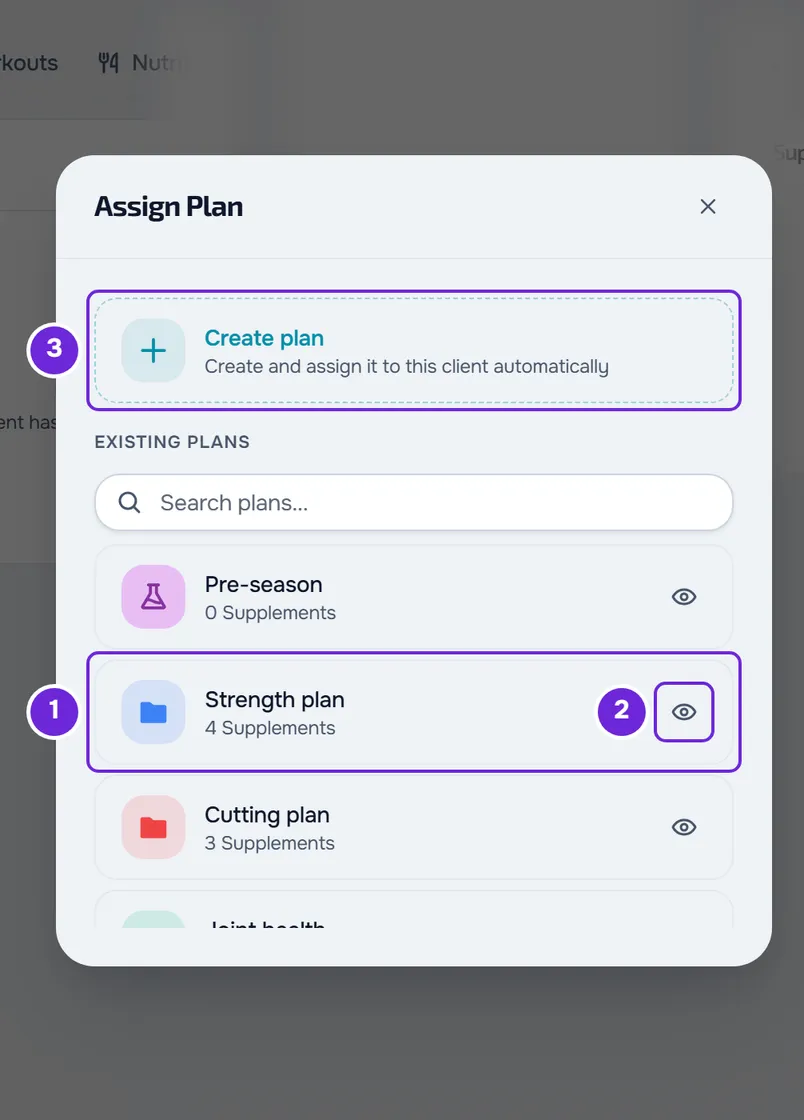
- In Piani esistenti, seleziona il piano 1. L'elenco inizia dai piani creati più di recente e ne mostra fino a 50. Con più di 5 piani compare la ricerca, che cerca per nome in tutti i tuoi piani. Per consultare un piano senza sceglierlo, seleziona l'icona dell'occhio 2 nella sua riga: il piano si apre in un'altra scheda del browser.
- Nel passaggio successivo, che mostra il nome del cliente e «Imposta le date di accesso», conferma l'Inizio 1 in Date di accesso. È impostato su oggi, o sul giorno in cui si apre l'accesso se il cliente è pianificato, e accetta giorni passati. Per un cliente pianificato, le assunzioni si possono segnare solo quando si apre l'accesso.
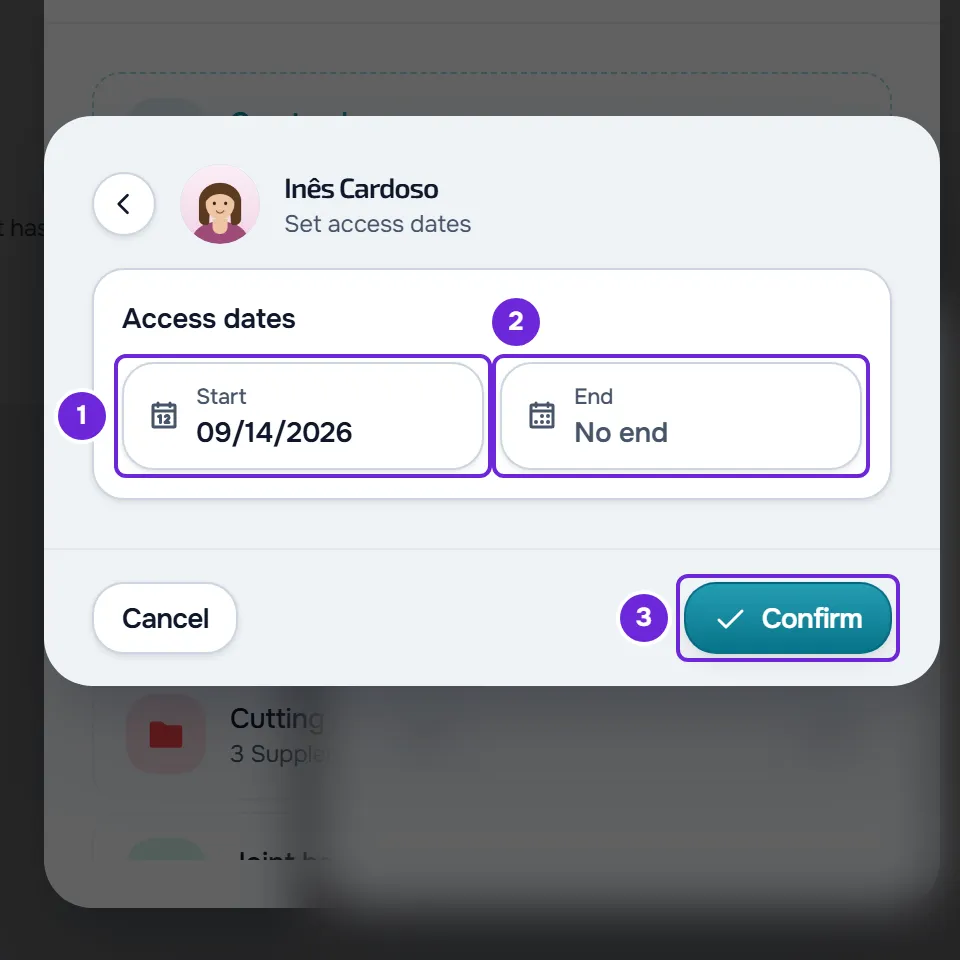
- Facoltativo: scegli la Fine 2. Senza data, il campo dice «Senza fine» e il piano resta attivo finché non lo rimuovi.
- Seleziona Conferma 3.
Compare «Modifiche salvate» e il riquadro Piano di integrazione mostra il nome del piano, la settimana del piano e le assunzioni del giorno.
Cosa riceve il cliente
- Un cliente attivo che non aveva ancora questo piano riceve la notifica «Nuovo piano di integratori», con il nome del piano.
- Un cliente pianificato non riceve questa notifica. Il piano non inizia mai prima del giorno in cui si apre l'accesso, anche se scegli un inizio precedente.
- Se la mensilità o il pacchetto del cliente non include gli Integratori, il piano resta assegnato, ma il cliente non viene avvisato e non vede il piano nell'app.
- Assegnare di nuovo lo stesso piano o cambiare le date non invia un nuovo avviso.
- Il cliente ha assunzioni solo tra l'inizio e la fine.
Cosa segna il cliente ogni giorno, e come lo segni al suo posto, è spiegato in Segnare le assunzioni di integratori di un cliente e vedere lo storico.
Creare un nuovo piano per questo cliente
Se nessun piano va bene, nella finestra Assegna piano seleziona Crea piano («Crea e assegna automaticamente a questo cliente»). Si apre la schermata di creazione: dai un nome al piano, aggiungi gli integratori e seleziona Crea. La schermata è descritta in Creare un piano di integrazione per i tuoi clienti.
Poi si apre la pagina del nuovo piano, già nel passaggio delle date di questo cliente. Conferma l'Inizio, scegli la Fine se vuoi e seleziona Conferma. Compare «1 assegnato» e la finestra Assegna ai clienti resta aperta, con l'elenco degli altri clienti. Chiudila per vedere la pagina del piano.
Il riquadro del piano
Con un piano assegnato, il riquadro Piano di integrazione mostra:
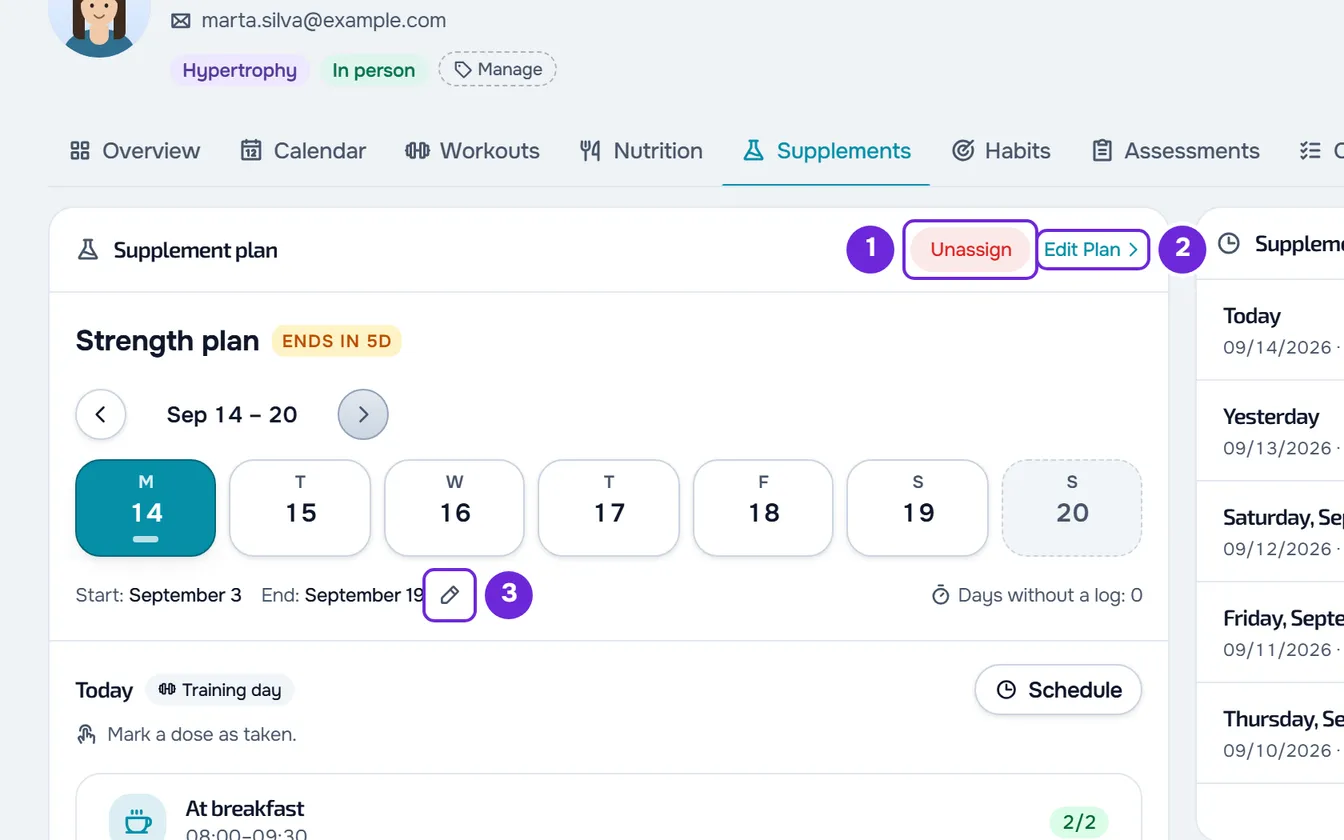
- Dissocia e Modifica piano in alto (su uno schermo stretto, Modifica).
- Il nome del piano. Quando mancano 7 giorni o meno alla fine, accanto compare un badge con i giorni che mancano, per esempio «Termina tra 5 g», in rosso con 2 giorni o meno, e «Termina oggi» nell'ultimo giorno.
- La settimana del piano, con l'inizio, la fine e i Giorni senza registrazioni, seguita dalle assunzioni del giorno scelto. Come leggere la settimana e segnare le assunzioni è spiegato in Segnare le assunzioni di integratori di un cliente e vedere lo storico.
- Se, in via eccezionale, il cliente ha più di un tuo piano attivo, gli altri compaiono ciascuno su una riga, con le date, Modifica date e Visualizza / Modifica. Il clic destro sulla riga apre le stesse due azioni.
Dopo la data di fine, il cliente non ha più assunzioni e il badge scompare, ma il riquadro continua a mostrare il piano. Per prolungarlo, cambia la fine con la matita delle date. Per dargli un altro piano dalla scheda del cliente, rimuovi prima questo.
Cambiare le date solo per questo cliente
Nel riquadro del piano, seleziona la matita accanto alla data di fine. Si apre lo stesso passaggio delle date, con le date attuali e «Modifica date». Cambia l'Inizio o la Fine e seleziona Conferma: compare «Modifiche salvate». La modifica vale solo per questo cliente, il piano e gli altri clienti restano come sono, e il cliente non viene avvisato.
Modificare il piano del cliente
Modifica piano apre la pagina del piano. Se il piano è attivo per più di un cliente, si apre prima la finestra Modifica piano, che dice tra quanti clienti è condiviso il piano:
- Crea copia personale crea una copia del piano solo per questo cliente, con lo stesso nome, le stesse date e le assunzioni che ha già registrato, e apre quella copia. Gli altri clienti restano nel piano condiviso.
- Modifica per tutti apre il piano condiviso: le modifiche arrivano a tutti i clienti che lo hanno.
Rimuovere il piano dal cliente
In cima al riquadro, seleziona Dissocia. Nella finestra Rimuovi, conferma con Dissocia. La scheda torna a «Nessun piano attivo».
Nonostante il nome, Dissocia toglie il piano solo a questo cliente: il cliente resta nel tuo elenco, il piano resta nei tuoi piani di integrazione e le assunzioni che il cliente ha già registrato restano nello storico. Il cliente non vede più il piano e non viene avvisato.
Problemi comuni
Il pulsante Assegna non compare
Una di queste cause:
- Il cliente ha già un piano: in cima al riquadro ci sono Dissocia e Modifica piano. Rimuovi il piano attuale o assegna quello nuovo dal piano stesso.
- Il percorso del cliente è chiuso e la scheda dice «Il percorso di questo cliente è chiuso. Riattivalo per apportare modifiche.»
- Nel workspace di un team, ti manca l'autorizzazione Integratori > Modifica. Vedi «Nessuna autorizzazione di accesso» e voci di menu mancanti ai membri.
«Indica la data dell'evento: alcune fasi si contano a partire da essa.»
Il piano ha un periodo contato all'indietro a partire da un evento, come una settimana di picco, e la scheda del cliente non chiede la data dell'evento. Assegna quel piano dal piano stesso: in Integratori, nel menu laterale, apri il piano, seleziona il chip dei clienti (dice Assegna a cliente finché il piano non ne ha nessuno), scegli il cliente, prosegui fino al passaggio delle date e compila la Data dell'evento. La matita delle date del riquadro dà lo stesso errore con questi piani: cambia le date anche dal piano. Vedi Assegnare un piano di integrazione ai clienti.
«Non hai l'autorizzazione per farlo in questo team.» quando crei una copia personale
Crea copia personale richiede l'autorizzazione Integratori > Crea, oltre a Integratori > Modifica. Chiedila al proprietario del team oppure seleziona Modifica per tutti.
Il cliente non vede il piano
Il cliente ha assunzioni solo tra l'inizio e la fine del piano. Un cliente pianificato le ha solo quando si apre l'accesso, e una mensilità o un pacchetto senza Integratori lo lascia senza il piano nell'app. Controlla le date nel riquadro del piano e cambiale con la matita, se serve.
Se il problema persiste, contatta l'assistenza con il nome del cliente, il nome del piano e il messaggio esatto che è comparso.