
Prima di iniziare
- Il cliente deve avere un tuo piano di integrazione. Senza piano, il riquadro dice «Nessun piano attivo»: assegnagliene uno come in Assegnare un piano di integrazione a un cliente dalla sua scheda.
- Per segnare assunzioni, cambiare quantità ed eliminare giorni, il cliente deve essere Attivo. Per un cliente Pianificato vedi il piano, la settimana e il giorno, e puoi regolare gli orari, ma registri solo dal giorno in cui si apre l'accesso. Per un cliente Terminato o Archiviato, la scheda mostra «Cliente senza percorso attivo» e lo storico, in sola lettura.
- Nel workspace di un team, la scheda richiede l'autorizzazione Integratori > Visualizza; senza di essa, mostra «Nessun accesso a quest'area». Segnare assunzioni, cambiare quantità, regolare gli orari ed eliminare giorni richiedono Clienti > Crea: senza questa autorizzazione, il giorno è in sola lettura e il pulsante Orari non compare. La pagina completa dello storico richiede Clienti > Visualizza. Il proprietario del team ha sempre queste autorizzazioni.
Passaggi
Per segnare le assunzioni di un cliente in un giorno:
- Nel menu laterale, seleziona Clienti e apri la scheda del cliente.
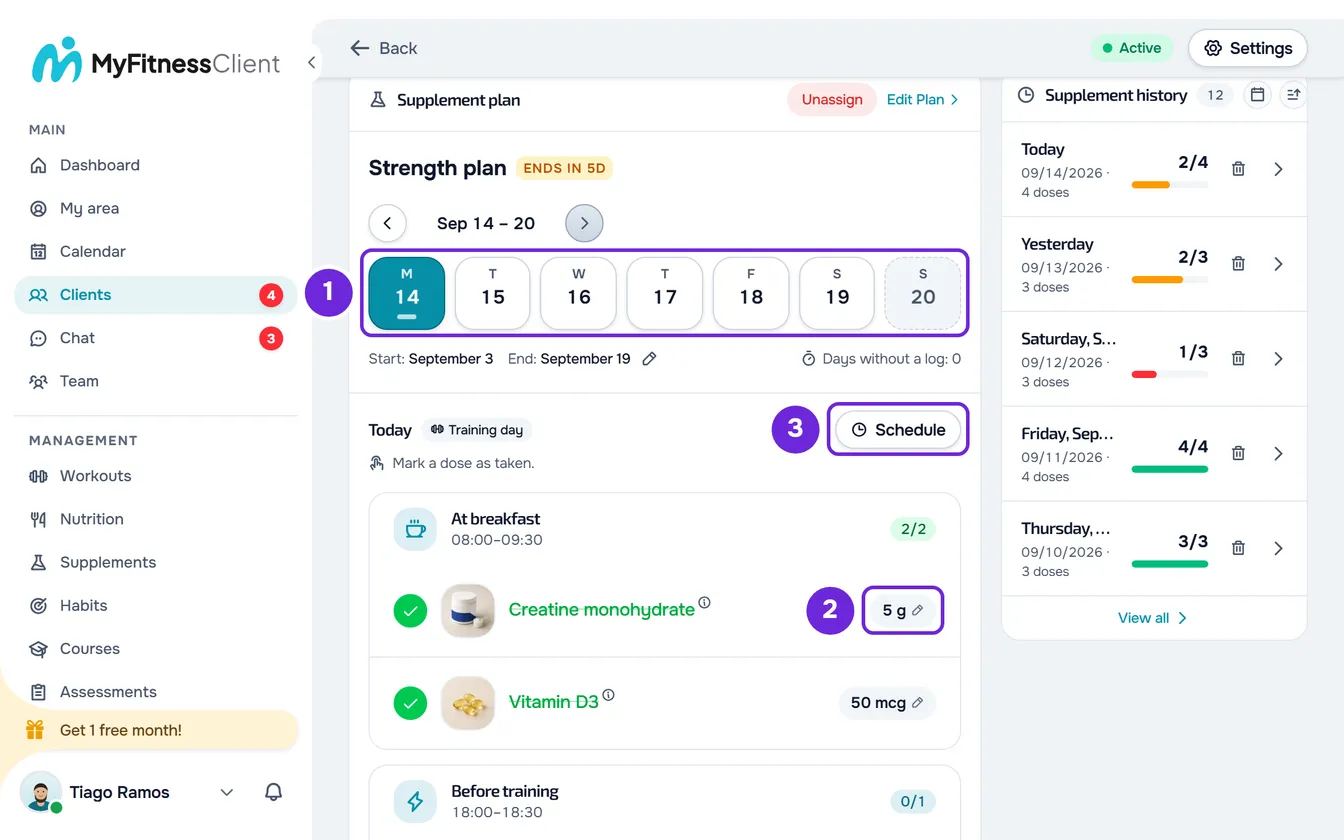
- Seleziona la scheda Integratori. Il riquadro Piano di integrazione mostra il nome del piano, la striscia della settimana e, sotto, l'elenco della giornata di oggi del cliente.
- Nella striscia della settimana, seleziona il giorno 1. Le frecce cambiano settimana e Oggi torna al giorno di oggi.
- Nell'elenco del giorno, seleziona la riga dell'assunzione. Il cerchio diventa verde, con una spunta, e il nome viene barrato. Per togliere il segno, seleziona di nuovo la riga.
- Facoltativo: per cambiare la quantità solo in quel giorno, seleziona la quantità dell'assunzione 2, scegli il valore e seleziona Fine.
Quando tutte le assunzioni giornaliere del giorno sono segnate, compare «Tutto assunto». Il cliente vede gli stessi segni nel suo elenco, senza avvisi e senza nulla che dica che li hai segnati tu. Quando tutte le assunzioni di un momento sono segnate, il promemoria di quel momento non gli arriva più.
Cosa compare nel giorno
- Il titolo è «Oggi», «Ieri», «Domani» o il giorno scritto per esteso. Quando si sa se è un giorno di allenamento o di riposo, compare l'etichetta «Giorno di allenamento» o «Giorno di riposo».
- Sotto il titolo c'è la riga «Segna un'assunzione come effettuata.» In un giorno che non è ancora arrivato, la riga dice «Questo giorno non è ancora arrivato.» e l'elenco è in sola lettura. Per un cliente pianificato, finché non si apre l'accesso, la riga dice «L'accesso del cliente non è ancora iniziato.» e anche l'elenco è in sola lettura. In un giorno senza assunzioni compare «Niente in questo giorno.» al posto dell'elenco.
- Le assunzioni sono raggruppate per momento della giornata, per esempio «A colazione», con la fascia oraria, quando il momento ha un orario, e il conteggio delle assunzioni segnate, per esempio 1/2. È lo stesso elenco che vede il cliente.
- Selezionare il nome di un'assunzione apre la scheda dell'integratore, e selezionare la foto la ingrandisce. Nessuna delle due azioni segna l'assunzione.
- Anche le assunzioni di Obiettivo della settimana e quelle di Al bisogno (queste in una sezione chiusa) si possono segnare. Non contano per «Tutto assunto» né per la striscia della settimana. Nello storico, quelle che segni contano come assunte e quelle che restano da segnare non contano come mancate.
- Un'assunzione con dose per kg di peso, per un cliente senza peso registrato, compare attenuata, con «Manca il peso del cliente per calcolare la quantità.», e non si può segnare. Per segnarla in quel giorno, dalle una quantità fissa solo per quel giorno (sezione «Cambiare la quantità di un solo giorno»).
La striscia della settimana
La striscia ha sette riquadri, dal lunedì alla domenica. La barretta di ogni giorno conta le assunzioni giornaliere: verde quando sono tutte segnate, nel colore del brand quando ne è segnata solo una parte, grigia quando non ne è segnata nessuna. I giorni che non sono ancora arrivati e i giorni senza assunzioni non hanno la barretta.
- Il giorno scelto è pieno e il giorno di oggi ha un contorno. Il giorno di oggi è quello del fuso orario del cliente.
- I giorni fuori dal periodo del piano compaiono tratteggiati e non si possono scegliere.
- Le frecce della tastiera passano da un giorno all'altro e da una settimana all'altra.
- Ti sposti tra la settimana di inizio e la settimana di fine del piano. Senza data di fine, fino a 4 settimane dopo la settimana di oggi.
- Sotto la striscia ci sono l'inizio, la fine (o «senza fine») e Giorni senza registrazioni: i giorni dall'ultima registrazione del cliente, in qualsiasi piano, oppure «--» se non ha mai registrato nulla. Per un cliente pianificato, mostra sempre «--». La matita accanto alla fine cambia le date solo per questo cliente e richiede Integratori > Modifica.
Cambiare la quantità di un solo giorno
La quantità di ogni assunzione è un chip con una matita. Selezionandola, si apre un pannello con la foto e il nome dell'integratore e la quantità del piano, per esempio «Nel piano: 500 mg».
- I pulsanti meno e più cambiano il valore a passi di circa un decimo della quantità del piano, e di 1 in 1 nelle unità che si contano, come le capsule. Puoi anche scrivere il valore o scegliere una delle quantità rapide, fino a 4.
- Ripristina, quando la quantità è già stata cambiata, torna a quella del piano. Solo Annulla chiude senza salvare: chiudere il pannello in un altro modo, con Esc o fuori dal pannello, salva lo stesso.
- Il valore deve essere maggiore di zero. Altrimenti compare «Inserisci una quantità maggiore di zero.» e il pannello non si chiude.
Dopo Fine, il chip diventa ambra in quel giorno e il cliente vede la stessa quantità. Il piano e gli altri giorni non cambiano. Un'assunzione già segnata in quel giorno salva la nuova quantità, ed è quella che mostra lo storico. Scrivere la quantità del piano annulla la modifica.
Regolare gli orari del cliente
Gli orari dicono a che ora compare ogni momento della giornata del cliente. Seleziona Orari, accanto al titolo del giorno (su uno schermo stretto, solo l'orologio). Si apre la finestra Orari del cliente:
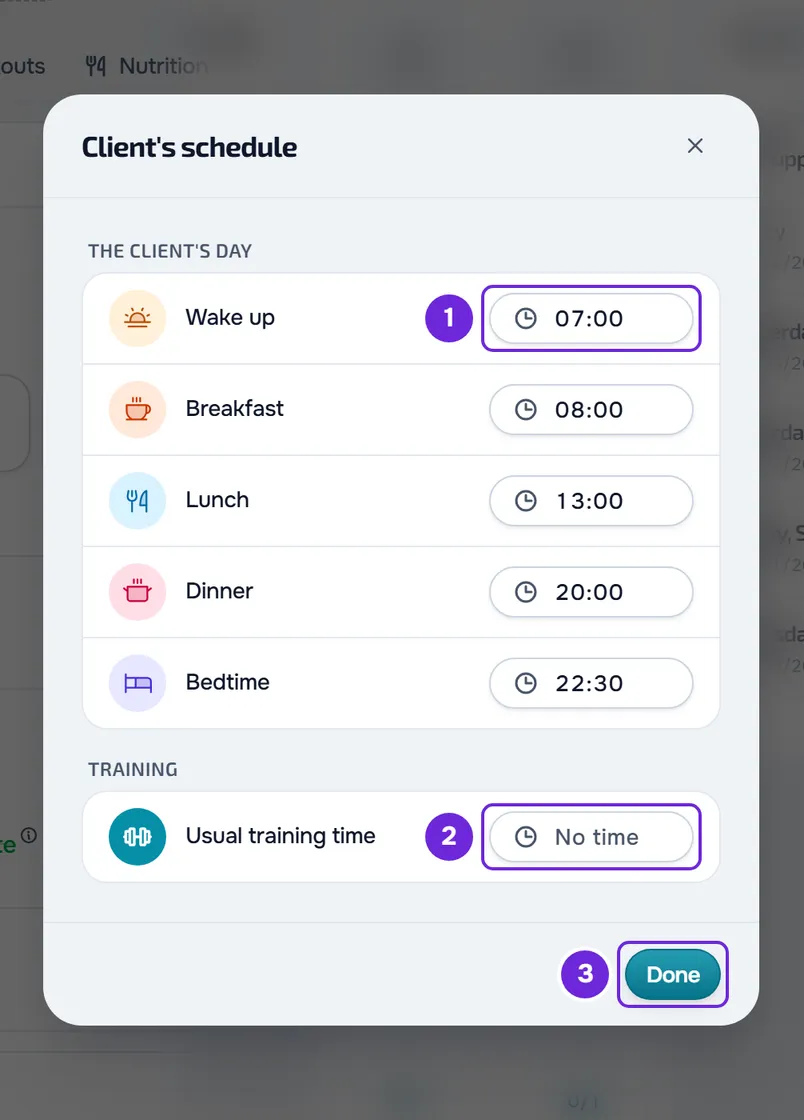
- La giornata del cliente: Risveglio, Colazione, Pranzo, Cena e Ora di dormire. Senza orari propri, valgono 07:00, 08:00, 13:00, 20:00 e 23:00. Gli altri momenti, come a digiuno, a metà mattina, a metà pomeriggio e la sera, si calcolano a partire da questi cinque orari.
- Allenamento: Orario abituale di allenamento, che mostra «Nessun orario» finché non ha un orario e si può rimuovere. Serve a dare un orario ai momenti prima, durante e dopo l'allenamento quando il giorno non ha un allenamento svolto né programmato con un orario e non è un giorno di riposo.
Ogni modifica si salva da sola, in meno di un secondo. Fatto chiude la finestra e invia ciò che manca. Gli orari sono del cliente e non del piano: valgono per tutti i suoi piani, cambiano i momenti di tutti i giorni e gli orari dei promemoria, e il cliente li vede in «I miei orari». Se il salvataggio non riesce, compare «Impossibile salvare. Riprova.» e gli orari tornano a quelli precedenti. Succede, per esempio, con un cliente che hai pianificato e che è attivo con un altro professionista.
Lo storico dell'integrazione
Il riquadro Cronologia dell'integrazione si trova nella colonna di destra, o sotto il piano su uno schermo stretto, con il numero di giorni accanto al titolo. Mostra i 5 giorni più recenti. Ogni giorno ha la data, il numero di assunzioni, «X/Y effettuate» e una barra: verde con l'80% o più, ambra dal 50% al 79%, rossa con meno del 50%.
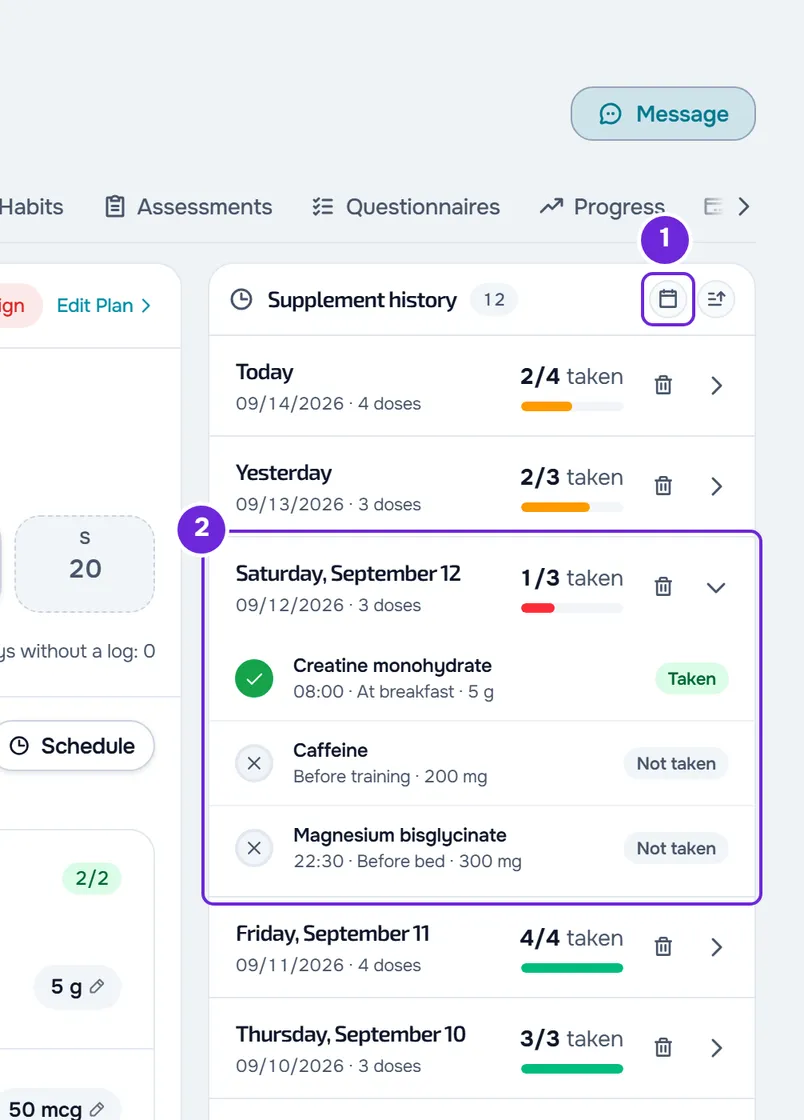
- Seleziona un giorno per vedere le assunzioni, ciascuna con Assunto o Non assunto, l'ora, il momento e la quantità. In una registrazione vecchia, può comparire anche il motivo indicato dal cliente.
- Ogni giorno mostra tutte le assunzioni giornaliere che il piano prevedeva. Un'assunzione che nessuno ha segnato conta come Non assunto: qui «non assunto» significa «non registrato». Le registrazioni di assunzioni che il piano non prevede più, per esempio dopo che hai rimosso il piano, restano lì, con il nome e la quantità di quel momento.
- I giorni vanno dall'inizio del piano, o dalla prima registrazione se è precedente, fino al giorno di oggi del cliente. Compaiono solo i giorni con assunzioni previste o con almeno una registrazione.
- Il pulsante del calendario filtra da una data all'altra, e il pulsante accanto cambia l'ordine tra prima i più recenti e prima i meno recenti.
- Visualizza tutti, in fondo al riquadro, compare quando ci sono altri giorni e apre la pagina completa.
Le regole di conteggio sono in Limiti e regole di calcolo dei piani di integrazione.
Eliminare le registrazioni di un giorno
Nella riga del giorno, seleziona il cestino, oppure usa il clic destro sulla riga e seleziona Elimina. Nella finestra Elimina registrazioni del giorno, che dice quante assunzioni stai per eliminare e che l'azione non può essere annullata, seleziona Elimina.
I segni di quel giorno scompaiono, per te e per il cliente: le assunzioni tornano da segnare e contano di nuovo come Non assunto. Se il piano prevedeva assunzioni in quel giorno, il giorno resta nello storico. Le quantità cambiate in quel giorno restano. Il cestino compare solo nei giorni con registrazioni, con il cliente Attivo e con l'autorizzazione Clienti > Crea.
La pagina completa dello storico
Visualizza tutti apre la pagina Cronologia dell'integrazione, con il numero di giorni sotto il titolo:
- Il grafico Assunzioni effettuate, quando il cliente ha uno storico, con la percentuale del periodo e «X/Y effettuate». Scegli il periodo nel selettore: Settimana, Mese, 6 mesi, Anno o Sempre. Nella settimana c'è una barra per giorno; nel mese, una ogni 7 giorni; in 6 mesi e nell'anno, una per mese; in Sempre, una per ogni mese con assunzioni. Ogni barra mostra quale parte delle assunzioni previste è stata effettuata.
- Filtri, con Ordina per (Più recente o Meno recente) e Date.
- I giorni, tutti aperti, 20 alla volta: i successivi si caricano quando scorri la pagina verso il basso. Il cestino elimina un giorno come nel riquadro e compare «Giorno eliminato».
Per un cliente terminato o archiviato, la pagina dice «Il percorso di questo cliente è chiuso. Riattivalo per apportare modifiche.» e non ha il cestino.
Problemi comuni
Non riesco a segnare un'assunzione, o il segno torna indietro
Una di queste cause:
- Il giorno non è ancora arrivato e l'elenco dice «Questo giorno non è ancora arrivato.» Scegli oggi o un giorno passato.
- Nel workspace di un team, ti manca l'autorizzazione Clienti > Crea: il giorno non ha la riga «Segna un'assunzione come effettuata.» né il pulsante Orari. Vedi «Nessuna autorizzazione di accesso» e voci di menu mancanti ai membri.
- Il cliente è pianificato: la riga dice «L'accesso del cliente non è ancora iniziato.» e il giorno è in sola lettura finché non si apre l'accesso.
- L'assunzione è per kg di peso e il cliente non ha un peso registrato: la riga è attenuata. Dalle una quantità fissa solo per quel giorno.
- Il tuo workspace ha più clienti attivi del limite e le modifiche sono bloccate. Vedi Hai più clienti attivi di quanti il tuo piano ne consenta.
«Troppe richieste. Attendi un momento.»
Segnare, togliere il segno, cambiare quantità, cambiare orari ed eliminare giorni contano insieme, fino a 30 azioni al minuto. Negli orari, l'avviso è «Impossibile salvare. Riprova.» Aspetta un minuto e continua.
Lo storico mostra «Non assunto» per assunzioni che il cliente ha effettuato
Nessuno le ha segnate in quel giorno. Scegli il giorno nella striscia della settimana e segnale al suo posto, oppure chiedi al cliente di segnarle. In un piano nuovo, i giorni prima che il cliente inizi a segnare compaiono con lo 0%.
La scheda mostra «Cliente senza percorso attivo»
Il percorso del cliente è terminato o è stato archiviato. Lo storico resta disponibile in sola lettura, fino al giorno in cui il percorso è finito. Per tornare a segnare assunzioni, riattiva il cliente.
Se il problema persiste, vedi Problemi comuni nei piani di integrazione oppure contatta l'assistenza con il nome del cliente, il giorno e il messaggio esatto che è comparso.