
Ogni sezione raccoglie i problemi di una parte del modulo, con la causa e cosa fare. I piani di integrazione si trovano in Integratori, nel menu laterale, nel gruppo Gestione.
Accesso e autorizzazioni
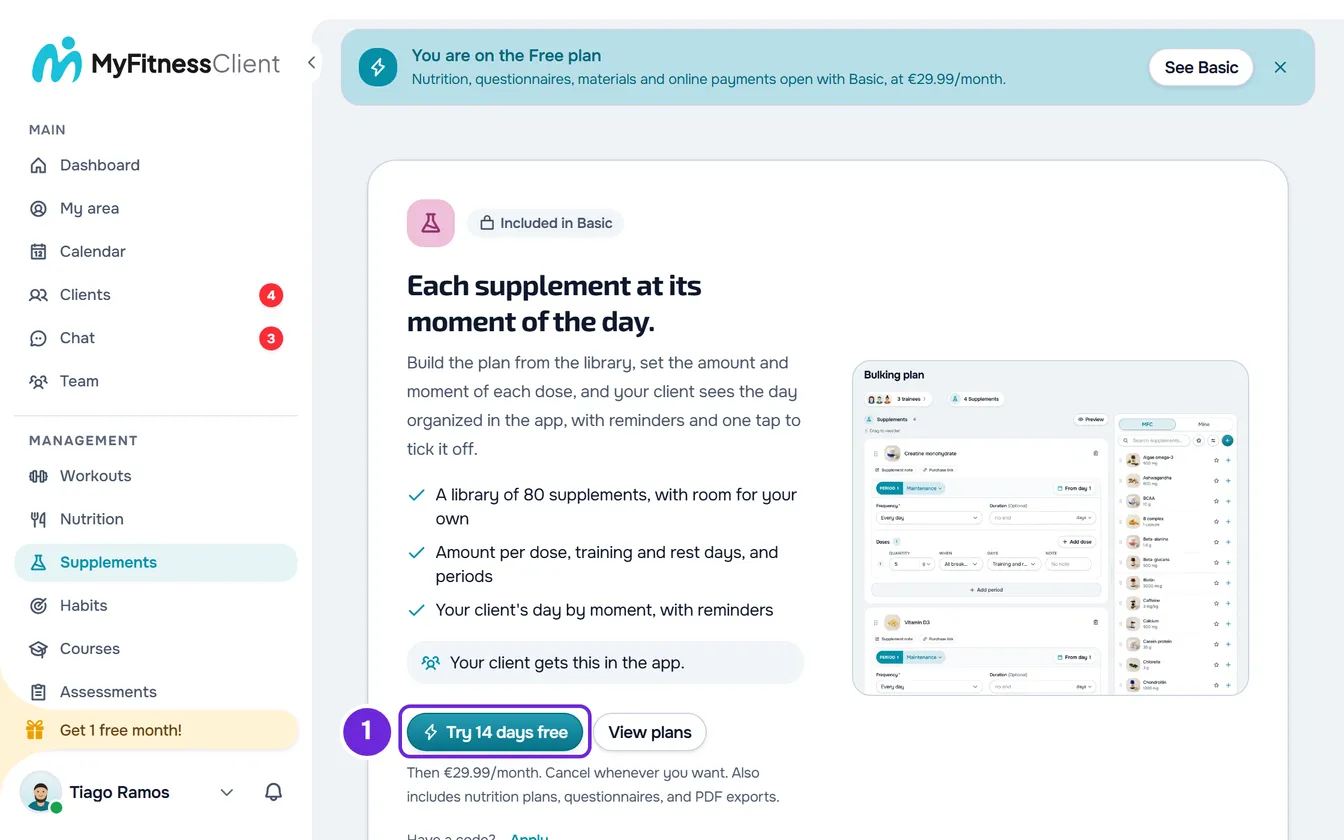
| Cosa vedi | Perché succede | Cosa fare |
|---|---|---|
| Integratori è nel menu, ma la pagina mostra la presentazione del modulo e un pulsante per cambiare piano, al posto dei piani. | Il piano del tuo account MyFitnessClient non include Integratori. La voce resta comunque nel menu. | Per usare il modulo, passa a un piano che lo includa: il pulsante della pagina porta al pagamento di quel piano. |
| Nel workspace di un team, la pagina mostra un errore al posto dei piani. | Nel workspace di un team conta il piano del proprietario del team, non il tuo. Se il suo piano non include Integratori, le richieste vengono rifiutate. | Parla con il proprietario del team. |
| «I nostri servizi sembrano non disponibili» al posto della pagina. | Non è stato possibile leggere il piano del tuo account, per un problema di connessione. Non significa che il piano non includa Integratori. | Attendi: la pagina si apre da sola quando la connessione torna. Per riprovare subito, seleziona Riprova ora. |
| Integratori non compare nel menu, oppure la pagina mostra «Nessuna autorizzazione di accesso». | Sei membro di un team senza l'autorizzazione Integratori con Visualizza. | Chiedi questa autorizzazione a chi gestisce il team. |
| Vedi i piani, ma non il pulsante Crea piano né Nuovo integratore della libreria. | Manca l'autorizzazione Integratori con Crea. Anche Duplica la richiede. | Chiedila a chi gestisce il team. |
| Il piano si apre in sola lettura, con «Puoi solo visualizzare. Per apportare modifiche, chiedi l'autorizzazione di modifica a chi gestisce il team.» | Manca l'autorizzazione Integratori con Modifica. Senza di essa non ci sono nemmeno Modifica ed Elimina nell'elenco, e non si può assegnare, rimuovere o cambiare le date di un cliente. | Chiedila a chi gestisce il team. |
| «Hai più clienti attivi di quanti il tuo piano ne consenta. Scegli quali mantenere o passa a un piano superiore.» al salvataggio. | L'account è bloccato: hai più clienti attivi di quanti il piano dell'account ne consenta. Tutte le modifiche in Integratori vengono rifiutate, compreso segnare le assunzioni per conto di un cliente. La visualizzazione dei piani continua a funzionare. | Scegli quali clienti restano attivi oppure cambia piano. |
Altre informazioni su ogni caso: Funzionalità bloccata dal piano: cosa significa, «I nostri servizi sembrano non disponibili» e sezione in manutenzione, «Nessuna autorizzazione di accesso» e voci di menu mancanti ai membri e Hai più clienti attivi di quanti il tuo piano ne consenta.
Il cliente non vede il piano
Il cliente vede solo un piano di integrazione che gli hai assegnato, tra la data di inizio e quella di fine, con il percorso con te attivo e con Integratori in ciò che include il suo piano con te. Per trovare la causa:
- In Clienti, apri la scheda del cliente e seleziona la scheda Integratori.
- Se compare Cliente senza percorso attivo, il percorso è chiuso, perché il cliente è stato archiviato o l'accesso è terminato. Il cliente non riceve il piano finché il percorso non torna attivo.
- Se compare Nessun piano attivo, il cliente non ha nessun tuo piano di integrazione: seleziona Assegna piano e scegline uno.
- Se il piano compare, controlla le date di Inizio e di Fine, sotto la fascia della settimana. Prima dell'inizio e dopo la fine, il cliente non vede il piano. Per cambiarle, seleziona la matita accanto alla fine.
- Se il cliente ha con te una mensilità o un pacchetto, controlla in Pagamenti > Piani che quel piano abbia Integratori in Include. Senza mensilità né pacchetto, il cliente riceve tutte le sezioni.
Altre cause:
- Il percorso è programmato: il cliente vede il piano solo a partire dal giorno in cui si apre l'accesso.
- Gli hai rimosso il piano, hai eliminato il piano o gli hai assegnato un altro piano di integrazione. Ogni cliente ha un solo tuo piano di integrazione alla volta: assegnarne un altro sostituisce il precedente.
- In Pagamenti, scheda Impostazioni, hai scelto Devono scegliere per accedere in Chi sceglie il piano, e il cliente si è collegato dopo e non ha ancora scelto un piano. Finché non sceglie, vede solo il catalogo e la chat.
- In quel giorno non si assume nessun integratore del piano, per esempio in un piano con integratori solo in certi giorni della settimana.
- Nell'app, senza rete, il cliente vede solo i giorni che il telefono ha salvato. Negli altri compare «Nessuna connessione a internet».
Ciò che vede il cliente in ogni caso è descritto in La pagina Integratori è vuota o non compare. Per assegnare e cambiare le date dal piano, vedi Assegnare un piano di integrazione ai clienti. Ciò che include la mensilità o il pacchetto di un cliente è descritto in Creare mensilità e pacchetti per i clienti e in Lasciare che il cliente scelga e paghi il piano da solo.
Assegnare il piano
| Cosa vedi | Perché succede | Cosa fare |
|---|---|---|
| Il cliente non compare nell'elenco di Assegna ai clienti. | Compaiono solo clienti con il percorso attivo o programmato: un cliente archiviato o con l'accesso terminato resta escluso. Chi ha già questo piano si trova nella riga «Già assegnato a…», e non nell'elenco. Un membro del team che segue solo i clienti che gli sono stati assegnati vede solo quelli. | Riattiva il cliente, oppure chiedi a chi gestisce il team di assegnartelo. |
| Dopo la conferma, il messaggio dice che alcuni clienti sono stati ignorati. | Si assegna solo a clienti con il percorso attivo o programmato con te e, per un membro del team, solo ai clienti che può gestire. Gli altri restano esclusi, per esempio un cliente archiviato nel frattempo. | Controlla lo stato di questi clienti in Clienti. |
Il cliente non riceve l'avviso del piano né i promemoria
| Cosa vedi | Perché succede | Cosa fare |
|---|---|---|
| Hai assegnato il piano e il cliente non ha ricevuto l'avviso «Nuovo piano di integratori». | L'avviso parte solo per chi non aveva ancora questo piano e ha il percorso attivo. Non parte quando assegni di nuovo il piano a chi lo ha già o cambi le date, quando il cliente è programmato, né quando il suo piano con te non include Integratori. Se il cliente ha disattivato Promemoria degli integratori o le notifiche push, l'avviso resta nella campanella dell'app, ma non arriva sul telefono. | Niente da correggere nel piano: il cliente lo vede nella pagina Integratori a partire dall'inizio. Se serve, avvisalo tramite la chat. |
| Il cliente dice che non riceve i promemoria delle assunzioni. | I promemoria partono solo con il percorso attivo, le notifiche push attive, Promemoria degli integratori attivo e Integratori in ciò che include il suo piano con te. Non partono per assunzioni già segnate, per integratori Al bisogno o N giorni a settimana, per assunzioni Solo giorni di allenamento o Solo giorni di riposo in un giorno di cui non si sa se è di allenamento, né per Prima dell'allenamento quando non si conosce l'orario dell'allenamento. Quello di Durante l'allenamento parte solo quando il cliente inizia un allenamento in MyFitnessClient, e quello di Dopo l'allenamento quando lo termina. | Chiedi al cliente di controllare le notifiche push e Promemoria degli integratori nelle sue impostazioni. Per Prima dell'allenamento, imposta l'orario abituale di allenamento (sezione successiva). |
I promemoria vanno solo al cliente: tu vedi le assunzioni nella cronologia del cliente. Il lato del cliente è descritto in Attivare o disattivare i promemoria degli integratori e Non ricevo notifiche sul telefono né nel browser.
Ciò che vede il cliente nel giorno
| Cosa vedi | Perché succede | Cosa fare |
|---|---|---|
| Un'assunzione Solo giorni di allenamento compare al cliente tutti i giorni. | È voluto: l'elenco del giorno è sempre lo stesso e la condizione compare come etichetta sull'assunzione. Il tipo di giorno decide solo i promemoria. | Niente da correggere. |
| Il cliente non riesce a segnare un'assunzione per kg: la quantità compare per kg, per esempio «3 mg/kg», e compare un avviso che manca un peso. | La dose è per kg di peso e il cliente non ha nessuna registrazione con il peso, in una valutazione o in un check-in. | Registra il peso del cliente in una valutazione, oppure chiedigli un check-in con il peso. Fino ad allora, seleziona la quantità dell'assunzione e cambiala solo per quel giorno: diventa un numero fisso e l'assunzione si può segnare. |
| Prima dell'allenamento, Durante l'allenamento o Dopo l'allenamento compare senza orario. | Non si conosce l'orario dell'allenamento di quel giorno: non c'è un allenamento svolto, né un orario programmato, né un orario abituale di allenamento. L'orario abituale non conta in un giorno che si sa essere di riposo. | Nella scheda del cliente, scheda Integratori, seleziona Orari e scegli Orario abituale di allenamento. Il cliente può sceglierlo anche in I miei orari. |
| Un momento indica «fino alle 22:00» invece di una fascia oraria. | L'assunzione è a un Orario specifico: il momento prende il nome dall'orario e «entro le» segna la fine della fascia, 30 minuti dopo. | Niente da correggere. |
Altre informazioni in «Manca il tuo peso per calcolare la quantità» e Impostare gli orari degli integratori.
Segnare le assunzioni per conto di un cliente
| Cosa vedi | Perché succede | Cosa fare |
|---|---|---|
| Nella scheda del cliente, le assunzioni non si segnano, oppure il segno torna indietro con un messaggio di errore. | Una di queste: sei membro di un team senza l'autorizzazione Clienti con Crea; il giorno non è ancora arrivato («Questo giorno non è ancora arrivato.»); il cliente è programmato: il giorno indica «L'accesso del cliente non è ancora iniziato.» e resta in sola lettura finché l'accesso non si apre; l'assunzione è per kg e manca il peso; l'account è bloccato. | Risolvi la causa che si applica. Per un cliente programmato, registra a partire dal giorno in cui si apre l'accesso. |
| «Troppe richieste. Attendi un momento.» | Segnare, togliere il segno, cambiare le quantità, cambiare gli orari ed eliminare giorni contano insieme, fino a 30 azioni al minuto. | Aspetta un minuto e continua. |
Come segnare e vedere la cronologia: Segnare le assunzioni di integratori di un cliente e vedere lo storico.
Modificare i piani
| Cosa vedi | Perché succede | Cosa fare |
|---|---|---|
| Il nome del piano non resta. | Hai cancellato tutto il nome: un piano non può restare senza nome, quindi il nome precedente viene mantenuto, anche se il campo resta vuoto finché non ricarichi la pagina. Oppure hai scritto in Impostazioni un nome con più di 100 caratteri: compare «Dati non validi. Controlla i campi.» e il nome non viene salvato. Il titolo della pagina non permette di scrivere più di 100 caratteri. | Scrivi un nome da 1 a 100 caratteri. |
| «Questo periodo richiede una durata perché il successivo possa iniziare.» | Hai cancellato la durata di un periodo che non è l'ultimo. Solo l'ultimo periodo può restare senza fine. | Dai una durata a quel periodo, oppure rimuovi i periodi successivi. |
| Hai aggiunto un integratore a un piano già in corso e il cliente lo ha iniziato dal primo periodo, e non dal giorno del piano in cui si trova. | È voluto: per chi aveva già il piano, un integratore aggiunto conta i giorni a partire dal giorno in cui è stato aggiunto. In questo modo, un carico aggiunto al giorno 30 viene seguito per intero. Il piano non cambia: chi viene assegnato dopo lo inizia dal giorno 1. | Niente da correggere. |
| Dopo aver ricaricato la pagina, Annulla è disattivato. | Annulla conserva fino a 50 passaggi, solo finché la pagina del piano è aperta. Ricaricare o uscire li cancella. Non annulla nemmeno le Impostazioni né le assegnazioni. | Rifai la modifica a mano. |
| Il piano duplicato non ha clienti. | Duplica copia gli integratori, i periodi, le assunzioni, le note, i link, le foto e l'aspetto, ma non i clienti né le registrazioni delle assunzioni. | Assegna la copia ai clienti. |
| Hai eliminato un piano per errore. | Eliminare toglie il piano a tutti i clienti che lo avevano. Non c'è un'opzione per ripristinare un piano eliminato. La cronologia delle assunzioni viene mantenuta. | Duplica un piano simile o creane uno nuovo, e assegnalo di nuovo. |
Se non compare Incolla qui quando incolli un integratore, vedi Il pulsante «Incolla» non compare o l'incollaggio viene rifiutato. I periodi sono descritti in Dividere un integratore in periodi: carico e mantenimento; duplicare ed eliminare in Cercare, duplicare ed eliminare piani di integrazione.
Libreria di integratori
| Cosa vedi | Perché succede | Cosa fare |
|---|---|---|
| Hai modificato o eliminato un integratore in I miei integratori e i piani non sono cambiati. | Quando un integratore entra in un piano, il piano conserva una copia del nome, della marca, della foto e del link. Modificare o eliminare l'integratore nella libreria non cambia queste copie: vale solo per le prossime volte che lo aggiungi. La forma, il massimo per assunzione, l'avvertenza d'uso e la nota antidoping che mostra la scheda dell'assunzione provengono dalla libreria e la seguono. | Modificalo nel piano stesso: il link nella card dell'integratore, e il nome, la marca e la foto in Modifica, nella scheda dell'integratore. |
| «Incolla un link completo che inizi con https://, senza spazi né dati di accesso.» | Il link non inizia con https://, contiene spazi o barre rovesciate, contiene un nome utente o una password, oppure supera 2048 caratteri. | Copia l'indirizzo della pagina del prodotto dalla barra del browser e incollalo di nuovo. |
| La foto non si carica: «Hai raggiunto il limite di spazio di archiviazione del tuo piano.» oppure «Impossibile caricare l'immagine.» | Nel primo caso, lo spazio di archiviazione dell'account non ha spazio libero. Nel secondo, il browser non è riuscito a leggere il file come immagine. | Libera spazio, oppure scegli un'altra immagine, per esempio in JPEG o PNG. |
Altre informazioni in Creare e modificare i tuoi integratori, con foto e link di acquisto e «Limite di spazio di archiviazione superato»: come liberare spazio.
Cronologia
| Cosa vedi | Perché succede | Cosa fare |
|---|---|---|
| La cronologia indica Non assunto per un'assunzione che il cliente dice di aver fatto. | La cronologia mostra tutte le assunzioni giornaliere che il piano richiedeva in quel giorno, e quella che nessuno ha segnato conta come Non assunto. Qui, «non assunto» significa «non registrato». Le assunzioni Al bisogno e quelle di N giorni a settimana non rientrano tra le assunzioni richieste. | Segna l'assunzione per lui in quel giorno, oppure chiedigli di segnarla. |
| Giorni senza registrazioni mostra un numero alto. | Conta i giorni dall'ultima registrazione del cliente, in qualsiasi piano. Mostra «--» se non ha mai registrato. | Parla con il cliente: da quel numero di giorni non segna le assunzioni. |
| Un cliente ha smesso di lavorare con te e la sua cronologia finisce in un giorno. | Dopo la fine del percorso, vedi le registrazioni solo fino al giorno in cui è terminato. | Niente da correggere: ciò che registra dopo non fa più parte del tuo percorso. |
Se il problema persiste
Scrivi all'assistenza di MyFitnessClient, come spiega Contattare l'Assistenza e creare una richiesta, e invia:
- il nome del piano di integrazione e, se il problema riguarda un cliente, il nome del cliente;
- il messaggio esatto, se è comparso, o uno screenshot;
- il giorno e l'ora in cui è successo.
Rimuovere un piano a un cliente o eliminarlo non cancella la cronologia delle assunzioni: le registrazioni restano, con il nome e la dose che avevano.