
Prima di iniziare
- La sostituzione vale solo per quel pasto, in quel giorno. Il piano del tuo professionista non cambia, e nella tua giornata vede l'alimento che hai scelto.
- In un piano fisso, puoi sostituire solo con le sostituzioni che il tuo professionista ha indicato per quell'alimento: non ci sono il menu dell'alimento, la ricerca né i suggerimenti del sistema. Vedi Modalità del piano alimentare, piano fisso e giorni senza piano.
- In un giorno già passato, seleziona prima Modifica questo giorno. Vedi Correggere un giorno già passato.
- L'alimento da sostituire deve avere calorie, più di 0, anche per usare una sostituzione del tuo professionista. Nella ricerca e nei suggerimenti, la quantità del nuovo alimento si calcola a partire da quelle calorie.
Tutorial interattivo
Si apre nell'app e richiede l'accesso.
Passaggi
Per sostituire un alimento con un altro equivalente, sul web:
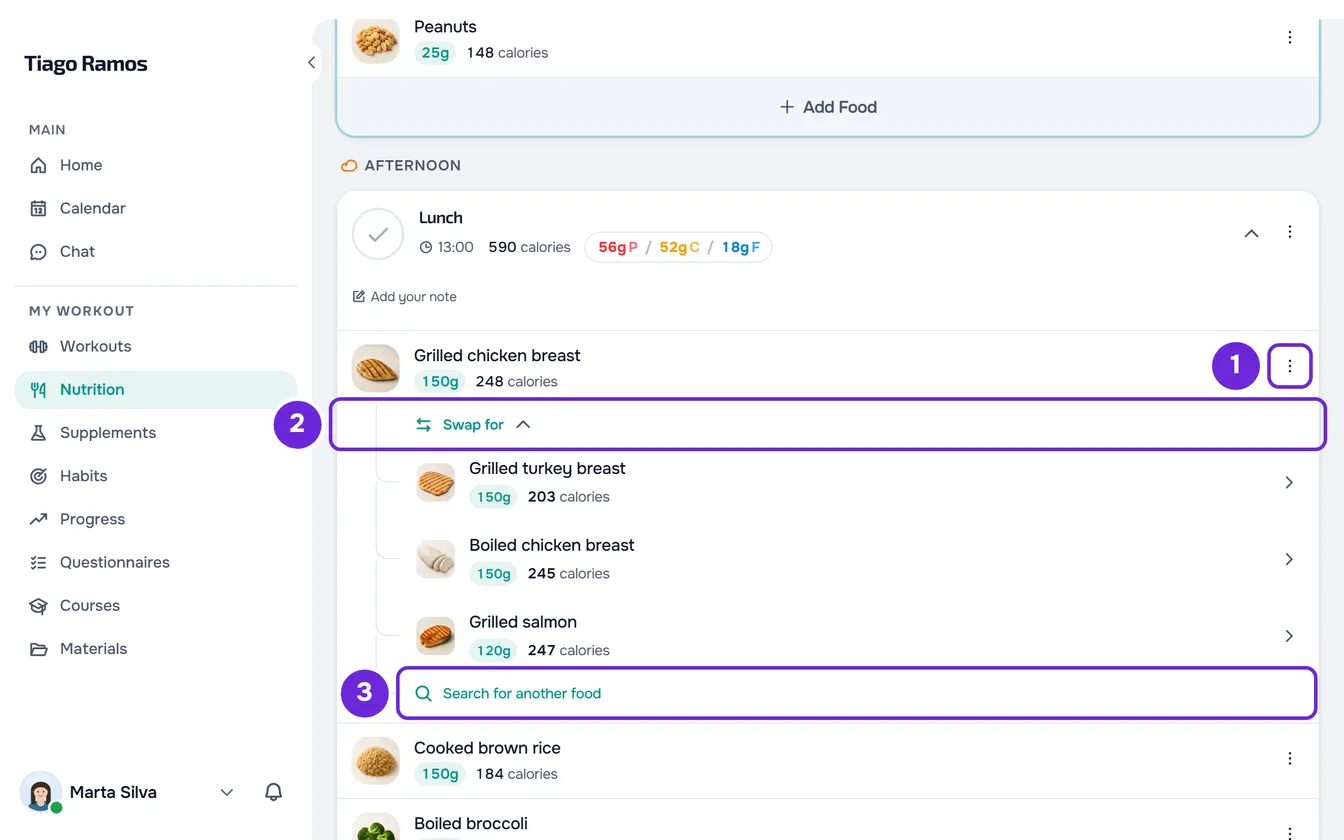
- In Nutrizione, trova l'alimento nel pasto. Se il pasto è chiuso, seleziona il suo nome per aprirlo.
- Apri il menu ⋮ dell'alimento 1, oppure usa il clic destro sulla riga, e seleziona Sostituisci. Si apre la finestra Sostituisci alimento.
- Facoltativo: in Equipara 1, scegli cosa mantiene il nuovo alimento. Calorie è già selezionato. Con Proteine, Carboidrati o Grassi, mantiene quel macro, e puoi sceglierne più di uno. Calorie torna a mantenere solo le calorie.
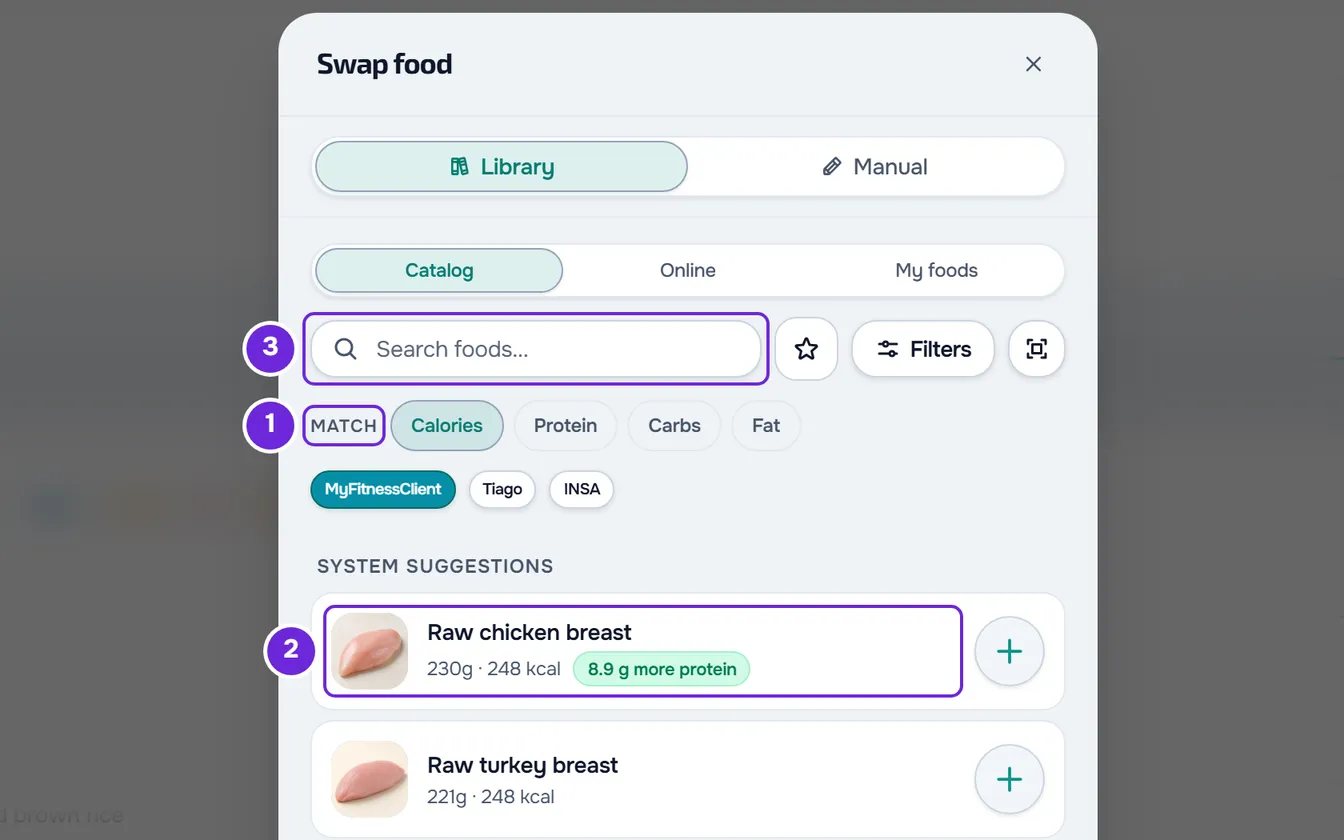
- Seleziona un alimento in Suggerimenti del sistema 2, oppure scrivi il nome in Cerca alimenti... 3 e seleziona un risultato. Si apre la scheda dell'alimento, con la quantità equivalente.
- Facoltativo: in un risultato della ricerca, cambia la quantità o l'unità.
- Seleziona Sostituisci.
Compare «Alimento sostituito», e il nuovo alimento prende il posto di quello vecchio, nella quantità della scheda.
Il pulsante + accanto a un suggerimento sostituisce subito, senza aprire la scheda. La finestra Sostituisci alimento si apre anche con Sostituisci con un altro alimento, nella scheda di un alimento, con Cerca un altro alimento, in fondo all'elenco delle sostituzioni del tuo professionista, e, su uno schermo touch, facendo scorrere la riga dell'alimento verso sinistra e selezionando Sostituisci.
Nell'app
- Il menu ⋮ dell'alimento ha Sostituisci, che apre il pannello Sostituisci alimento. Nella scheda dell'alimento, Aggiungi sostituzioni apre lo stesso pannello.
- Con Catalogo scelto, senza ricerca né filtri, il pannello mostra Equipara sopra l'elenco e, quando ci sono suggerimenti, Suggeriti.
- Seleziona il cerchio accanto all'alimento, oppure apri la sua scheda e seleziona Seleziona. Poi seleziona Sostituisci alimento, in fondo al pannello.
- La scheda di una sostituzione del tuo professionista ha Usa come attuale, per sostituire l'alimento con quella. Fuori da un piano fisso, ha anche Modifica.
- In un piano fisso, la scheda dell'alimento ha Sostituisci con un altro, che apre il pannello con l'elenco Dal tuo professionista.
- Senza connessione a internet, non ci sono suggerimenti.
Cosa mostrano i suggerimenti e la ricerca
- I Suggerimenti del sistema sono fino a 12 alimenti simili a quello da sostituire, ognuno nella quantità che mantiene ciò che hai scelto in Equipara. Ogni suggerimento ha fino a 3 etichette verdi, per esempio «Equiparato per Proteine», «5 g di proteine in più» o «40 kcal in meno». Vedi Come il sistema sceglie i suggerimenti di sostituzione.
- Con due o tre macro in Equipara, la quantità mantiene la somma delle calorie di quei macro, e ognuno resta il più vicino possibile all'originale.
- Con uno o più macro scelti e nessun suggerimento, compare «Nessuna sostituzione equivalente per questo filtro: questo alimento potrebbe non avere quel macro. Provane un altro o usa la ricerca.»
- Gli alimenti dell'elenco, con o senza ricerca, mostrano la quantità con le stesse calorie dell'alimento da sostituire, per esempio «91g ≈ 180 kcal». Equipara cambia solo i suggerimenti.
- Mentre scrivi nella ricerca, Equipara e i suggerimenti restano nascosti.
- Nella scheda Manuale, scrivi un alimento che non trovi. Quando scrivi le calorie, compare la Quantità equivalente, che è la quantità che resta nel pasto. Sostituisci è disponibile solo con il nome, le calorie (più di 0), le proteine, i carboidrati e i grassi. In questa finestra, niente viene salvato nei tuoi alimenti.
- Un alimento senza calorie, proteine, carboidrati e grassi completi non si può usare per la sostituzione: la scheda indica «Questo alimento non ha calorie, proteine, carboidrati e grassi completi. Scegli un altro alimento.»
Usare una sostituzione del tuo professionista
Quando il tuo professionista ha lasciato delle sostituzioni per un alimento, sotto di esso compare una riga con le miniature e il loro numero, per esempio «2 sostituzioni».
- Seleziona quella riga. L'elenco si apre con Sostituisci con, e ogni sostituzione mostra la quantità e le calorie.
- Seleziona una sostituzione per vedere la sua scheda e seleziona Sostituisci. Viene inserita nella quantità che il tuo professionista ha definito.
- Per modificarla prima di usarla, seleziona Modifica nella scheda, cambia ciò che serve e seleziona Salva. Compare «Sostituzione aggiornata per questo giorno». Poi aprila di nuovo e seleziona Sostituisci. In un piano fisso, non c'è Modifica.
- Dopo la sostituzione, le altre sostituzioni restano sotto il nuovo alimento. L'alimento sostituito non entra nell'elenco: per tornare a quello, ripristina il pasto o, in un piano fisso, il giorno. Vedi Modificare, ripristinare o eliminare un pasto o un'intera giornata.
Problemi comuni
Non vedo Sostituisci nel menu dell'alimento
Il piano è fisso o il giorno è già passato. In un piano fisso, l'alimento non ha menu: usa le sostituzioni del tuo professionista, nella riga sotto l'alimento, quando le ha indicate. In un giorno già passato, seleziona prima Modifica questo giorno.
«Questo alimento non ha un valore calorico valido, quindi non è possibile calcolare una sostituzione equivalente.»
L'alimento che vuoi sostituire non ha calorie, o ne ha 0. Senza calorie non c'è una quantità equivalente, e ogni risultato indica «Equivalenza non disponibile». Correggi prima le calorie dell'alimento: vedi Modificare o eliminare un alimento del pasto. Nell'app, ogni risultato indica «Impossibile calcolare una quantità equivalente in calorie.»
Non compaiono suggerimenti
I Suggerimenti del sistema compaiono solo con un professionista attivo, in un piano non fisso, per un alimento con calorie, proteine, carboidrati e grassi compilati. Restano nascosti mentre scrivi nella ricerca e quando scegli nel Catalogo il pulsante INSA o quello del tuo professionista. Con un pagamento in ritardo, al loro posto compare l'avviso del pagamento: vedi Pagamento in ritardo: cosa resta in pausa e come regolarizzare. Se nessun alimento è abbastanza simile, l'elenco resta vuoto: usa la ricerca.
«Impossibile calcolare una quantità equivalente in calorie.»
Compare quando usi una sostituzione del tuo professionista senza calorie, proteine, carboidrati e grassi completi, o quando l'alimento da sostituire non ha calorie. Se è la sostituzione a essere incompleta, scegline un'altra o cerca un altro alimento. Se è l'alimento da sostituire a non avere calorie, correggile come in «Questo alimento non ha un valore calorico valido…». In entrambi i casi, avvisa il tuo professionista. Nell'app, Usa come attuale resta disattivato in questi casi.