
Prima di iniziare
- La Nutrizione deve far parte del percorso con il tuo professionista. Se non la trovi, vedi «Non è incluso nel tuo piano»: una sezione dell'app è scomparsa.
- Un giorno già passato è qualsiasi giorno prima di oggi. Si apre sempre in modalità di lettura, così non modifichi nulla per errore.
- Se il tuo professionista ha fissato il piano, puoi comunque correggere il giorno segnando i pasti, ma non puoi aggiungere pasti né alimenti. Vedi Modalità del piano alimentare, piano fisso e giorni senza piano.
Passaggi
Per segnare i pasti che hai dimenticato di registrare in un giorno già passato:
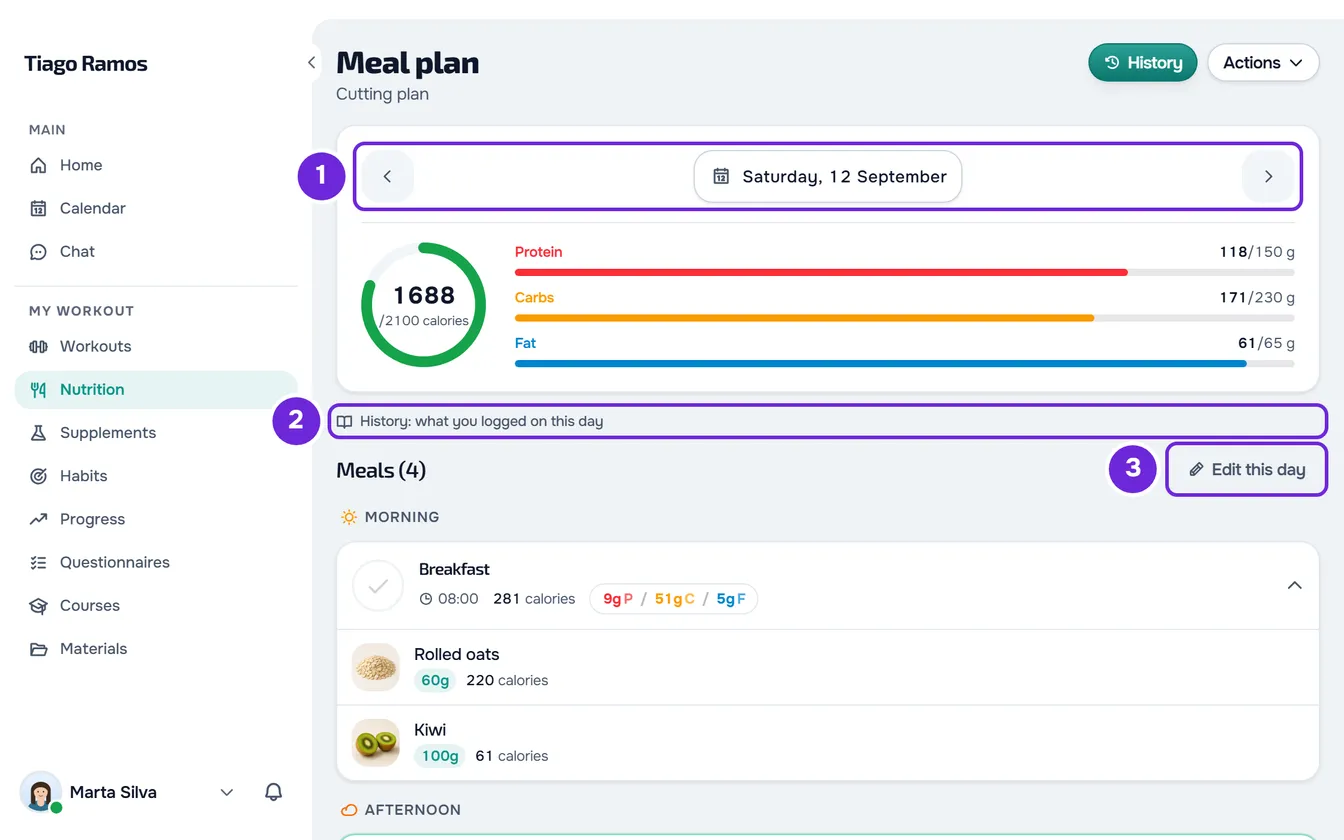
- In Nutrizione, apri il giorno che vuoi correggere 1. Per cambiare giorno, vedi Vedere il tuo piano alimentare del giorno e gli obiettivi. Il giorno si apre con la nota «Cronologia: ciò che hai registrato in questo giorno» 2 e mostra solo i pasti con una registrazione.
- Seleziona Modifica questo giorno 3, accanto al titolo dei pasti.
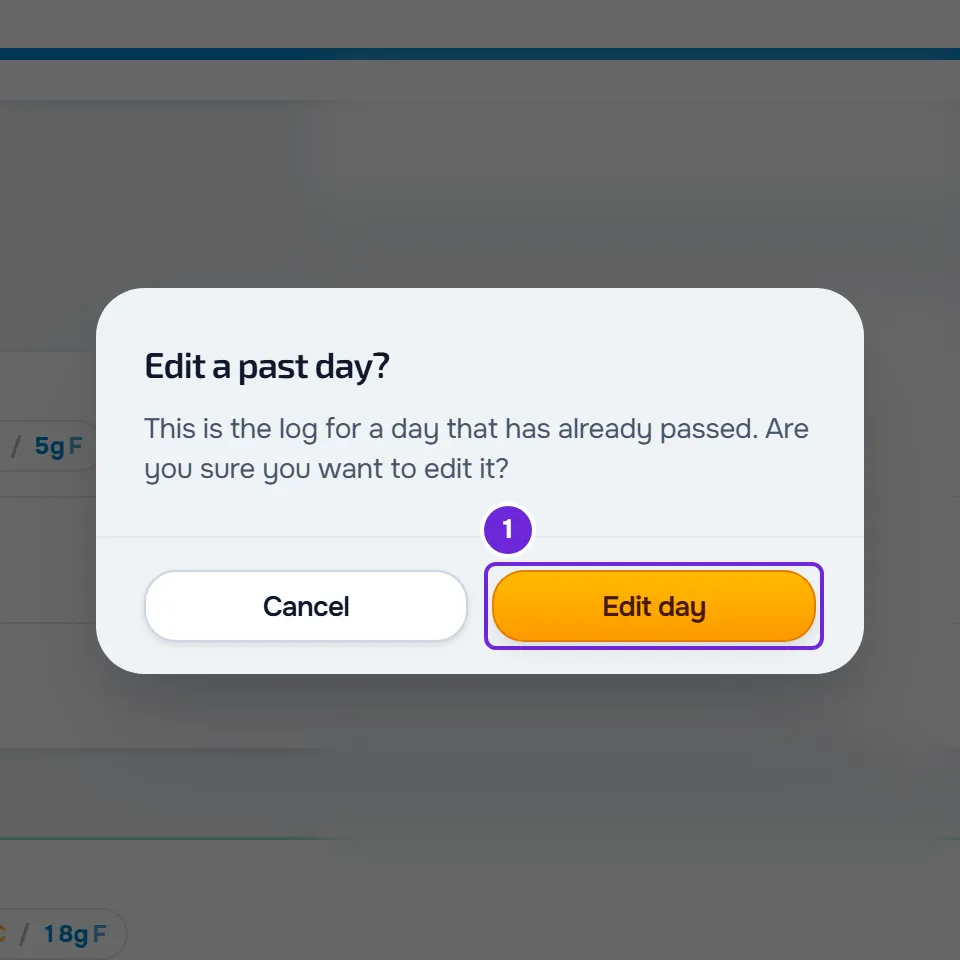
- Nella finestra Vuoi modificare un giorno passato?, seleziona Modifica giorno 1. Tornano i pasti che il tuo piano prevede per quel giorno e che sono rimasti da segnare, e la nota diventa «Stai modificando questo giorno: spunta ciò che hai mangiato e hai dimenticato di registrare».
- Seleziona il cerchio all'inizio della card di ogni pasto che hai mangiato. Vedi Registrare cosa hai mangiato segnando il pasto come mangiato.
- Facoltativo: per registrare un pasto che non era nel piano, seleziona Aggiungi 1. Vedi Aggiungere pasti extra: nuovo, rapido, salvato o di ieri.
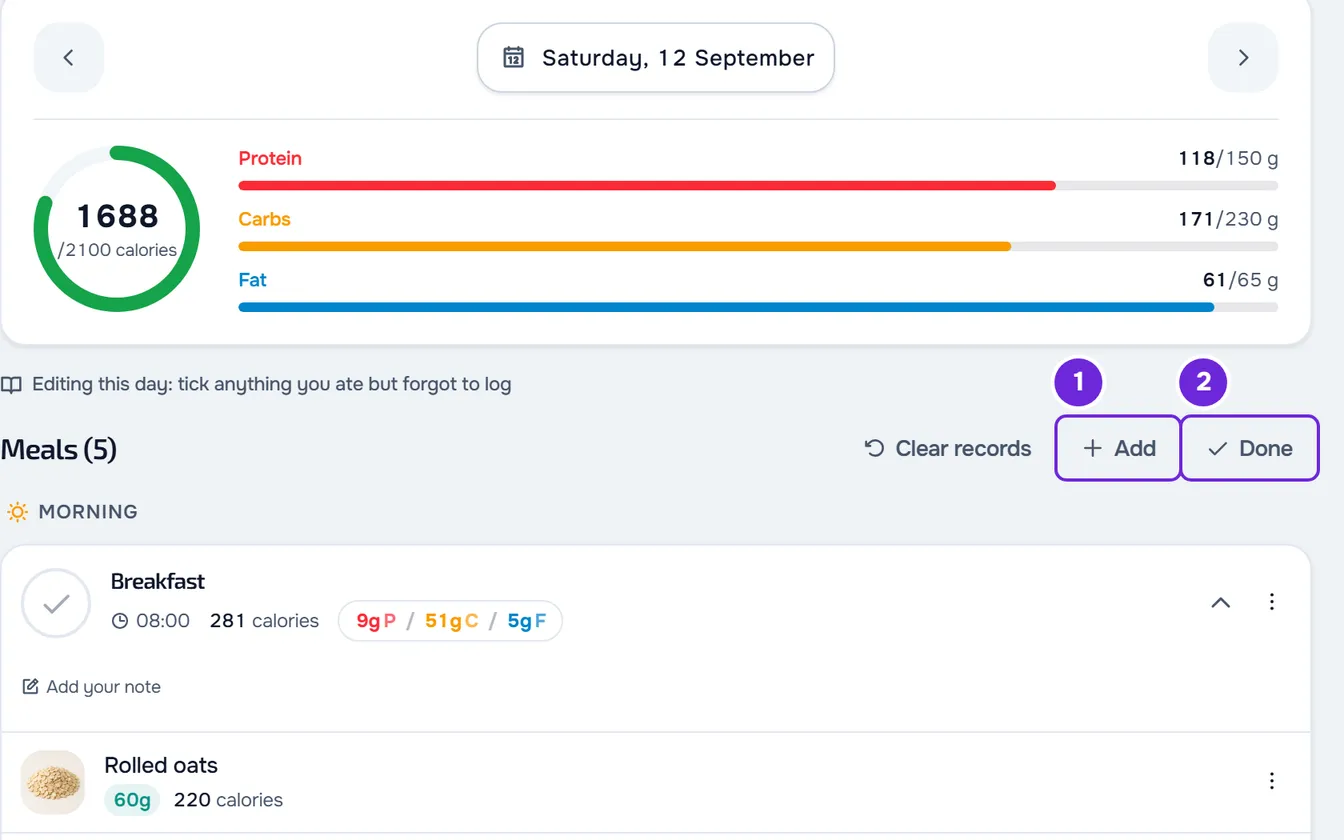
- Quando hai finito, seleziona Fine 2. Il giorno torna in modalità di lettura.
Il giorno conserva i pasti che hai segnato: l'anello e le barre li sommano, il tuo professionista li vede nella tua registrazione di quel giorno ed entrano nella Cronologia della Nutrizione. Ogni modifica viene salvata nel momento in cui la fai; Fine chiude solo la modifica.
Nell'app
- Apri il giorno dalla striscia della settimana o dal calendario, in cima alla schermata Piano alimentare.
- Il percorso è lo stesso: Modifica questo giorno e, nella conferma, Modifica giorno. In modalità di modifica, la nota dice «Stai modificando questo giorno: segna ciò che hai mangiato e hai dimenticato di registrare».
- Per aggiungere un pasto, usa il pulsante + o Aggiungi, a seconda delle dimensioni dello schermo. Alla fine, seleziona Fine.
- L'anello e le barre sommano solo i pasti segnati come mangiati, anche nei giorni precedenti.
Cosa cambia tra leggere e modificare il giorno
- In modalità di lettura, vedi solo i pasti con una registrazione in quel giorno: quelli che hai segnato, quelli che hai modificato e quelli che hai creato. Il cerchio non risponde, non c'è Aggiungi, né il menu ⋮ dei pasti, né le schede delle opzioni, e gli alimenti si aprono solo in visualizzazione.
- In modalità di modifica, segni e togli il segno, cambi opzione, modifichi alimenti, aggiungi pasti e usi il menu ⋮, come nel giorno di oggi.
- In modalità di modifica, se il giorno ha già registrazioni, compare Cancella registrazioni. Dopo la conferma, elimina tutte le registrazioni di quel giorno, senza possibilità di annullare. Vedi Modificare, ripristinare o eliminare un pasto o un'intera giornata.
- La modifica si chiude quando cambi giorno e, sul sito, quando ricarichi la pagina. Ciò che hai già cambiato resta salvato.
- Sul sito, l'anello e le barre di un giorno precedente sommano tutti i pasti con una registrazione in quel giorno, segnati o no. La Cronologia della Nutrizione mostra solo quelli che hai segnato come mangiati.
Correggere dalla Cronologia
Sul sito, anche la Cronologia della Nutrizione porta al giorno. Seleziona l'intestazione del giorno per aprirne il dettaglio e seleziona Modifica: la Nutrizione si apre su quel giorno, ancora in modalità di lettura. Seleziona Modifica questo giorno e conferma, come nei passaggi. Nell'app, la Cronologia non ha questa scorciatoia: apri il giorno in Nutrizione. Vedi Consultare la cronologia della nutrizione.
Problemi comuni
Il cerchio non permette di segnare il pasto
Il giorno è già passato ed è in modalità di lettura. Seleziona Modifica questo giorno e conferma con Modifica giorno.
Il pasto che ho dimenticato non compare
In modalità di lettura, compaiono solo i pasti con una registrazione. In un giorno in cui non hai registrato nulla, l'elenco indica «Nessuna registrazione in questo giorno», sul sito e nell'app. Seleziona Modifica questo giorno e conferma: i pasti che il tuo piano prevede per quel giorno ricompaiono. Se il giorno è precedente all'inizio del piano che hai ora, o successivo alla fine, il piano non ha pasti per quel giorno e non ne torna nessuno: registra ciò che hai mangiato con Aggiungi.
Il giorno che voglio correggere non è nella Cronologia
La Cronologia della Nutrizione mostra solo i giorni con pasti segnati come mangiati. Apri il giorno in Nutrizione, come nei passaggi.
Nell'app, il giorno mostra «Nessuna connessione a internet»
Nell'app, senza internet, si aprono solo i giorni che il telefono ha già salvato. Un giorno che non ha salvato mostra «Nessuna connessione a internet» e «Questa pagina richiede la connessione. Appena torna disponibile, aggiorniamo automaticamente.» Connettiti a internet: il giorno si apre quando torna la connessione. Vedi L'app dice «Nessuna connessione» o impiega molto a caricare.
Domande
Fino a quanti giorni indietro posso correggere?
Qualsiasi giorno prima di oggi: la Nutrizione non pone limiti ai giorni precedenti. Nell'app, senza internet, solo i giorni che il telefono ha già salvato.
Il mio professionista vede ciò che correggo?
Sì. Vede i pasti che segni nella tua registrazione di quel giorno.
Posso registrare un giorno che non è ancora arrivato?
Sì. I giorni successivi si aprono come quello di oggi, senza modalità di lettura. Vedi Vedere il tuo piano alimentare del giorno e gli obiettivi.