
Il tuo professionista decide come il piano alimentare distribuisce i pasti tra i giorni, le date in cui vale e se puoi aggiungere altri pasti e alimenti. In ogni giorno, la Nutrizione mostra solo i pasti di quel giorno. Senza piano, o dopo che è terminato, puoi continuare a registrare ciò che mangi.
Come il piano distribuisce i pasti tra i giorni
La schermata della Nutrizione non indica il nome della modalità: riconosci ognuna da ciò che vedi da un giorno all'altro.
| Modalità del piano | Cosa vedi in Nutrizione |
|---|---|
| Flessibile | Gli stessi pasti tutti i giorni. |
| Settimanale | I pasti del giorno della settimana. Ogni settimana ripete la precedente. |
| Calendario | I pasti di ogni giorno del ciclo, contato dal primo giorno del piano. Il titolo dell'elenco mostra la settimana del ciclo e il numero di pasti, per esempio «Pasti · Settimana 2 (4)». Alla fine del ciclo, torna alla settimana 1. |
| Sequenziale, solo nei piani più vecchi | Un giorno numerato del piano alla volta, lo stesso in tutte le date, finché non segni tutti i pasti di quel giorno. |
Tutte le modalità seguono le date del piano: il primo giorno e, quando c'è, l'ultimo, che fa ancora parte del piano. Fuori da quelle date, il giorno non ha pasti del piano, ma, salvo in un piano fisso, puoi registrare ciò che hai mangiato.
Giorni senza pasti e «Giorno libero»
Quando un giorno non ha pasti, la Nutrizione dice perché:
- «Giorno libero», con una luna: il piano è settimanale o a calendario e il tuo professionista non ha messo pasti in quel giorno. La frase sotto dice che non ci sono pasti definiti per quel giorno e che puoi registrare ciò che mangi, se vuoi.
- «Nessun pasto pianificato per questo giorno»: il giorno è fuori dalle date del piano, oppure il piano non ha ancora pasti.
In entrambi i casi, in un giorno che puoi modificare, il pulsante Nuovo pasto aggiunge un pasto al giorno, tranne in un piano fisso. Vedi Aggiungere pasti extra: nuovo, rapido, salvato o di ieri. In un giorno già passato in cui non hai registrato nulla, compare «Nessuna registrazione in questo giorno», sul sito e nell'app; seleziona Modifica questo giorno per vedere i pasti del piano (Correggere un giorno già passato).
La modalità sequenziale
I piani sequenziali hanno giorni numerati, che segui in ordine. Questa modalità non si può più scegliere, ma un piano più vecchio può ancora usarla.
- In qualsiasi data compresa nelle date del piano, la Nutrizione mostra il giorno del piano in cui ti trovi.
- Quando segni come mangiati tutti i pasti di quel giorno del piano, nella stessa data, passi al giorno successivo del piano. Dopo l'ultimo giorno, torni al primo.
- Se in una data è rimasto qualche pasto da segnare, resti sullo stesso giorno del piano nella data successiva. Un pasto che hai eliminato in quella data è escluso dal conteggio: passi al giorno successivo del piano quando segni tutti gli altri. Se li elimini tutti, non passi.
- Quando passi al giorno successivo del piano, la Nutrizione lo mostra in tutte le date, anche in quella di oggi. I pasti che hai segnato nel giorno del piano che hai completato non compaiono più in Nutrizione, ma restano nella Cronologia. Vedi Consultare la cronologia della nutrizione.
Piano fisso
Il tuo professionista può assegnarti il piano come fisso, perché tu segua solo i pasti e gli alimenti che ha definito. La scelta vale solo per te: un'altra persona con lo stesso piano può averlo libero. In un piano fisso, sotto il titolo dei pasti compare una nota che inizia con «Questo piano è fisso».
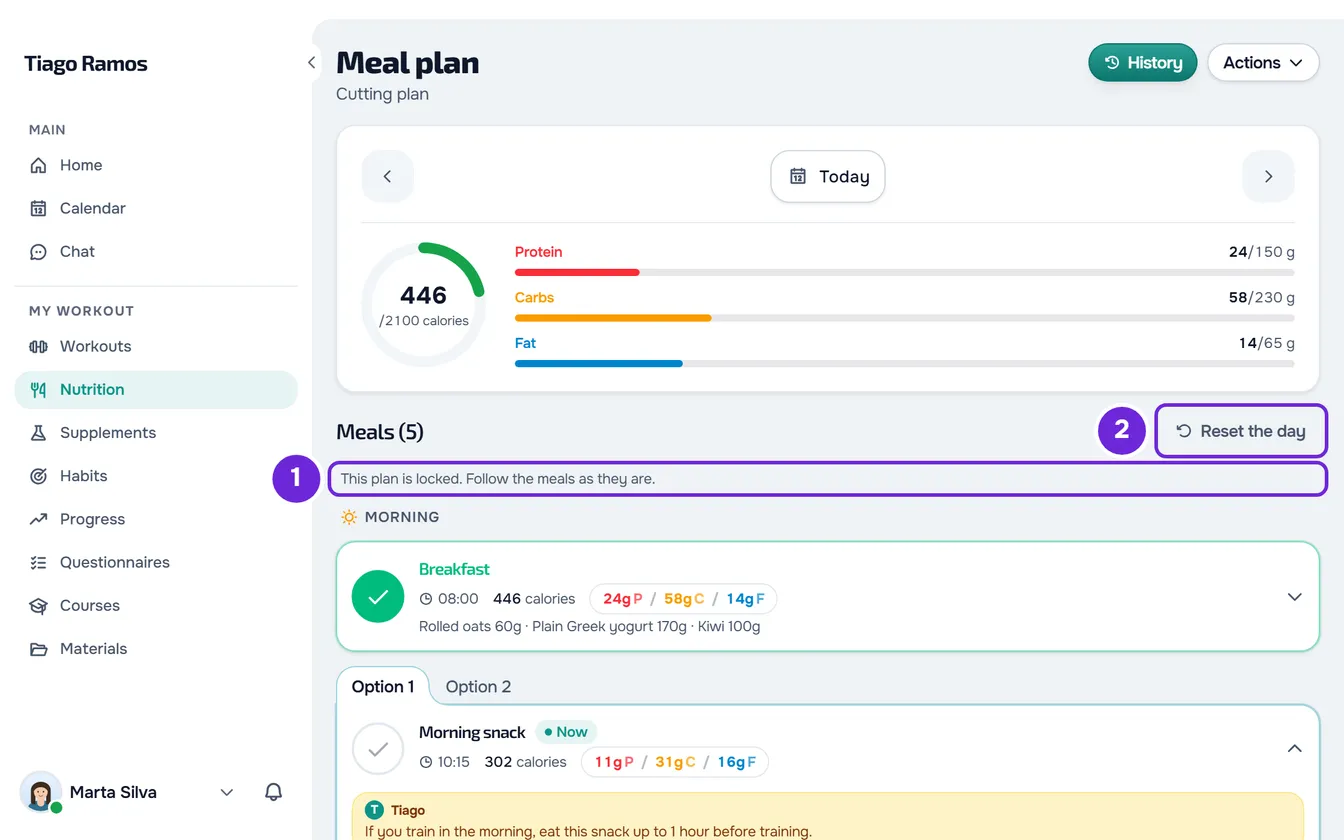
In un piano fisso, non hai:
- i pulsanti per aggiungere pasti: Aggiungi, Nuovo pasto e, nell'app, il pulsante +;
- il menu ⋮ dei pasti, dove cambi il nome e l'orario, salvi, ripristini o elimini un pasto;
- il pulsante Aggiungi alimento e la modifica o l'eliminazione degli alimenti, anche della quantità;
- la creazione di alimenti tuoi e di pasti salvati da ripetere.
Puoi continuare a:
- segnare i pasti e togliere il segno (Registrare cosa hai mangiato segnando il pasto come mangiato);
- scegliere l'opzione del pasto che hai mangiato, quando il tuo professionista ne ha preparata più di una;
- aprire la scheda di ogni alimento;
- sostituire un alimento, ma solo con le sostituzioni che il tuo professionista gli ha dato (Sostituire un alimento con un altro equivalente);
- ripristinare il giorno con Ripristina il giorno;
- usare Copia i pasti di ieri, che copia solo i pasti del piano;
- correggere un giorno già passato con Modifica questo giorno.
Il server applica le stesse regole. Per esempio, se il tuo professionista fissa il piano mentre hai la Nutrizione aperta e provi ad aggiungere un pasto, compare «Questo piano consente di registrare solo i pasti definiti dal tuo professionista.» Nell'app, questo messaggio compare in una registrazione da rivedere (Registrazione «da rivedere» o «Il server non ha accettato questa registrazione»). Per gli altri messaggi, vedi Problemi comuni di Nutrizione e messaggi di errore. Il tuo professionista non è vincolato da queste regole: può aggiungere pasti e alimenti al tuo giorno.
Quando il piano termina
Quando il piano ha un ultimo giorno, termina alla fine di quel giorno, nel fuso orario del tuo account.
- Di solito la prima volta che apri la Nutrizione dopo quel momento, compare la card «Il piano “…” è terminato», con il nome del piano, il giorno in cui è terminato e «Parla con il tuo professionista per ricevere un nuovo piano.»
- Nello stesso momento, ricevi l'avviso «Piano alimentare terminato». Vedi Promemoria, avvisi e cosa vede il tuo professionista della Nutrizione.
- La card compare una sola volta. Quando la Nutrizione si ricarica, per esempio quando ricarichi la pagina o, nell'app, quando trascini la schermata verso il basso, funziona senza piano, come in «Senza piano».
- Se il tuo professionista apre la tua nutrizione prima di te, la card può non comparire più, ma ricevi comunque l'avviso.
- Nei giorni del piano terminato, la Nutrizione non mostra più i pasti del piano. Quelli che hai segnato come mangiati restano nella Cronologia.
Senza piano
Senza un piano assegnato, la schermata Piano alimentare si apre comunque, senza nome del piano, per registrare ciò che mangi.
- In un giorno senza registrazioni, compare «Nessun piano alimentare», la frase «Non hai ancora un piano assegnato. Registra qui ciò che mangi: resta tutto nella tua cronologia.» e, in un giorno che puoi modificare, il pulsante Nuovo pasto.
- Senza piano, l'anello usa il tuo obiettivo giornaliero. Se non lo hai ancora, seleziona Imposta obiettivo. Vedi Vedere il tuo piano alimentare del giorno e gli obiettivi.
- Il pulsante per ripristinare si chiama Cancella registrazioni ed elimina le registrazioni del giorno.
- La lista della spesa e l'esportazione del piano spariscono dal menu Azioni, perché richiedono un piano. La Cronologia e Copia i pasti di ieri restano.
- Non ci sono promemoria dei pasti: li hanno solo i pasti di un piano.
- Niente è fisso: puoi aggiungere i pasti e gli alimenti che vuoi.
- Se il tuo percorso non è ancora iniziato, è terminato o è inattivo, al posto di «Nessun piano alimentare» compare l'avviso sul tuo accesso. Vedi Stati dell'accesso: programmato, terminato e inattivo.