
Sul sito, la voce Esporta piano della schermata Nutrizione crea un PDF con l'intero piano alimentare, da leggere sul telefono o da stampare. Nell'app non c'è il PDF: Esporta piano invia lo stesso piano come testo, tramite la condivisione del telefono.
Prima di iniziare
- Ti serve un piano alimentare assegnato con almeno un pasto, e la Nutrizione deve far parte del tuo percorso.
- Il PDF e il testo riportano il piano come lo ha scritto il professionista: non riportano ciò che hai registrato, le sostituzioni che hai fatto né i pasti che hai aggiunto.
- Il PDF viene creato nel browser del tuo dispositivo e si scarica lì. Non resta salvato nel tuo account.
- Se sei un professionista e segui il tuo piano in La mia area, la scheda Nutrizione ha lo stesso menu Azioni e gli stessi passaggi.
Passaggi
Per salvare il piano in PDF, sul sito:
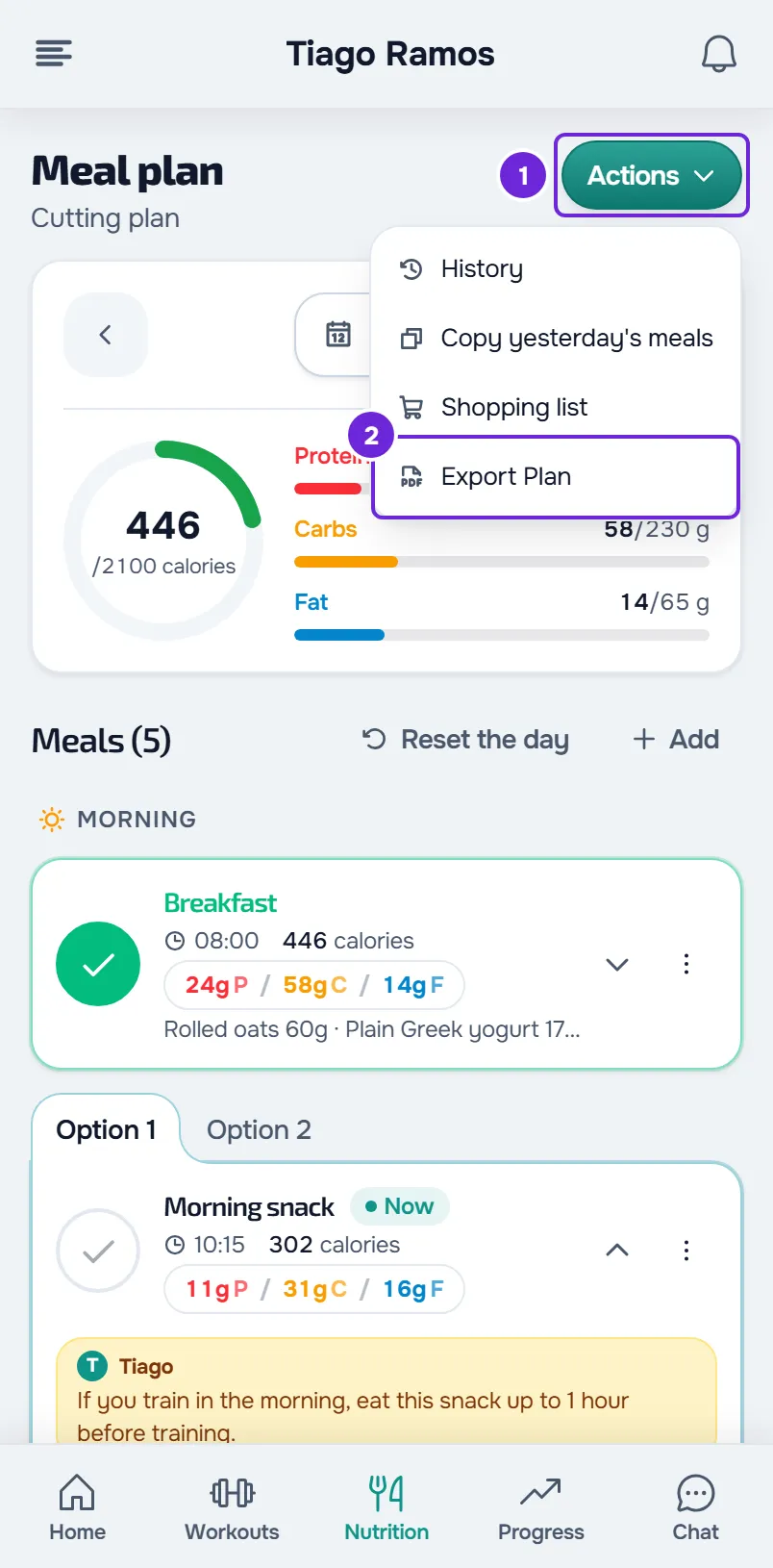
- In Nutrizione, seleziona Azioni 1.
- Seleziona Esporta piano 2. Si apre la finestra Esporta PDF.
- Scegli il formato: Cellulare 1, su una colonna, per leggere sullo schermo, oppure A4 2, per stampare. La finestra si apre sempre su Cellulare.
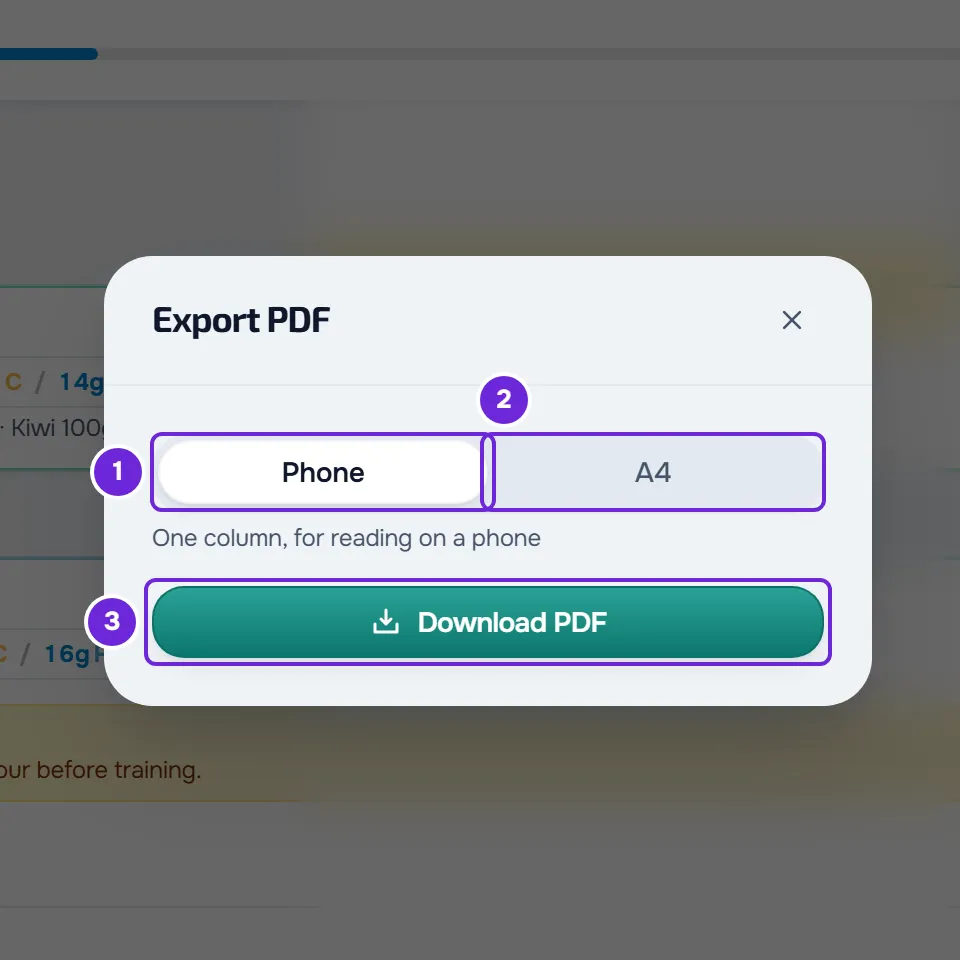
- Seleziona Scarica PDF 3.
La finestra si chiude e il browser scarica il file, con un nome come piano_alimentare_piano_base_2026-10-14.pdf: il tipo di documento, il nome del piano e la data del giorno, senza accenti.
Nell'app
Nell'app, il piano viene esportato come testo:
- In Nutrizione, seleziona il pulsante con i tre puntini e, in Azioni, seleziona Esporta piano. Su uno schermo largo, come quello di un tablet in orizzontale, Esporta piano è già visibile nella schermata Nutrizione.
- Si apre la condivisione del telefono con il piano come testo. Scegli l'app a cui vuoi inviarlo, come i messaggi, l'email o le note.
- Se chiudi la condivisione senza scegliere un'app, non viene inviato nulla.
Cosa contiene il PDF
Il PDF contiene l'intero piano, con tutti i giorni, e non solo il giorno che hai sullo schermo:
- In cima alla prima pagina, «Piano alimentare», il nome del piano, le date del piano quando le ha, quanti giorni o quanti pasti al giorno ha e «Aggiornato il» con la data di oggi. In un piano che ricomincia alla fine, la stessa riga dice «ricomincia quando arriva alla fine».
- «Obiettivi giornalieri», con l'energia, le proteine, i carboidrati e i grassi, quando il piano ha degli obiettivi.
- «Note del tuo professionista», con la descrizione del piano, per intero.
- I pasti raggruppati come nel piano: per giorno della settimana in modalità Settimanale («Lunedì»), per giorno del piano in modalità Sequenziale («Giorno 2») e per settimana e giorno in modalità Calendario («Settimana 2, giorno 9»). In modalità Flessibile, quando i pasti hanno una fascia della giornata, stanno in Mattina, Pomeriggio e Sera. Quando un giorno ha obiettivi propri, «Obiettivo di questo giorno» compare sotto il nome del giorno.
- Ogni pasto con il numero, l'orario e il nome, le calorie e i macro. Sotto, ogni alimento con la quantità, le calorie, le proteine, i carboidrati e i grassi, e il peso reale tra parentesi quando si sa quanto pesa un'unità. Gli altri nutrienti che l'alimento dichiara, come gli zuccheri, il sale e le fibre, vanno su una riga a parte.
- «Puoi sostituirlo con», sotto un alimento, con le sostituzioni che il professionista gli ha dato, ognuna con la quantità e, quando si conoscono, le calorie.
- Nei pasti con opzioni, «Scegli una tra 3 opzioni», per esempio, e un blocco per opzione: «Opzione 1» con il nome del pasto del piano, e le successive con il nome, gli alimenti e la nota di ciascuna.
- La nota del professionista per un pasto, quando c'è, in un blocco sotto gli alimenti.
- «Totale del giorno», alla fine di ogni giorno, con le calorie e i macro pianificati e, quando il piano lo ha, l'obiettivo di calorie. Nei pasti con opzioni, solo l'opzione 1 conta per il totale.
- «Pagina 1 di 3», per esempio, nel piè di pagina di tutte le pagine.
In A4, ogni pasto è una tabella con le colonne Alimento, Quantità, kcal, Proteine, Carboidrati e Grassi. In Cellulare, ogni alimento occupa una riga, con la quantità in grassetto, e le calorie e i macro vanno su una riga sotto.
Un valore che il piano non ha compare con un trattino, mai come 0. Le calorie di un pasto compaiono solo quando tutti gli alimenti le hanno, e il totale del giorno indica quali alimenti sono rimasti fuori dalla somma, in una frase che inizia con «Somma solo i valori presenti».
Il PDF è nella lingua in cui usi il sito. Quando il marchio del professionista è attivo, il PDF riporta il logo, o il nome del marchio, in cima alla prima pagina, il colore del marchio nella barra in alto delle pagine e il nome del marchio nel piè di pagina. Senza marchio, non riporta né logo né nome.
Cosa contiene il testo dell'app
Nella versione più recente dell'app, il testo contiene:
- Il nome del piano e, nella riga successiva, la descrizione, quando c'è.
- «Obiettivi giornalieri», con le calorie, le proteine, i carboidrati e i grassi che il piano definisce, uno per riga.
- I giorni, secondo la modalità del piano: in modalità Settimanale, il giorno della settimana per esteso, solo nei giorni con pasti; in modalità Sequenziale, «Giorno 1», «Giorno 2» e così via; in modalità Calendario, la settimana («Settimana 2») sopra il primo giorno di ogni settimana e, sotto, il giorno all'interno di quella settimana, da «Giorno 1» a «Giorno 7». In modalità Flessibile non c'è un titolo del giorno.
- Ogni pasto con il nome, l'orario tra parentesi e le calorie, per esempio «Pranzo (13:00), 650 kcal», e sotto la nota del professionista, che inizia con «Nota:».
- Una riga per alimento, con il nome, la quantità e le calorie. Sotto, una riga che inizia con «o» per ogni sostituzione che il professionista ha dato all'alimento.
- Nei pasti con opzioni, la riga del pasto riporta solo il nome e l'orario. Sotto vengono «Opzione 1», con il pasto del piano, e le successive come «Opzione 2:» seguita dal nome, ognuna con le sue calorie e i suoi alimenti.
Un valore che il piano non ha resta fuori dalla riga. Il testo non riporta i macro di ogni alimento.
Problemi comuni
Il menu Azioni non ha Esporta piano
Al momento non hai un piano alimentare assegnato. Sul sito, la voce manca anche quando il tuo piano non ha ancora pasti. In entrambi i casi, parla con il tuo professionista. Se la Nutrizione non compare nell'app né sul sito, vedi «Non è incluso nel tuo piano»: una sezione dell'app è scomparsa.
«Impossibile creare il PDF. Riprova.»
Il browser non è riuscito a creare il file. La finestra Esporta PDF resta aperta: seleziona di nuovo Scarica PDF. Se l'avviso si ripete, ricarica la pagina ed esporta di nuovo.
L'app condivide un testo e non un PDF
L'app non crea PDF. Per avere il PDF, accedi al tuo account sul sito, da un browser, e segui i passaggi di questo articolo.
Domande
Il PDF riporta ciò che ho registrato o le sostituzioni che ho fatto?
No. Il PDF e il testo riportano il piano come lo ha scritto il professionista, con le sostituzioni che ha dato. Ciò che hai registrato si trova in Cronologia.
Il formato A4 resta salvato?
No. La finestra Esporta PDF si apre sempre su Cellulare. Per stampare, scegli A4 ogni volta.
Il mio professionista ha lo stesso PDF?
Sì, il modello è lo stesso. Il professionista lo esporta dal piano alimentare stesso, nella dashboard, e può metterlo nei tuoi Materiali. In quel caso, il PDF riporta «Per» con il tuo nome ed è nella lingua del tuo account.