
Prima di iniziare
- La Nutrizione deve far parte del percorso con il tuo professionista. Se non la trovi nel menu, vedi «Non è incluso nel tuo piano»: una sezione dell'app è scomparsa.
- La Cronologia mostra solo i pasti che hai segnato come mangiati. Un pasto che hai modificato senza segnarlo resta fuori. Vedi Registrare cosa hai mangiato segnando il pasto come mangiato.
- Nella Cronologia consulti ciò che hai mangiato e puoi eliminare un'intera giornata. Per registrare o correggere un giorno, usa la Nutrizione.
Tutorial interattivo
Si apre nell'app e richiede l'accesso.
Passaggi
Per consultare ciò che hai mangiato negli altri giorni:
- Nel menu, seleziona Nutrizione.
- Su uno schermo largo, seleziona Cronologia in cima alla schermata Piano alimentare. Su uno schermo stretto, come quello di un telefono, apri Azioni e seleziona Cronologia, oppure seleziona Visualizza cronologia completa in fondo all'elenco dei pasti. Si apre la schermata Cronologia della nutrizione.
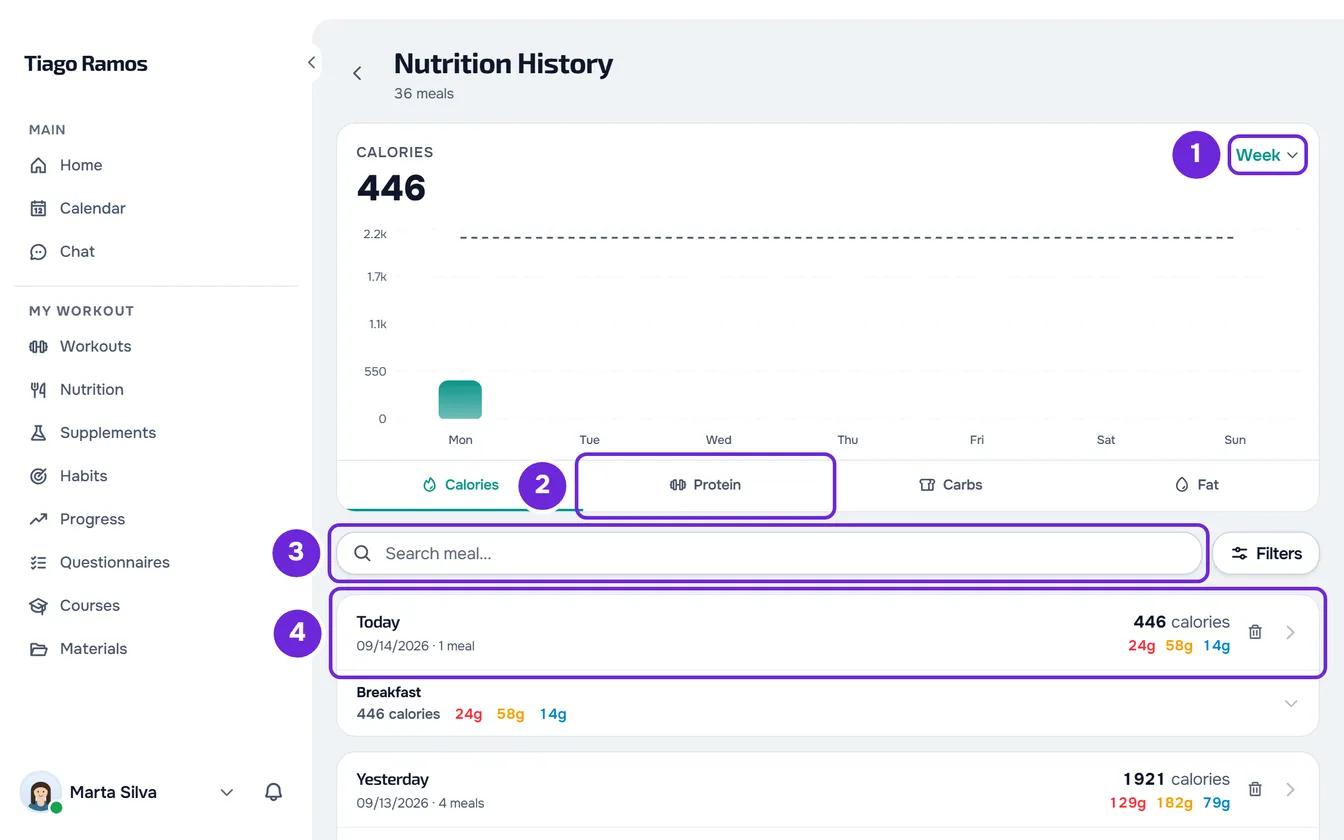
- Nel grafico, apri l'elenco dei periodi 1 e scegli Settimana, Mese, 6 mesi, Anno o Sempre. Il grafico si apre sempre su Settimana.
- Sotto il grafico, scegli il valore che vuoi vedere: Calorie, Proteine 2, Carboidrati o Grassi. Il numero grande del grafico diventa la somma di quel valore nel periodo.
- Facoltativo: punta una barra, o selezionala su uno schermo touch, per vedere il suo giorno o periodo e il valore. In Settimana, quando il tuo piano ha un obiettivo per quel giorno, compare anche Obiettivo.
- Per trovare un pasto per nome, scrivi nel campo Cerca pasto... 3 e aspetta che l'elenco si aggiorni.
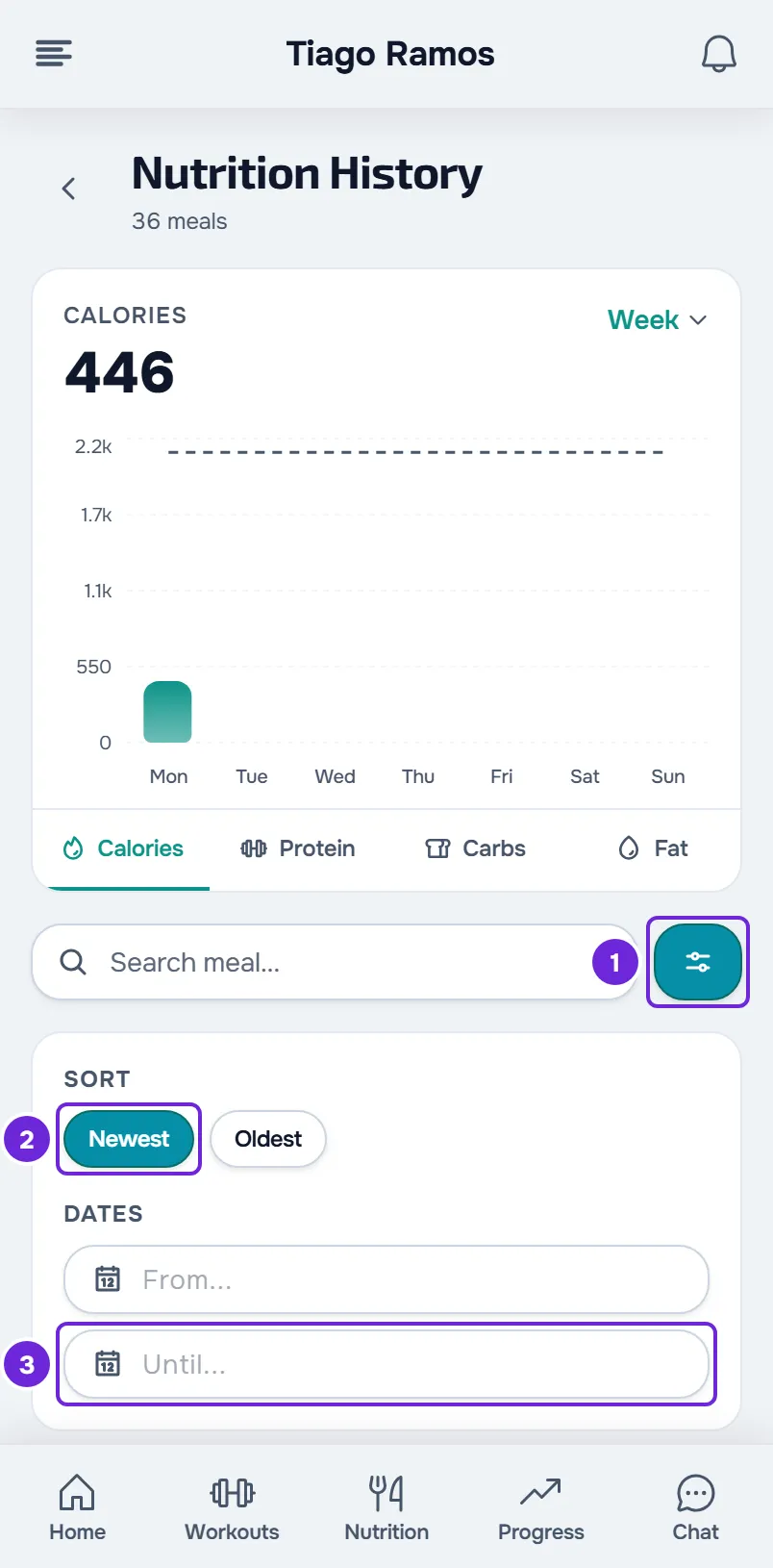
- Facoltativo: seleziona Filtri 1 (su uno schermo stretto, solo l'icona). In Ordina, scegli Più recente 2 o Meno recente; in Date, compila Da... e Fino a... 3 con il primo e l'ultimo giorno.
- Facoltativo: nella card di un giorno, seleziona un pasto per vedere gli alimenti, con la quantità e le calorie di ciascuno. Selezionalo di nuovo per chiuderlo.
- Per vedere un giorno nel dettaglio, seleziona l'intestazione della card di quel giorno 4, dove c'è la data.
Vedi i giorni in cui hai segnato pasti come mangiati, con i totali di ogni giorno. Per uscire dalla Cronologia, seleziona la freccia accanto al titolo.
Nell'app
- Nella scheda Nutrizione, apri Azioni con il pulsante con i tre puntini, in cima alla schermata, e seleziona Cronologia. Su uno schermo largo, come quello di un tablet in orizzontale, la Cronologia è un pulsante in cima alla schermata.
- La schermata Cronologia della nutrizione si apre sul giorno di oggi. Cambia giorno con le frecce, oppure seleziona la data per scegliere il giorno nel calendario. Non va oltre il giorno di oggi.
- Sotto vedi i totali di quel giorno e i pasti. Con un piano, ogni pasto del piano compare come Mangiato o Non mangiato, e quelli che hai aggiunto e segnato come mangiati compaiono come Extra. Senza piano, compaiono solo i pasti segnati come mangiati. Un pasto con una registrazione ha un cestino, che apre Elimina pasto. Dopo la conferma, la registrazione viene eliminata: un pasto del piano torna a Non mangiato e un pasto extra scompare.
- Con la connessione a internet, segue il grafico, con i periodi Settimana, Mese, 6 mesi, Anno e Tutto, e con kcal, Proteine, Carboidrati e Grassi sotto le barre.
- Dopo il grafico c'è l'elenco Cronologia, con Cerca pasti…, il pulsante dell'imbuto, che apre Filtri solo con l'ordine (Più recenti o Meno recenti), e i pulsanti Da e Fino a, che aprono il calendario. Seleziona un giorno dell'elenco per aprirlo in cima alla schermata. Mostra altro carica altri giorni.
- Senza connessione, il grafico e l'elenco scompaiono. Resta Attività recente, con fino a 14 giorni che il telefono ha salvato. Un giorno che il telefono non ha salvato mostra «Nessuna connessione a internet» e Riprova.
Come si legge il grafico
- Il grafico compare dopo che hai segnato il primo pasto come mangiato e conta solo i pasti segnati come mangiati.
- Il numero grande è la somma del valore scelto in tutte le barre del periodo, e non la media giornaliera. Da 10.000 in su compare abbreviato, per esempio «12,4k».
- Settimana: 7 barre, da lunedì a domenica della settimana in corso.
- Mese: il mese in corso in blocchi di 7 giorni («1-7», «8-14» e così via), con 4 o 5 barre.
- 6 mesi e Anno: una barra per mese, che termina con il mese in corso.
- Sempre: una barra per ogni mese in cui hai pasti segnati come mangiati.
- Il grafico non va indietro né avanti e non cambia con la ricerca né con i filtri. Per vedere giorni più vecchi, usa le Date dell'elenco.
- La linea tratteggiata è l'obiettivo del tuo piano in ogni giorno; quando punti una barra, compare come Obiettivo. Compare solo in Settimana, quando il tuo piano ha un obiettivo per il valore scelto, e solo nei giorni compresi nelle date del piano. L'obiettivo giornaliero che imposti tu in Nutrizione non disegna questa linea.
- Compare «-» al posto della somma quando un alimento del periodo non ha quel valore dichiarato, perché la somma sarebbe incompleta.
L'elenco dei giorni
- Ogni card è un giorno: Oggi, Ieri o la data, con il numero di pasti, le calorie e i grammi di proteine, carboidrati e grassi di quel giorno.
- I giorni più recenti compaiono per primi. Quando arrivi in fondo all'elenco, altri giorni si caricano da soli.
- La ricerca cerca nel nome del pasto, e non nel nome degli alimenti. La X del campo cancella la ricerca.
- Con delle date scelte, il pulsante Filtri mostra un numero e compare Cancella, che ripristina l'ordine e le date, ma non cancella la ricerca.
- Niente resta salvato quando ricarichi la pagina: la Cronologia torna a Settimana, a Calorie e all'ordine Più recente, senza ricerca né date.
- Per eliminare un'intera giornata, seleziona il cestino nella card di quel giorno, oppure usa il clic destro sull'intestazione del giorno. Vedi Modificare, ripristinare o eliminare un pasto o un'intera giornata.
Il dettaglio di un giorno
Il dettaglio si apre con il titolo Oggi, Ieri o la data completa, con l'anno.
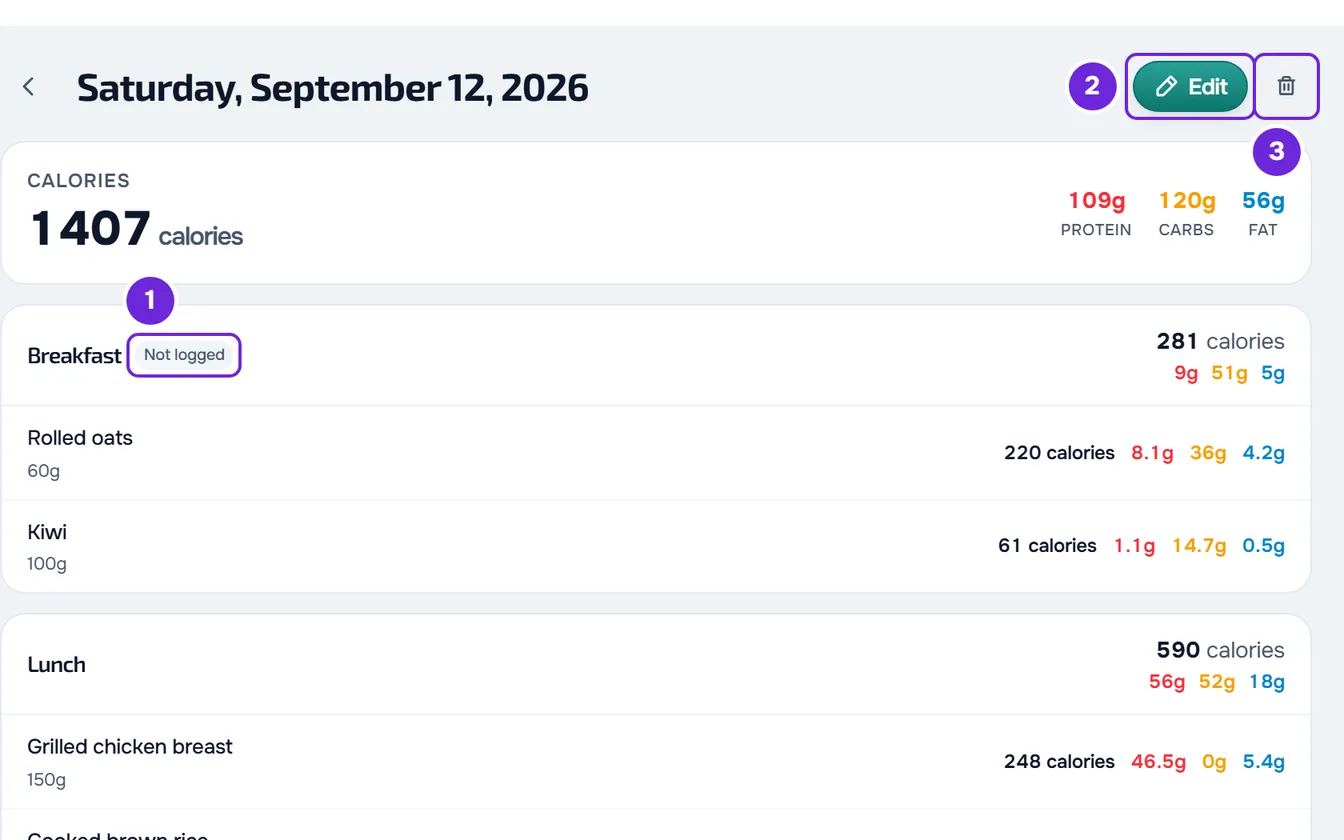
- La prima card ha le calorie e i grammi di proteine, carboidrati e grassi del giorno. Contano solo i pasti segnati come mangiati.
- Sotto, ogni pasto mostra i suoi totali e gli alimenti, ognuno con la quantità, le calorie e i macro.
- Compaiono anche i pasti che hai modificato o aggiunto in quel giorno senza segnarli come mangiati, con l'etichetta Non registrato. Non contano per il totale del giorno.
- Se hai lasciato una nota in un pasto, compare in quel pasto, in La tua nota.
- Modifica apre la Nutrizione su quel giorno. Un giorno già passato si apre in sola lettura: vedi Correggere un giorno già passato.
- Il cestino accanto a Modifica elimina l'intera giornata, dopo una conferma. Non c'è modo di annullare.
Problemi comuni
La Cronologia è vuota o manca un giorno
Entrano solo i pasti segnati come mangiati. Un pasto in cui hai solo cambiato gli alimenti, o che hai segnato e poi deselezionato, resta fuori, e un giorno senza pasti segnati non compare. Segna il pasto in Nutrizione; per un giorno già passato, vedi Correggere un giorno già passato.
Non vedo la linea tratteggiata dell'obiettivo
La linea compare solo nel periodo Settimana e solo con un piano che ha un obiettivo per il valore scelto. Sul sito, compare solo nei giorni compresi nelle date del piano.
Il totale della settimana sembra basso
Il numero grande somma solo i giorni della settimana in corso, a partire dal lunedì, e solo i pasti segnati come mangiati. All'inizio della settimana, somma pochi giorni.
«Impossibile caricare i dati.»
La Cronologia non è riuscita a leggere le tue registrazioni, per esempio per mancanza di connessione. Verifica la connessione e seleziona Riprova. Se continua, vedi Problemi comuni di Nutrizione e messaggi di errore.