
Prima di iniziare
- Ciò che cambi in un pasto o in un giorno vale solo per quel giorno. Il piano del tuo professionista non cambia e gli altri giorni restano com'erano.
- Con il piano fisso, i pasti non hanno il menu ⋮: non puoi modificare, ripristinare né eliminare un pasto. Il pulsante Ripristina il giorno resta disponibile, sul sito e nell'app. Vedi Modalità del piano alimentare, piano fisso e giorni senza piano.
- In un giorno già passato, seleziona prima Modifica questo giorno e conferma. Vedi Correggere un giorno già passato.
Tutorial interattivo
Si apre nell'app e richiede l'accesso.
Passaggi
Per cambiare il nome o l'orario di un pasto del piano solo in quel giorno, sul sito:
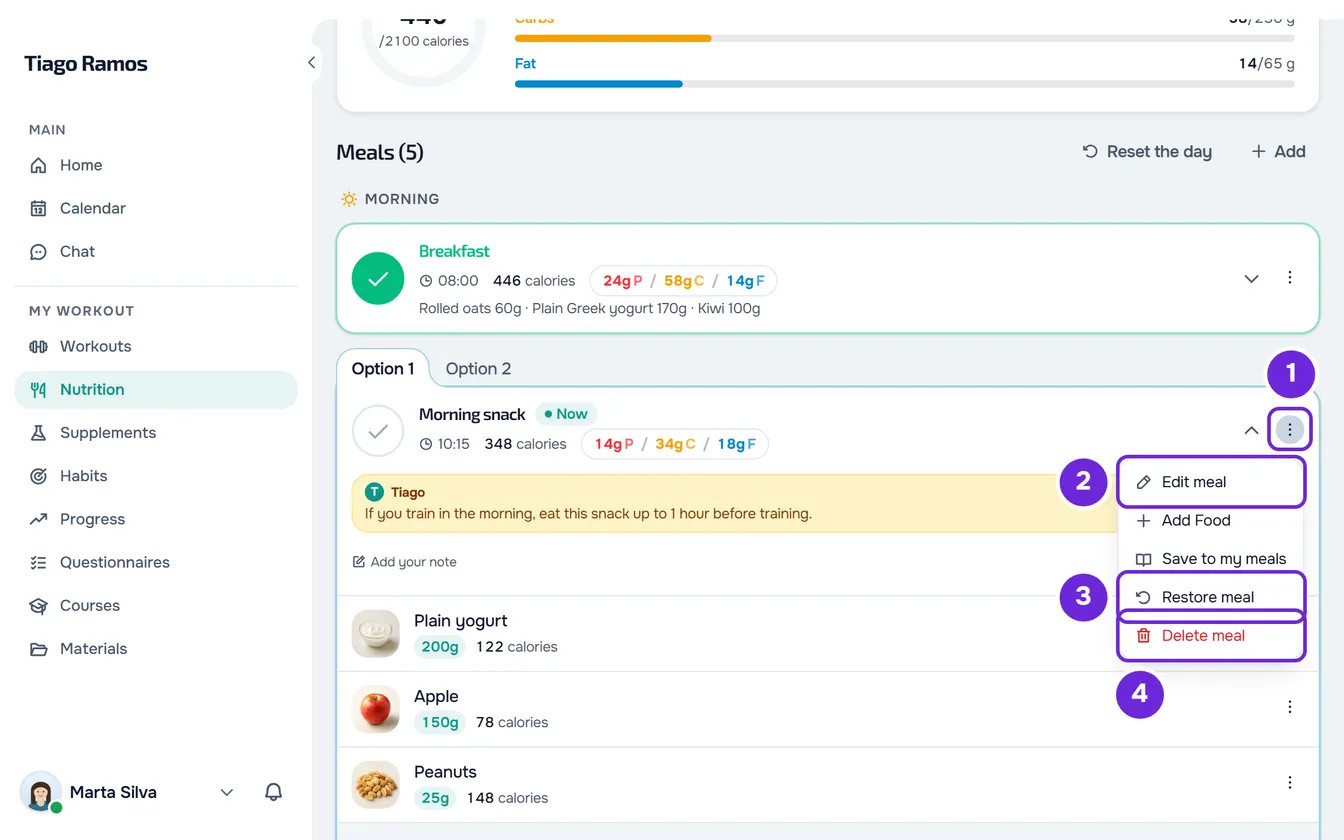
- In Nutrizione, scegli il giorno e trova il pasto.
- Nell'intestazione del pasto, apri il menu ⋮ 1 e seleziona Modifica pasto 2. Puoi anche usare il clic destro in qualsiasi punto dell'intestazione.
- In Nome del pasto 1, scrivi il nuovo nome, con un massimo di 100 caratteri. Senza nome, il pulsante per salvare resta disattivato.
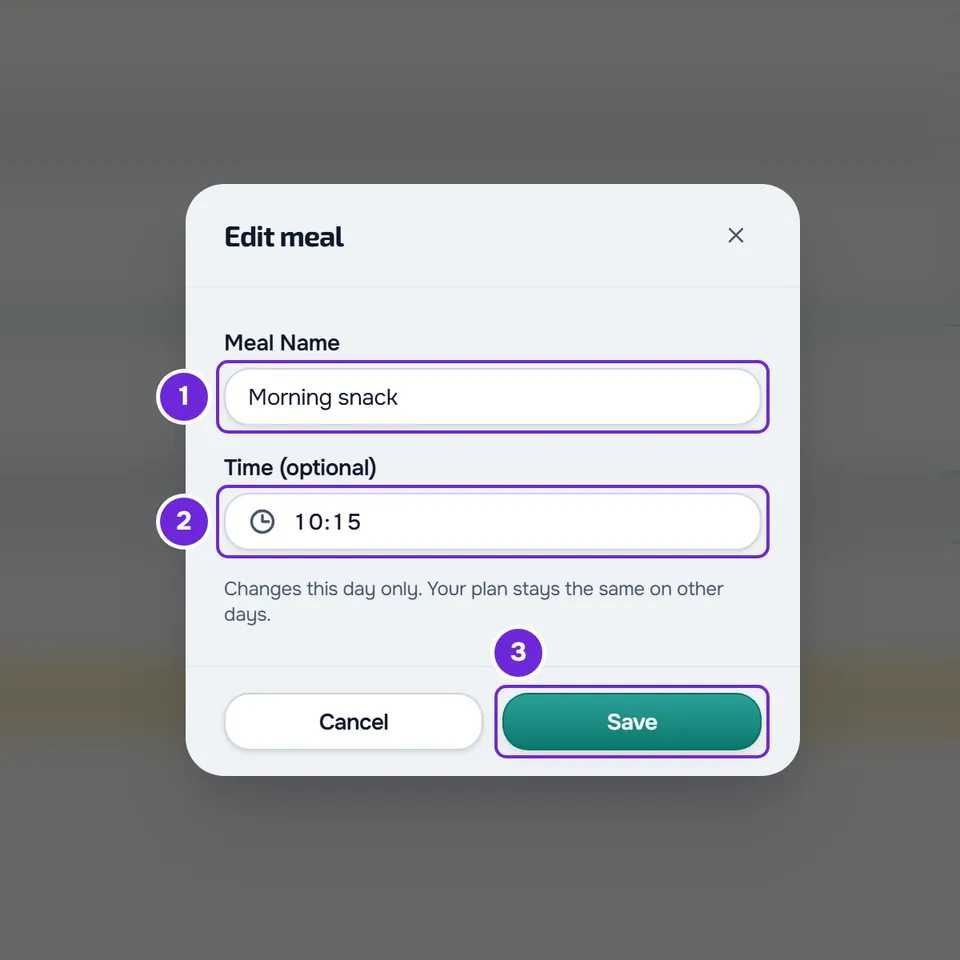
- Facoltativo: in Ora (facoltativa) 2, scegli il nuovo orario e seleziona OK. Per annullare l'orario di questo giorno, apri l'orario e seleziona Rimuovi orario: il pasto torna all'orario del piano, o resta senza orario se il piano non gliene assegna uno.
- Seleziona Salva 3.
La finestra si chiude e compare l'avviso «Pasto aggiornato». In quel giorno, il pasto mostra il nuovo nome e il nuovo orario. Se hai attivato i promemoria dei pasti, il promemoria di quel pasto arriva al nuovo orario in quel giorno.
Nell'app
- Apri il ⋮ del pasto e seleziona Modifica pasto. Il pannello ha Nome del pasto e Ora (facoltativa).
- Per annullare l'orario di questo giorno, apri l'orario e seleziona Ripristina l'orario del piano. In un pasto senza orario nel piano, l'opzione si chiama Rimuovi orario.
- Seleziona Salva. Compare l'avviso «Pasto aggiornato».
- Come i pasti segnati, queste modifiche vengono prima salvate sul telefono e passano al server quando c'è connessione.
Il menu del pasto
Il menu ⋮ nell'intestazione di ogni pasto ha queste azioni, in questo ordine:
- Modifica pasto: il nome e l'orario di quel giorno, come nei passaggi. Solo nei pasti del piano.
- Aggiungi alimento. Vedi Aggiungere alimenti a un pasto.
- Salva nei miei pasti, quando il pasto ha alimenti. Vedi Aggiungere pasti extra: nuovo, rapido, salvato o di ieri.
- Ripristina pasto, solo nei pasti del piano e quando hai cambiato gli alimenti dell'opzione sullo schermo, o quando l'opzione scelta non esiste più nel piano (il tuo professionista l'ha eliminata).
- Elimina pasto, in rosso.
Nell'app, il ⋮ ha le stesse azioni, con gli stessi nomi.
Ripristinare un pasto
Ripristina pasto annulla ciò che hai cambiato negli alimenti di un pasto in quel giorno e torna agli alimenti che ha definito il tuo professionista.
- Nel menu ⋮, seleziona Ripristina pasto. La finestra avvisa «Questo elimina ciò che hai modificato in questo pasto in questo giorno e torna a ciò che il tuo professionista ha definito. Le altre opzioni restano come sono.» Conferma con Ripristina pasto.
- Compare l'avviso «Pasto originale ripristinato».
- Ripristina solo l'opzione sullo schermo: ciò che hai cambiato nelle altre opzioni dello stesso pasto resta com'era. Se l'opzione scelta non esiste più nel piano, il pasto torna all'Opzione 1, con gli alimenti del piano.
- Non cambia il nome né l'orario che hai dato in Modifica pasto, e un pasto segnato come mangiato resta segnato.
Eliminare un pasto
- Nel menu ⋮, seleziona Elimina pasto. La finestra Elimina pasto chiede, per esempio, «Eliminare "Spuntino"? Il pasto viene rimosso da questo giorno. Se faceva parte del piano, torna quando ripristini il giorno.» Conferma con Elimina.
- Compare l'avviso «Pasto eliminato». Il pasto viene rimosso da quel giorno: non conta più nei totali né nella Cronologia, e non ha promemoria in quel giorno.
- Il piano non cambia: negli altri giorni, il pasto è ancora lì.
- Un pasto del piano che hai eliminato torna quando ripristini l'intera giornata. Un pasto che hai creato tu non torna.
- Nell'app, seleziona Elimina pasto e conferma con Elimina.
Ripristinare l'intera giornata
Il pulsante Ripristina il giorno, accanto al titolo dei pasti, elimina tutto ciò che hai registrato in quel giorno. I pasti del piano tornano come li ha definiti il tuo professionista, da segnare.
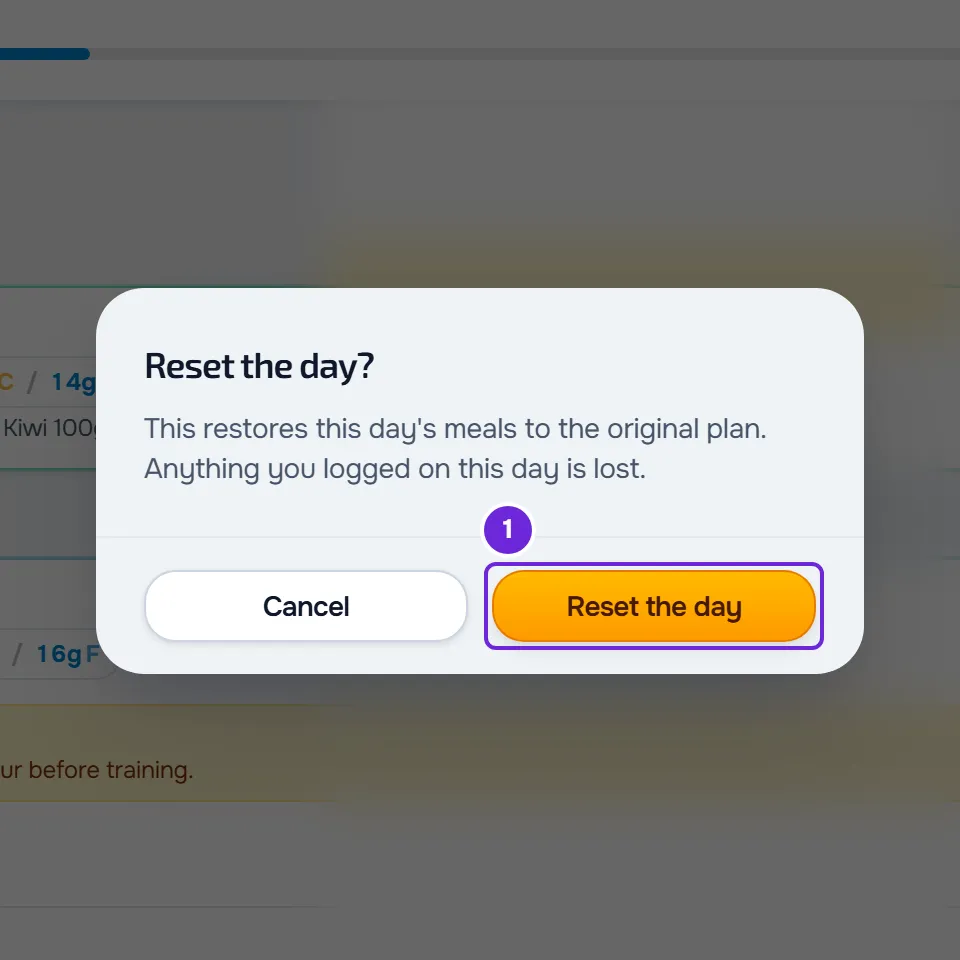
- Compare solo quando il giorno ha almeno una registrazione. In un giorno già passato, dopo Modifica questo giorno, e quando non hai un piano, si chiama Cancella registrazioni.
- Seleziona il pulsante. In un giorno già passato, o quando non hai un piano, la finestra Cancellare le registrazioni di questo giorno? chiede conferma: seleziona Cancella registrazioni. Negli altri giorni, la finestra Ripristinare il giorno? chiede conferma: seleziona Ripristina il giorno. In entrambi i casi compare l'avviso «Giorno ripristinato».
- In quel giorno, elimina i pasti segnati, gli alimenti che hai cambiato, le opzioni scelte, i nomi e gli orari che hai dato, le note che hai scritto e i pasti che hai creato. I pasti del piano che avevi eliminato tornano. Non c'è modo di annullare.
- Il tuo professionista non vede più le registrazioni di quel giorno.
- Nell'app, il pulsante si chiama Ripristina il giorno o Cancella registrazioni, la finestra chiede Ripristinare il giorno? o Cancellare le registrazioni di questo giorno? e confermi con lo stesso nome del pulsante. Compare l'avviso «Giorno ripristinato».
Eliminare un giorno nella Cronologia
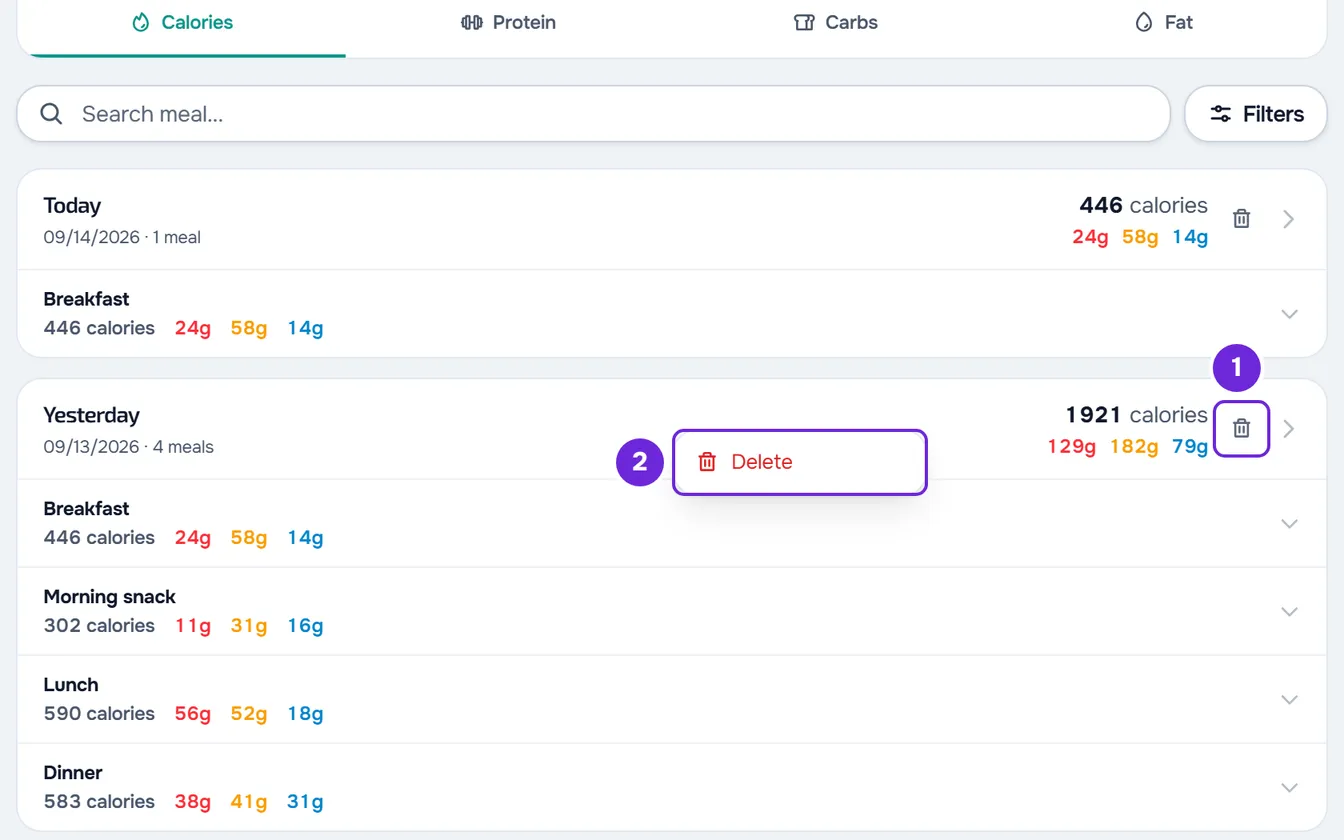
- Nella Cronologia della nutrizione, seleziona il cestino nell'intestazione del giorno, oppure usa il clic destro sull'intestazione e seleziona Elimina. Nel dettaglio di un giorno, il cestino si trova in cima alla pagina. Per aprire la Cronologia, vedi Consultare la cronologia della nutrizione.
- La finestra Vuoi eliminare questo giorno? avvisa «Questa azione non può essere annullata. Tutti i pasti registrati in questo giorno verranno eliminati definitivamente.» Conferma con Elimina.
- Compare l'avviso «Giorno eliminato» e il giorno scompare dalla Cronologia. L'effetto è lo stesso di Ripristina il giorno: in Nutrizione, il giorno torna al piano, senza nulla di registrato.
- Il clic destro apre questo menu solo nell'intestazione del giorno. Su un pasto o su un alimento, apre il menu del browser.
Nell'app
La Cronologia dell'app non elimina un'intera giornata. Ogni pasto con una registrazione ha un cestino: selezionalo e conferma con Elimina. Compare l'avviso «Pasto eliminato». La registrazione di quel pasto viene eliminata: un pasto del piano torna in Nutrizione da segnare, e un pasto che hai creato tu scompare.
Problemi comuni
Il menu ⋮ del pasto non compare
Il piano è fisso, oppure il giorno è già passato e non hai ancora selezionato Modifica questo giorno. In un giorno passato, seleziona Modifica questo giorno e conferma. Con il piano fisso, resta disponibile solo Ripristina il giorno; per cambiare un pasto, parla con il tuo professionista.
Il menu non ha Modifica pasto o Ripristina pasto
Modifica pasto e Ripristina pasto esistono solo nei pasti del piano: in un pasto che hai creato tu, non compaiono. Ripristina pasto compare solo dopo che hai cambiato gli alimenti dell'opzione sullo schermo, o quando l'opzione scelta non esiste più nel piano; scegliere un'altra opzione non basta.
Ho cambiato il nome, ma l'intestazione ne mostra un altro
Sei in un'opzione del pasto che non è l'Opzione 1 e che ha un nome proprio: l'intestazione mostra il nome di quell'opzione. Il nome che hai dato compare quando selezioni l'Opzione 1.
«Impossibile eliminare il giorno. Riprova.» quando elimini un giorno
Nella Cronologia, questo avviso significa che l'eliminazione non è riuscita e il giorno non è stato eliminato. Verifica la connessione e riprova. Quando il server rifiuta per un motivo noto, per esempio per mancanza di autorizzazione, l'avviso indica quel motivo. Senza connessione a internet, compare «Errore di connessione al server.» Se continua, vedi Problemi comuni di Nutrizione e messaggi di errore.
Domande
Come recupero un pasto che ho eliminato?
Se faceva parte del piano, torna quando ripristini l'intera giornata, ma così elimini anche tutto ciò che hai registrato in quel giorno. Se era un pasto che hai creato tu, non torna: aggiungilo di nuovo. Vedi Aggiungere pasti extra: nuovo, rapido, salvato o di ieri.
Posso annullare Ripristina il giorno o l'eliminazione di un giorno?
No. Le registrazioni eliminate non tornano. Per registrare di nuovo, segna i pasti in Nutrizione; in un giorno già passato, seleziona prima Modifica questo giorno.