
Prima di iniziare
- La Nutrizione deve far parte del percorso con il tuo professionista. Se non la trovi, vedi «Non è incluso nel tuo piano»: una sezione dell'app è scomparsa.
- In un giorno già passato, vedi solo i pasti con una registrazione e il cerchio resta disattivato finché non selezioni Modifica questo giorno e confermi; da quel momento compaiono anche i pasti del piano rimasti da segnare. Vedi Correggere un giorno già passato.
- Se il tuo professionista ha fissato il piano, puoi continuare a segnare i pasti e a scegliere l'opzione che hai mangiato. Vedi Modalità del piano alimentare, piano fisso e giorni senza piano.
Tutorial interattivo
Si apre nell'app e richiede l'accesso.
Passaggi
Per registrare un pasto che hai mangiato:
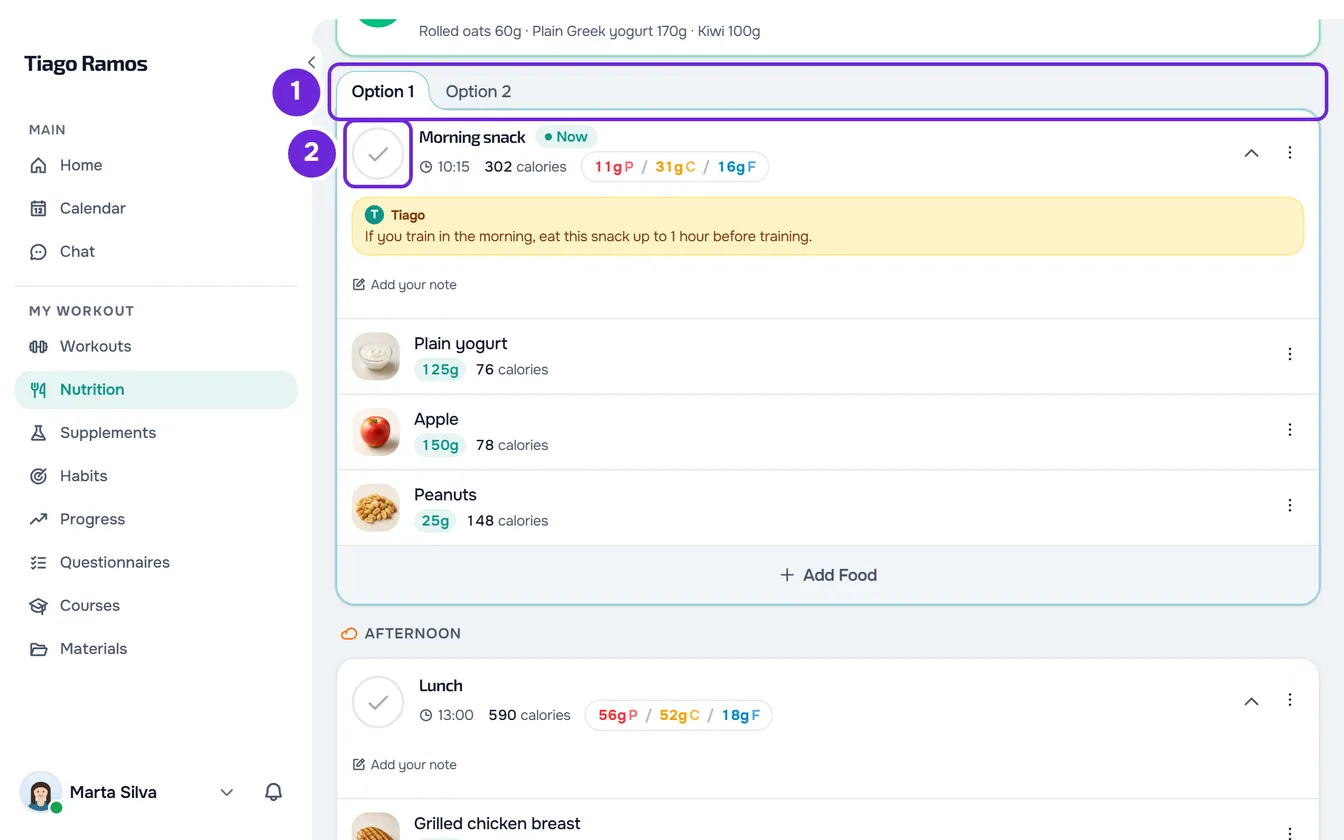
- In Nutrizione, apri il giorno del pasto. Per cambiare giorno, vedi Vedere il tuo piano alimentare del giorno e gli obiettivi.
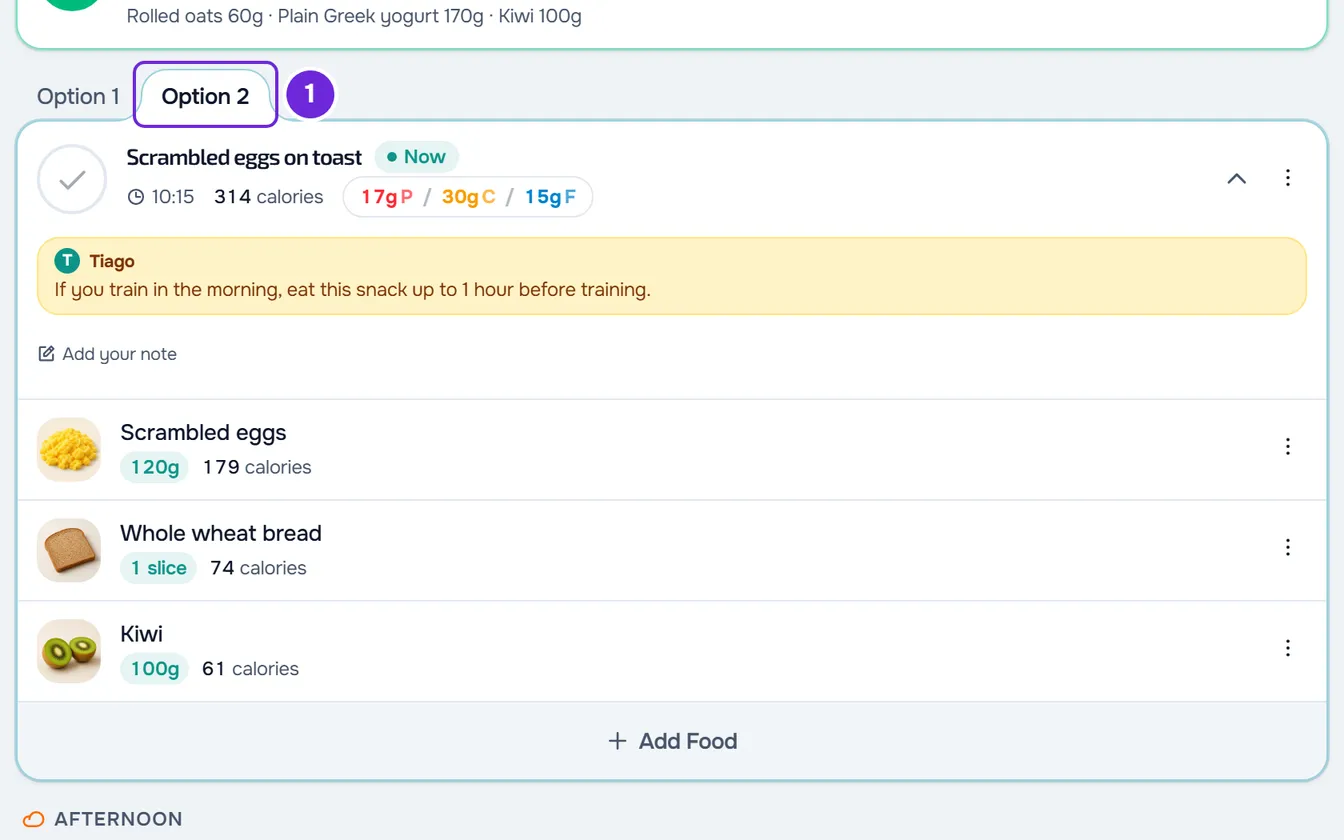
- Facoltativo: se la card del pasto ha delle schede in alto (Opzione 1, Opzione 2 e successive), seleziona l'opzione che hai mangiato 1. Gli alimenti, le calorie e il nome della card passano subito a quelli di quell'opzione.
- Seleziona il cerchio all'inizio della card 1, prima del nome del pasto.
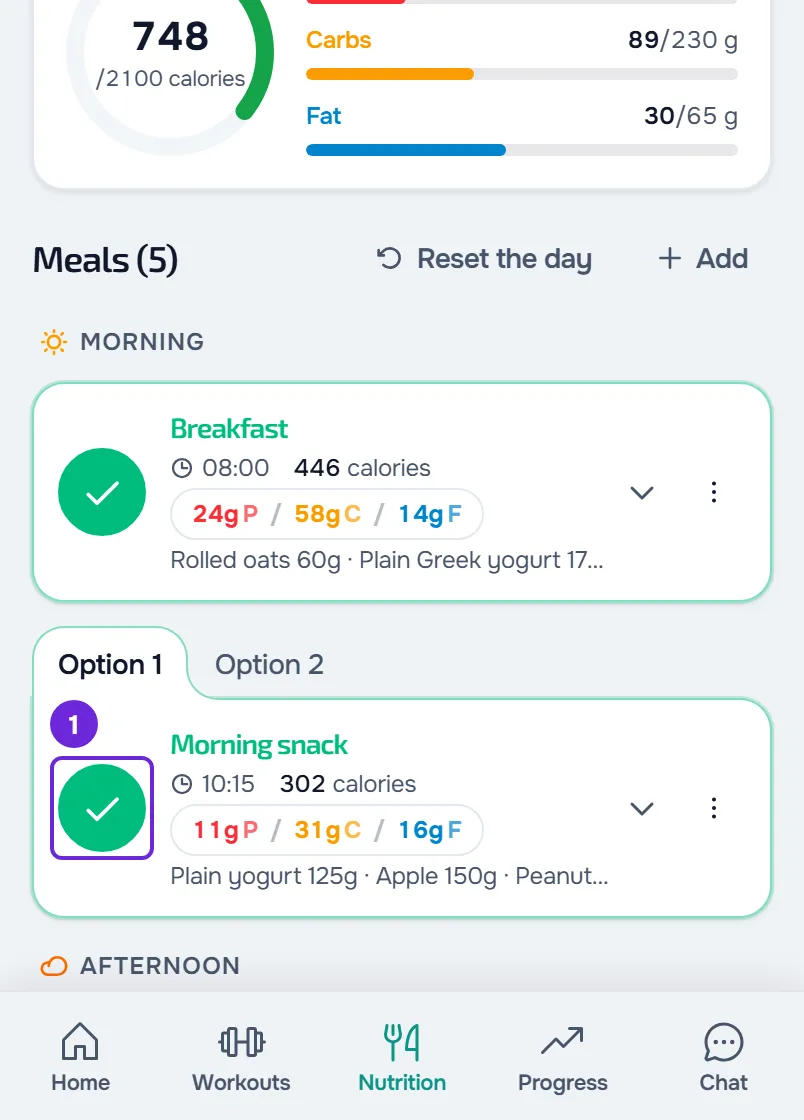
Il cerchio diventa verde, con un segno di spunta, la card prende un bordo verde e si chiude, e l'anello e le barre del giorno sommano le calorie e i macro del pasto. Compare l'avviso «Pasto registrato» oppure, se con questo pasto raggiungi l'obiettivo di calorie del giorno, «Obiettivo di oggi raggiunto!». Il tuo professionista vede il pasto come mangiato nella tua registrazione di quel giorno. Per togliere il segno, seleziona di nuovo il cerchio.
Nell'app
- Il cerchio funziona allo stesso modo. L'avviso compare subito, e puoi segnare e togliere il segno rapidamente: i salvataggi seguono l'ordine in cui li hai fatti.
- Ciò che segni viene prima salvato sul telefono e passa al server quando c'è connessione. Senza internet, puoi segnare i pasti nei giorni che l'app ha già salvato.
- Selezionare una scheda di opzione apre anche la card.
La card del pasto
Ogni pasto del giorno è una card. Dall'alto verso il basso, contiene:
- Le schede delle opzioni, quando il tuo professionista ha preparato più di una versione del pasto.
- Il cerchio per segnare il pasto come mangiato. Sul sito e nell'app, i lettori di schermo lo annunciano come Segna come mangiato e, una volta segnato, Deseleziona.
- Il nome, l'evidenza Ora sul pasto del momento, l'orario, le calorie e i grammi di proteine, carboidrati e grassi (P, C e G). Un «-» al posto di un numero significa che uno degli alimenti non dichiara quel valore.
- Una freccia che apre e chiude il pasto; selezionare il nome o i numeri fa lo stesso. Da chiuso, il pasto mostra su una sola riga gli alimenti che contiene.
- Il menu ⋮, con le azioni del pasto; sul sito, il clic destro sulla parte alta della card apre lo stesso menu. Non compare con il piano fisso né in un giorno già passato, prima di Modifica questo giorno. Vedi Modificare, ripristinare o eliminare un pasto o un'intera giornata.
- La nota del tuo professionista, in un riquadro color ambra con il suo nome, quando il pasto ne ha una.
- Scrivi la tua nota, per raccontare al tuo professionista com'è andato il pasto, con un massimo di 500 caratteri. La nota si salva da sola un secondo dopo che smetti di scrivere, e il tuo professionista riceve un avviso, al massimo uno all'ora. Quando ti risponde nella chat, la nota indica che ha risposto. Sul telefono, la tua nota è disponibile nella versione più recente dell'app.
- Gli alimenti e, alla fine, Aggiungi alimento, che non compare con il piano fisso né in un giorno già passato, prima di Modifica questo giorno. Vedi Aggiungere alimenti a un pasto.
Il bordo verde significa che il pasto è mangiato; il bordo nel colore principale dell'app segna il pasto del momento. Un pasto si chiude da solo quando lo segni e si riapre quando togli il segno, finché non lo apri o chiudi tu: da quel momento, resta come lo hai lasciato. Sul sito, quando cambi giorno, i pasti si riaprono, tranne quelli già segnati.
Opzioni del pasto
- L'Opzione 1 è il pasto come lo ha prescritto il tuo professionista. Le altre sono versioni alternative che ha preparato, sempre nello stesso ordine.
- Scegliere un'opzione salva la scelta in quel giorno, ma non segna il pasto come mangiato. Quando lo segni, viene registrata l'opzione scelta, con le modifiche che ci hai fatto.
- Ogni opzione conserva le tue modifiche di quel giorno: se cambi alimenti nell'Opzione 1, passi all'Opzione 2 e torni indietro, le modifiche sono ancora lì. Cambiare scheda non cancella mai nulla.
- Per tornare a ciò che il tuo professionista ha prescritto nell'opzione sullo schermo, usa Ripristina pasto nel menu ⋮. Vedi Modificare, ripristinare o eliminare un pasto o un'intera giornata.
- Le schede compaiono solo nei pasti del piano che hanno opzioni, e non nei pasti che hai creato tu. Compaiono anche con il piano fisso.
Cosa cambia per il tuo professionista
- Vede nella tua registrazione di quel giorno i pasti che hai segnato.
- In un piano sequenziale, quando tutti i pasti del giorno sono segnati, il piano passa al giorno successivo.
- Se ha configurato un questionario per quando completi la giornata di nutrizione, lo ricevi quando tutti i pasti di oggi sono segnati, una volta al giorno.
Vedi Promemoria, avvisi e cosa vede il tuo professionista della Nutrizione.
Problemi comuni
Compare «Riprova» e il pasto torna da segnare
Sul sito, il salvataggio non è riuscito e la pagina è tornata a ciò che è salvato. Può essere una mancanza di connessione o il limite di 30 salvataggi al minuto: segnare un pasto che non ha ancora una registrazione in quel giorno conta per quel limite. Verifica la connessione, aspetta un minuto e segna di nuovo il pasto. Se continua, vedi Problemi comuni di Nutrizione e messaggi di errore.
Il cerchio è grigio e non risponde
Il giorno è già passato: seleziona Modifica questo giorno e conferma. Sul sito, il cerchio diventa grigio anche per qualche istante mentre un'altra modifica della pagina viene salvata; aspetta che finisca.
Gli alimenti di un pasto segnato sono cambiati
Il tuo professionista ha modificato quel pasto nel piano. Un pasto solo segnato mostra sempre gli alimenti attuali del piano. Gli alimenti smettono di seguire il piano solo quando li cambi in quel giorno, o quando scegli un'opzione che non è l'Opzione 1. Vedi Modificare o eliminare un alimento del pasto.
«Impossibile sostituire il pasto»
Il cambio di opzione non è riuscito, per esempio per mancanza di connessione, e la scheda torna all'opzione precedente. Verifica la connessione e scegli di nuovo l'opzione. Sul sito, se continua, ricarica la pagina.
Domande
Togliere il segno cancella ciò che ho registrato?
Togliere il segno toglie il pasto dai totali del giorno e dalla cronologia della nutrizione. Sul sito, in un giorno già passato, l'anello somma tutti i pasti con una registrazione, segnati o no. Se lo avevi solo segnato, la registrazione scompare, come se non lo avessi mai toccato. Se hai cambiato gli alimenti, scelto un'opzione, cambiato il nome o l'orario, o scritto una nota, tutto questo resta salvato e il pasto non risulta più mangiato. Un pasto che hai creato tu resta nel giorno, da segnare.
Segnare salva gli alimenti che sono nella card?
Nella cronologia della nutrizione, sì: il pasto resta com'era quando lo hai segnato. Nella card della Nutrizione, no: un pasto solo segnato mostra sempre gli alimenti attuali del piano, e se il tuo professionista cambia il pasto in seguito, vedi la modifica nella card. Gli alimenti diventano i tuoi in quel giorno quando li cambi o quando scegli un'opzione che non è l'Opzione 1.
Perché non vedo le schede delle opzioni?
Il pasto non ha opzioni nel piano, è un pasto che hai creato tu, oppure il giorno è già passato e non hai ancora selezionato Modifica questo giorno.