
Prima di iniziare
- La Nutrizione deve far parte del percorso con il tuo professionista. Se non la trovi, vedi «Non è incluso nel tuo piano»: una sezione dell'app è scomparsa.
- In un piano fisso non puoi aggiungere alimenti: il pulsante non compare. Vedi Modalità del piano alimentare, piano fisso e giorni senza piano.
- In un giorno già passato, seleziona prima Modifica questo giorno. Vedi Correggere un giorno già passato.
- Gli alimenti vanno in un pasto del giorno. Se il giorno non ha pasti, creane prima uno: vedi Aggiungere pasti extra: nuovo, rapido, salvato o di ieri.
Tutorial interattivo
Si apre nell'app e richiede l'accesso.
Passaggi
Per aggiungere alimenti a un pasto:
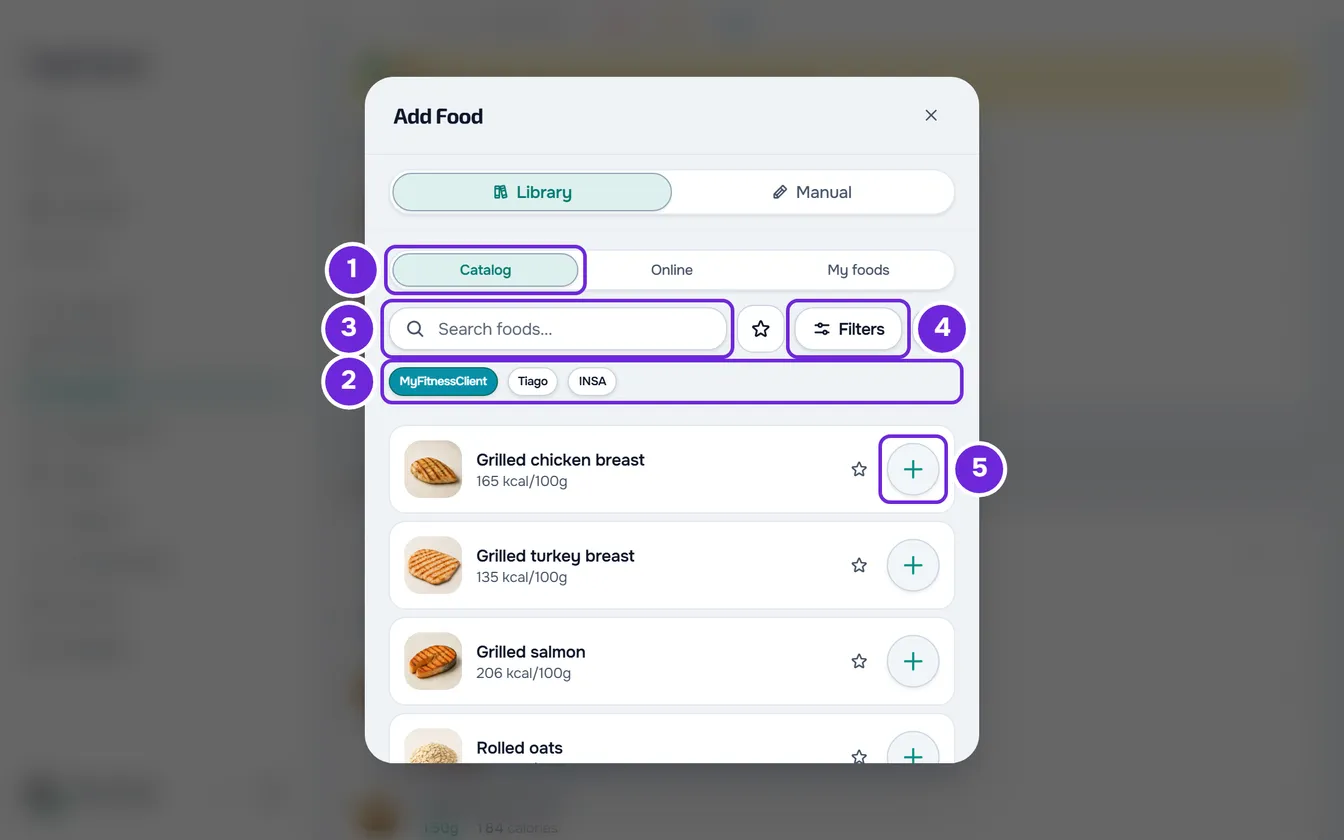
- In Nutrizione, alla fine del pasto, seleziona Aggiungi alimento. Un pasto che hai già segnato come mangiato appare chiuso: seleziona il suo nome per aprirlo, oppure scegli Aggiungi alimento nel menu ⋮ del pasto, che si apre anche con il clic destro sulla sua intestazione.
- La finestra si apre su Libreria > Catalogo 1. Se c'è una fila di pulsanti 2 sotto la ricerca, scegli da dove arrivano gli alimenti: MyFitnessClient, il nome del tuo professionista o INSA.
- Cerca l'alimento: scrivi parte del nome nella ricerca 3, oppure seleziona Filtri 4 e scegli una categoria. Senza ricerca né filtri, l'elenco mostra prima i tuoi Preferiti e Recenti, quando ne hai, e poi Tutti.
- Seleziona l'alimento. La sua scheda si apre con la quantità di una porzione, in g o ml, e con le calorie, i macro e gli altri nutrienti di quella quantità.
- In Quantità 1, scrivi quanto hai mangiato o seleziona uno dei pulsanti rapidi. Le calorie e i macro della scheda cambiano subito.
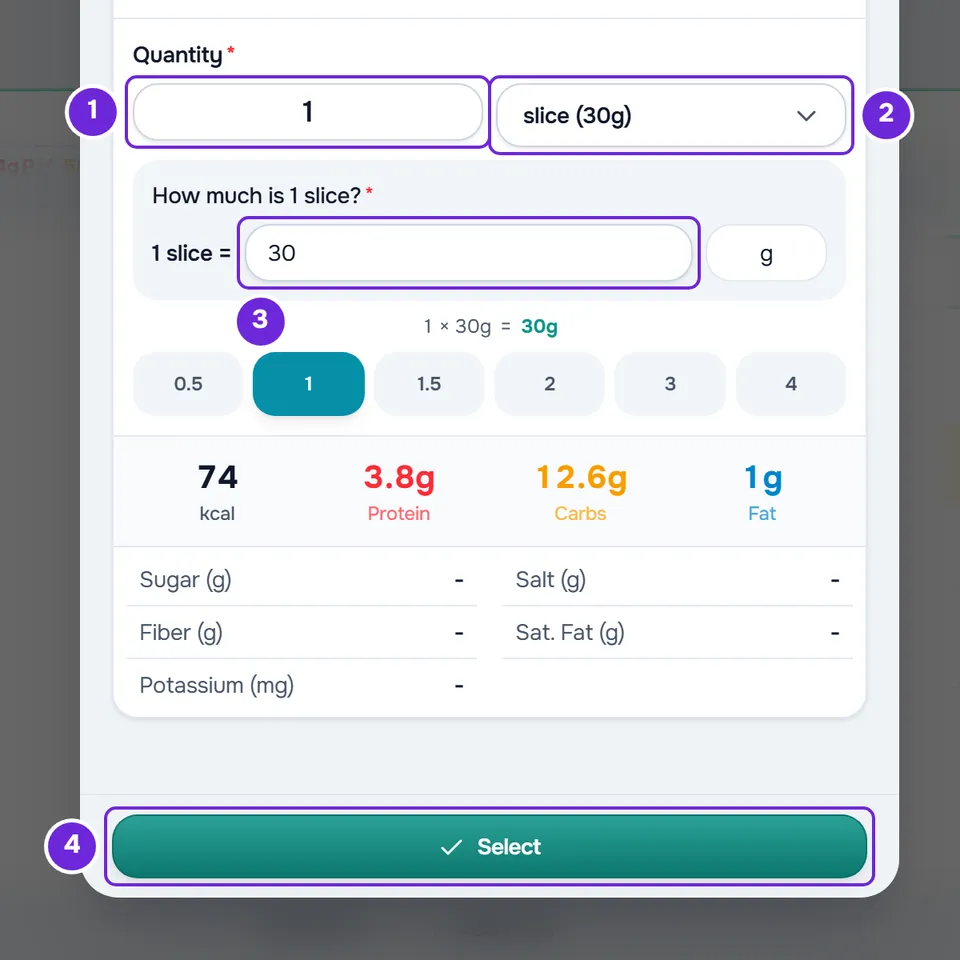
- Facoltativo: scegli un'altra unità nel menu accanto al campo 2, per esempio fetta o cucchiaio. Se il campo «Quanto è 1 …?» 3 è vuoto, scrivi quanto pesa un'unità, in g o ml.
- Conferma con Seleziona 4. La scheda si chiude e l'alimento risulta scelto nell'elenco, con un segno di spunta, la quantità e le calorie.
- Facoltativo: per aggiungere altri alimenti, ripeti la ricerca e la scelta, oppure seleziona il cerchio con + 5 alla fine della riga di un alimento, che lo aggiunge con la quantità di una porzione.
- In fondo alla finestra, una riga somma gli alimenti scelti e le loro calorie, per esempio «3 elementi · 506 kcal» 2. Seleziona Aggiungi 3. Il pulsante mostra tra parentesi quanti alimenti hai scelto.
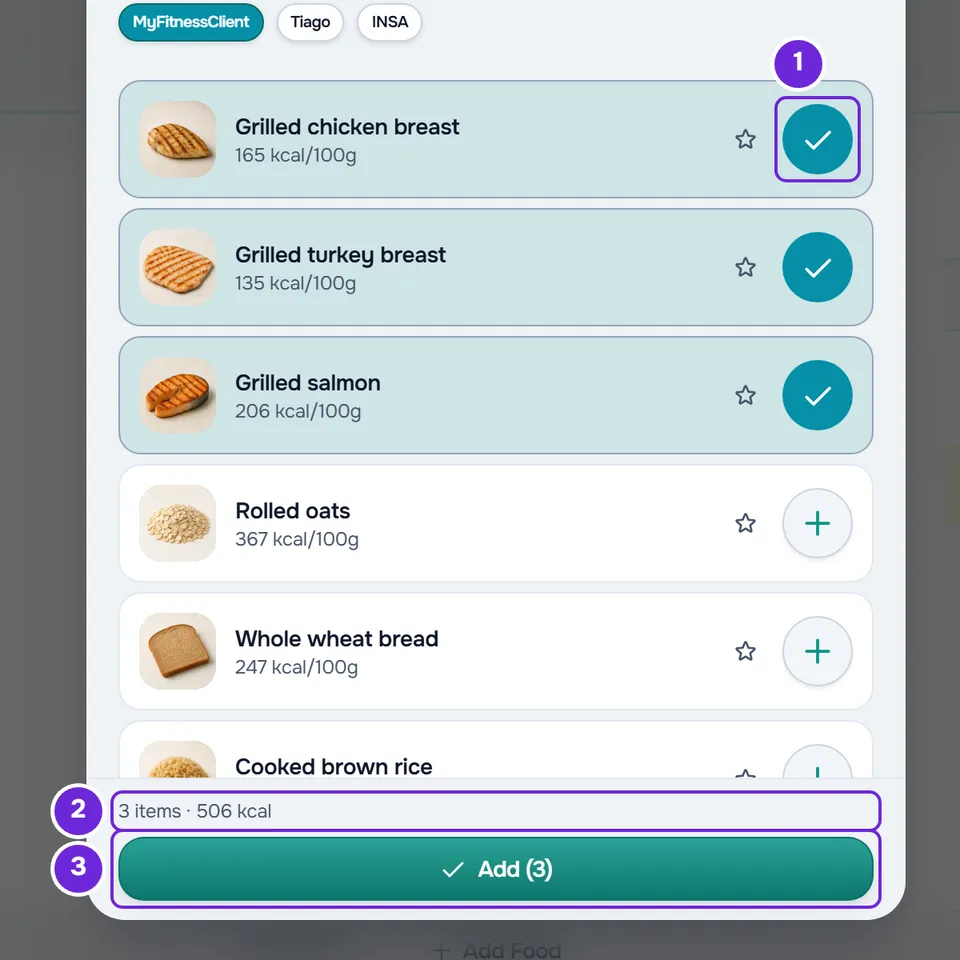
La finestra si chiude e gli alimenti compaiono alla fine del pasto, con l'avviso «Pasto aggiornato». Il tuo professionista li vede nella registrazione di quel giorno. Aggiungere alimenti non segna il pasto come mangiato: per farlo, vedi Registrare cosa hai mangiato segnando il pasto come mangiato.
Nell'app
- Il pannello si chiama Aggiungi alimento e il titolo indica il pasto in cui vanno gli alimenti. Oltre al pulsante alla fine del pasto e al menu ⋮, sul telefono hai il pulsante + della schermata: in «Cosa vuoi registrare?», Aggiungi alimento apre il pannello per il pasto da segnare più vicino all'ora attuale.
- La scheda dell'alimento si apre in un pannello con Quantità e Unità. Il pulsante indica le calorie che stai per registrare, per esempio «Seleziona · 186 kcal», e resta disattivato finché la quantità è vuota. Le unità si aprono in un altro pannello, con Tutte e, in fondo, Unità personalizzata.
- Alla fine compare l'avviso «Alimento aggiunto». Chiudere il pannello con alimenti scelti chiede «Scartare le modifiche?».
- Senza internet compare «Nessuna connessione: cerca tra gli alimenti salvati su questo dispositivo.» e, quando il telefono ha salvato alimenti del tuo piano, la sezione Alimenti del piano salvato. Le schede Manuale, Online e I miei alimenti e il pulsante INSA mostrano «Non è possibile farlo senza connessione a internet.» I preferiti non compaiono e il lettore di codici a barre resta disattivato. Ciò che aggiungi resta salvato sul telefono e viene inviato al server quando torni ad avere connessione. Vedi L'app dice «Nessuna connessione» o impiega molto a caricare.
Da dove arrivano gli alimenti
La fila di pulsanti del Catalogo compare solo quando ce ne sono almeno due tra cui scegliere. Le altre schede hanno il resto:
- MyFitnessClient: il catalogo della piattaforma. In un'app con il marchio del tuo professionista, questo pulsante ha il nome del marchio.
- Il nome del tuo professionista: solo gli alimenti che ha creato e usato nei tuoi piani, mai la sua libreria intera. Compare solo con un percorso attivo.
- INSA: la tabella portoghese di composizione degli alimenti. La scheda di ogni alimento indica «Fonte: INSA, tabella di composizione degli alimenti, versione 7.1 (2026).» Compare solo quando il catalogo ha questa tabella.
- I miei alimenti: gli alimenti che hai creato. Nella scheda Manuale scrivi tu i valori di un alimento che non trovi. Vedi Creare e gestire i tuoi alimenti.
- Online: prodotti da supermercato di Open Food Facts. Vedi Leggere codici a barre e cercare prodotti online.
Quantità e unità
I limiti e i pulsanti rapidi dipendono dall'unità:
| Unità | Minimo | Massimo | Pulsanti rapidi |
|---|---|---|---|
| g e ml | 1 | 5000 | 25, 50, 100, 150, 200 e 250 |
| mg | 1 | 5.000.000 | 100, 250, 500, 1000, 2000 e 5000 |
| kg e l | 0,01 | 50 | 0,25; 0,5; 1; 1,5; 2 e 3 |
| Le altre (unità, fetta, cucchiaio, un'unità creata da te) | 0,5 | 50 | 0,5; 1; 1,5; 2; 3 e 4 |
- Il campo accetta la virgola o il punto. Un valore inferiore al minimo conta come il minimo, e uno superiore al massimo conta come il massimo. Sul sito, un campo vuoto o a 0 torna a 100 in g, ml e mg, e a 1 nelle altre unità.
- Il menu delle unità inizia con l'unità propria dell'alimento, quando ce l'ha, con il peso di una porzione (per esempio «fetta (30g)»), e con i g o i ml. In Tutte ci sono le altre. Un alimento misurato in g non offre ml né l, e uno misurato in ml non offre g, kg né mg. Sul web, con Imperiale (USA) in Impostazioni > Unità, le quantità in g o ml compaiono in oz o fl oz, e il menu ha anche oz e lb per un alimento misurato in g, o fl oz e cup per uno misurato in ml, prima di g o ml. La quantità viene salvata in g o ml.
- In Personalizzato, in fondo al menu, scrivi un'unità creata da te e confermi con il segno di spunta. Ha fino a 20 caratteri, inizia con una lettera, non contiene parentesi e non può essere g, ml, kg, l né mg.
- Cambiare unità non cambia la quantità di cibo: in un pane con fette da 30 g, 150 g diventano 5 fette, con le stesse calorie.
- In un'unità che non è di peso né di volume compare «Quanto è 1 fetta?», con il peso di una fetta in g o ml. Nell'unità dell'alimento stesso è già compilato. In un'unità di Tutte o in una creata da te, il peso e la quantità restano vuoti finché non scrivi quanto pesa un'unità; a quel punto la quantità corrisponde alla stessa porzione di cibo. Senza quel peso l'alimento non viene aggiunto.
Più alimenti alla volta
- Il cerchio con + alla fine di ogni riga aggiunge l'alimento con la quantità di una porzione, senza aprire la scheda. Selezionalo di nuovo per toglierlo.
- Per cambiare la quantità di un alimento già scelto, aprilo di nuovo: la scheda si apre con la quantità che hai scelto.
- Sopra Aggiungi compare quanti elementi hai scelto e quante calorie sommano, per esempio «3 elementi · 640 kcal». Questa riga non compare quando uno degli alimenti non dichiara le calorie.
- Un alimento che è già nel pasto ha l'etichetta Già in questo pasto. Puoi aggiungerlo di nuovo.
- Sul sito, chiudere la finestra con alimenti scelti chiede «Vuoi salvare prima di uscire?»: Salva ed esci li aggiunge e Scarta chiude senza aggiungerli.
Preferiti e recenti
- La stella di ogni riga segna l'alimento come preferito e, selezionata di nuovo, lo toglie. Puoi avere fino a 200 preferiti, che sono gli stessi sul sito e nell'app.
- Per vedere solo i preferiti, seleziona il pulsante della stella accanto alla ricerca. Nell'app, apri i filtri e scegli Solo preferiti.
- Sul sito, un preferito esce dall'elenco generale e passa alla sezione Preferiti, con il numero accanto. Selezionare il titolo della sezione la chiude o la apre; con la sezione chiusa, i preferiti tornano nell'elenco generale. Nell'app, la sezione mostra fino a 20 alimenti.
- La sezione Recenti mostra fino a 6 degli ultimi alimenti che hai aggiunto su questo dispositivo. Su un altro dispositivo l'elenco è diverso. Sul sito, l'elenco resta in questo browser per il tuo account e si svuota quando esci dall'account o quando un altro account vi accede.
Problemi comuni
«Nessun risultato»
L'alimento non è nell'elenco che hai scelto. Prova un'altra parola o un altro pulsante della fila. Con almeno 2 lettere scritte compare Cerca online, sul sito e nell'app, che cerca il prodotto su Open Food Facts: vedi Leggere codici a barre e cercare prodotti online. Se non esiste da nessuna parte, crealo: vedi Creare e gestire i tuoi alimenti.
Un alimento è uscito dall'elenco generale
Sul sito, l'hai segnato come preferito: è nella sezione Preferiti, in cima all'elenco.
«Indica quanto è 1 cucchiaio (in g o ml).»
Hai scelto un'unità senza peso noto e il campo «Quanto è 1 cucchiaio?» è vuoto. Scrivi quanto pesa un cucchiaio, in g o ml, e seleziona di nuovo Seleziona. Nell'app questo messaggio non compare: il pulsante resta disattivato finché non scrivi il peso.
Compare «Riprova» e la finestra non si chiude
Sul sito, il salvataggio non è riuscito, per esempio per mancanza di connessione. Gli alimenti che hai scelto restano nella finestra: controlla la connessione e seleziona di nuovo Aggiungi. Se il problema persiste, vedi Problemi comuni di Nutrizione e messaggi di errore.