
Prima di iniziare
- La Nutrizione deve far parte del percorso con il tuo professionista. Se non la trovi, vedi «Non è incluso nel tuo piano»: una sezione dell'app è scomparsa.
- I tuoi alimenti si creano e si gestiscono nella finestra Aggiungi alimento di un pasto. In un piano fisso il pulsante che la apre non compare, quindi non puoi creare né modificare alimenti tuoi. Vedi Modalità del piano alimentare, piano fisso e giorni senza piano.
- In un giorno già passato, seleziona prima Modifica questo giorno. Vedi Correggere un giorno già passato.
- Puoi avere fino a 500 alimenti tuoi. Il tuo professionista non vede questo elenco: vede solo gli alimenti che aggiungi ai pasti, nella registrazione di ogni giorno.
Passaggi
Per creare un alimento e salvarlo nei tuoi alimenti:
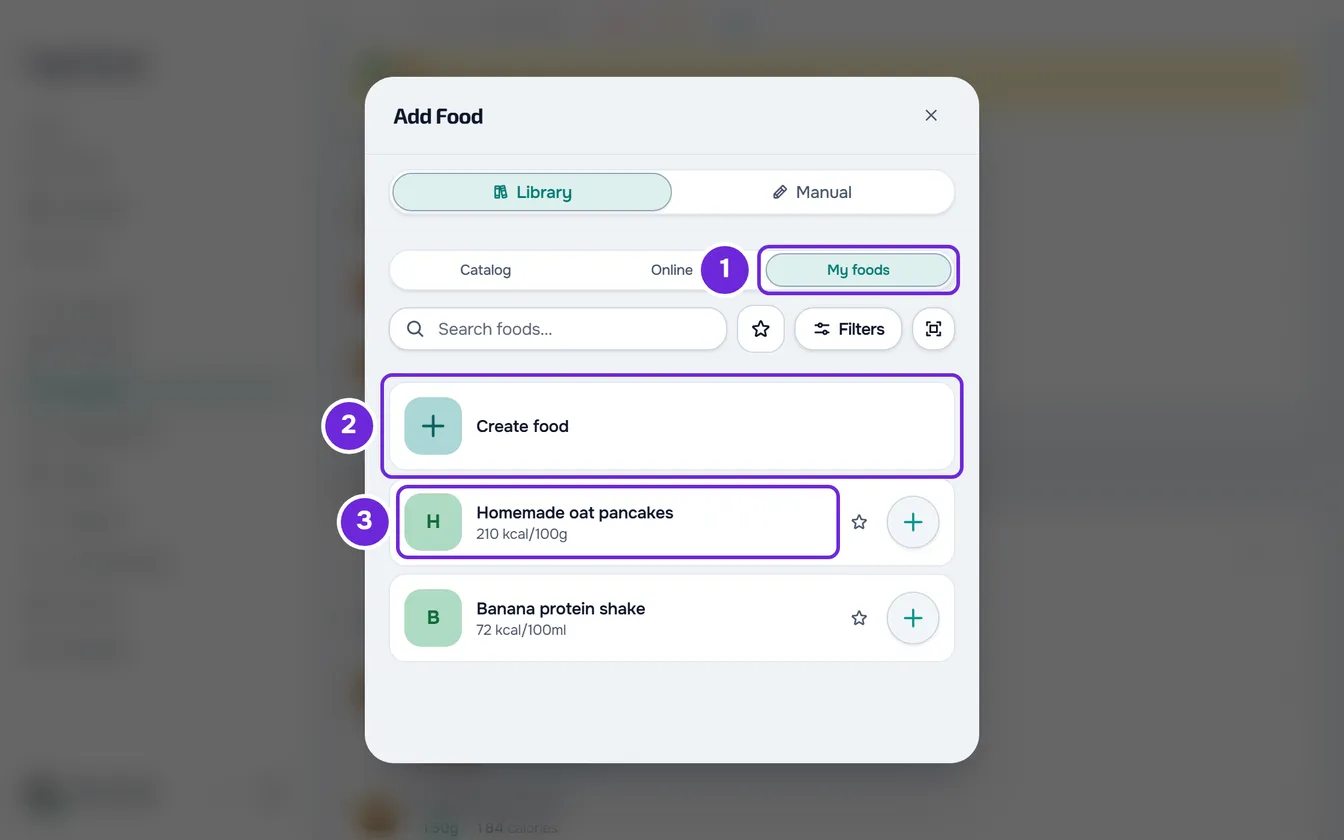
- In Nutrizione, in un pasto del giorno, seleziona Aggiungi alimento.
- In Libreria, apri I miei alimenti 1 (sugli schermi stretti, I miei).
- Seleziona Crea alimento 2: è la prima riga dell'elenco oppure, se non hai ancora alimenti, il pulsante della schermata vuota. La scheda Manuale si apre con Salva nei miei alimenti già attivato.
- Scrivi il Nome dell'alimento.
- In Quantità e Unità, indica quanto hai mangiato, per esempio 150 g. In un'unità che non è g, ml, kg, l né mg, scrivi anche quanto pesa un'unità, in g o ml, nel campo «Quanto è 1 …?». Sul web, con Imperiale (USA) in Impostazioni > Unità, la quantità e il peso di un'unità si inseriscono in oz o fl oz, e il menu ha anche oz, lb, fl oz e cup; vengono salvati in g o ml.
- Facoltativo: scegli la Categoria, scrivi la Marca e, in Immagine, seleziona Carica file per aggiungere una foto.
- In Valori nutrizionali per 2, conferma per quale quantità sono i valori che stai per scrivere: la quantità che hai indicato, che è la scelta iniziale, oppure 100 g o 100 ml, come nella maggior parte delle etichette. Cambiare questa scelta converte i numeri che hai già scritto.
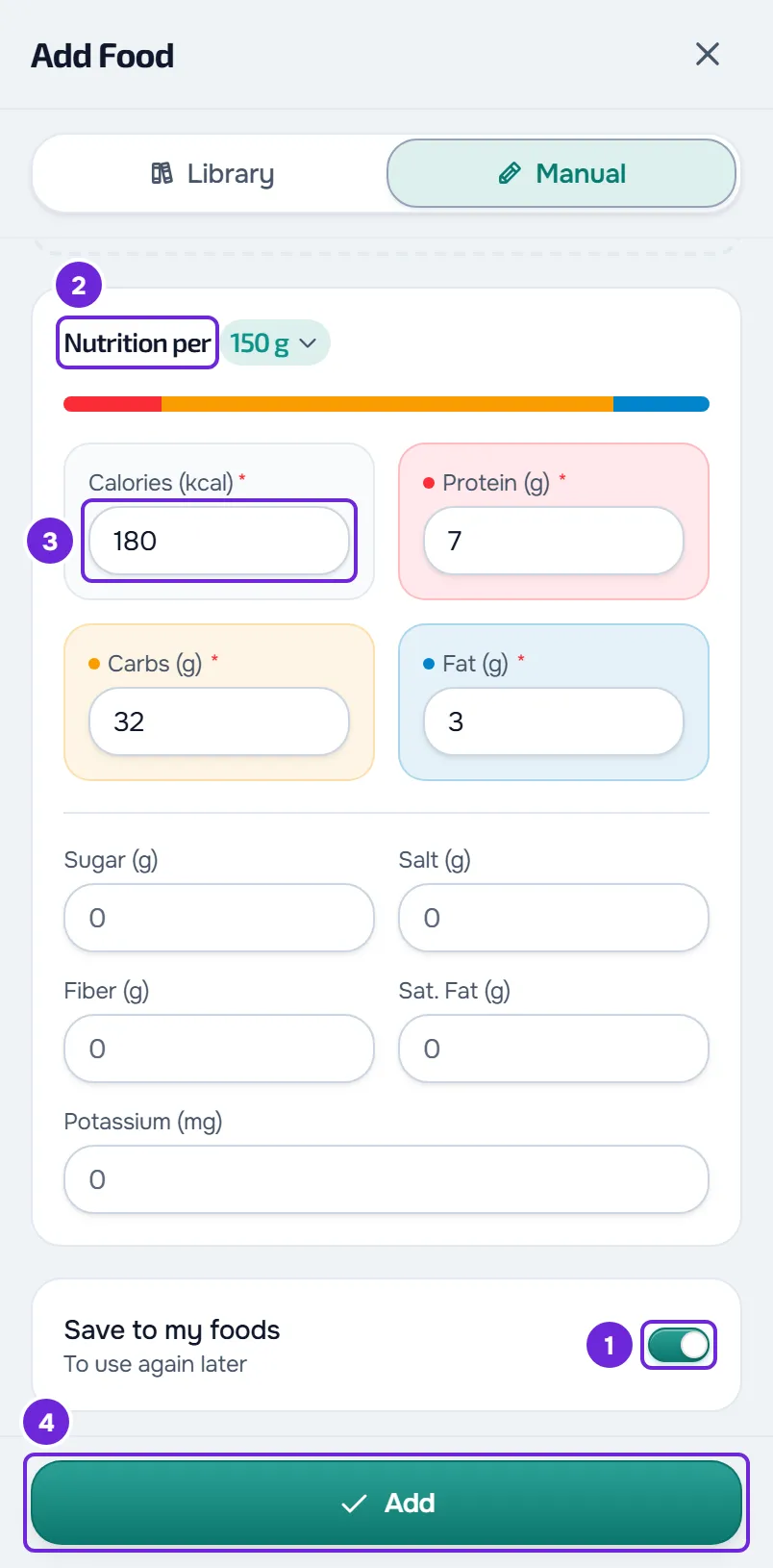
- Scrivi le calorie 3, le proteine, i carboidrati e i grassi. Tutti e quattro sono obbligatori: se l'alimento non ne ha uno, scrivi 0.
- Facoltativo: scrivi zuccheri, sale, fibre, grassi saturi e potassio. Un campo vuoto resta senza valore dichiarato.
- Seleziona Aggiungi 4. Se un valore non ha senso, compare un messaggio con la regola non rispettata e non viene salvato niente.
La finestra si chiude, l'alimento viene aggiunto al pasto e compare «Pasto aggiornato». Se avevi già scelto altri alimenti nell'elenco, vengono aggiunti insieme. L'alimento resta in I miei alimenti, pronto da scegliere in altri pasti; se l'unità era g o ml, la volta successiva si apre con la quantità che hai indicato.
Per un alimento che mangi solo questa volta, apri la scheda Manuale e controlla che Salva nei miei alimenti sia disattivato: l'alimento viene aggiunto solo a quel pasto. Con la marca, il pasto mostra il nome seguito dalla marca tra parentesi.
Nell'app
- Il pannello Aggiungi alimento ha le schede Libreria e Manuale. In Libreria, I miei alimenti sta accanto a Catalogo e Online, e Crea alimento è la prima riga dell'elenco, sotto Preferiti e Recenti quando ne hai, oppure il pulsante della schermata vuota.
- Il nome si scrive in Nome dell'alimento e la marca in Marca (facoltativa). Il campo della foto compare solo con Salva nei miei alimenti attivato.
- Il pulsante Aggiungi resta disattivato solo senza nome o mentre la foto viene caricata. Se manca uno dei quattro valori obbligatori, l'app mostra «Compila il nome e i 4 macro.» e segna il campo con «Obbligatorio». Le regole dei valori sono quelle del sito, con messaggi più brevi, come «Le calorie per 100 non possono superare 900.»
- Alla fine compare «Alimento aggiunto».
- Senza internet, Manuale, I miei alimenti e Crea alimento mostrano «Non è possibile farlo senza connessione a internet.» Vedi L'app dice «Nessuna connessione» o impiega molto a caricare.
Modificare o eliminare un alimento tuo
In Libreria > I miei alimenti ci sono gli alimenti che hai creato e i prodotti che hai salvato dalla ricerca online o dal codice a barre (vedi Leggere codici a barre e cercare prodotti online). Anche lì puoi cercare, filtrare per categoria e segnare i preferiti.
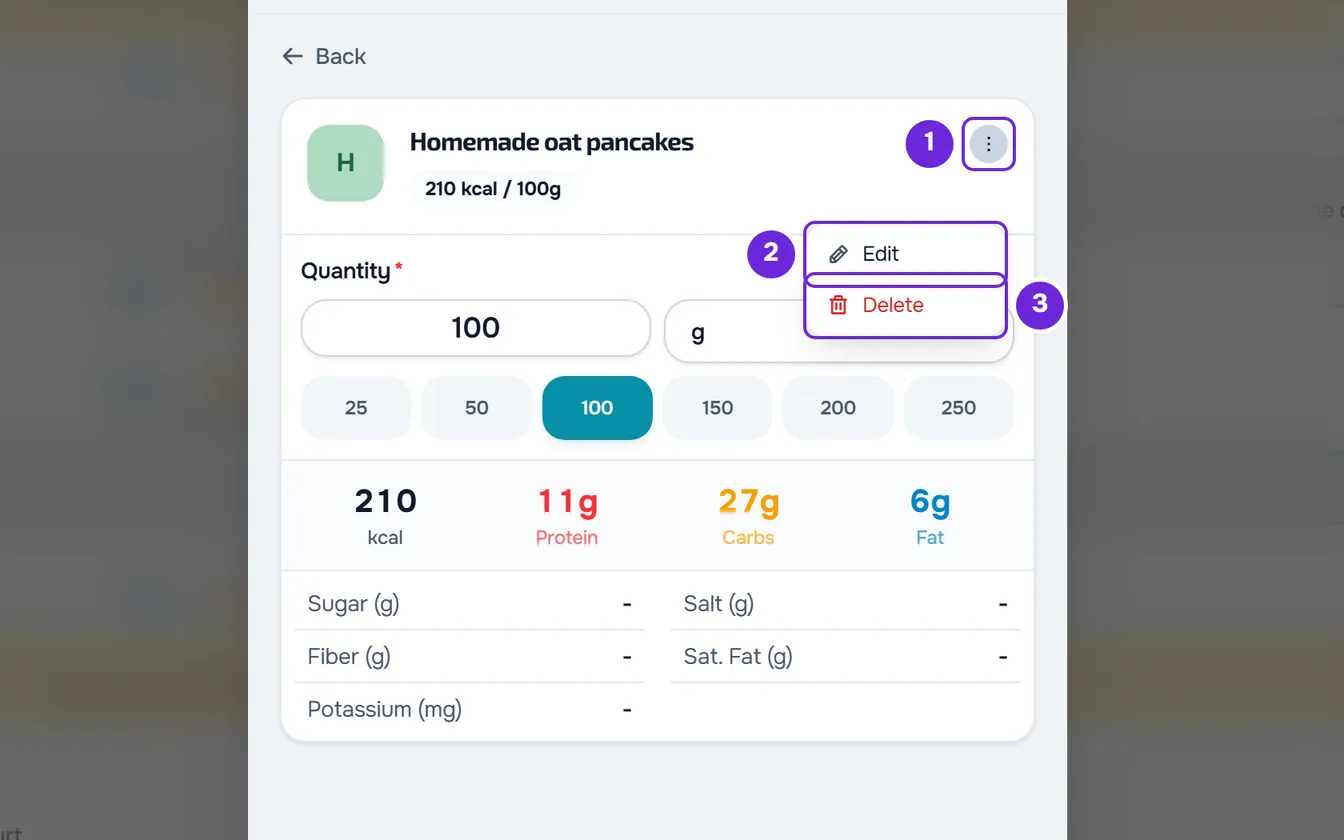
- Sul sito, seleziona l'alimento per aprire la sua scheda e apri il menu ⋮ accanto al nome, oppure usa il clic destro sulla scheda. Il menu ha Modifica ed Elimina.
- Modifica apre il modulo con il titolo Modifica alimento e i valori salvati, per la porzione dell'alimento. Cambia ciò che serve e seleziona Salva: compare «Alimento salvato» e torni a I miei alimenti. Annulla esce senza salvare.
- Elimina apre la finestra Elimina alimento, con il nome dell'alimento. Conferma con Elimina: compare «Alimento eliminato» e l'alimento esce anche dai tuoi preferiti.
- Nell'app, seleziona l'alimento e, nel pannello della quantità, apri il menu ⋮, che ha Modifica ed Elimina. Elimina chiede conferma nella finestra Elimina alimento. Il menu ⋮ compare solo con la connessione a internet.
Modificare o eliminare un alimento tuo non cambia i pasti in cui l'hai già usato: ogni pasto conserva i valori che l'alimento aveva quando l'hai aggiunto. Per correggere un alimento in un pasto, vedi Modificare o eliminare un alimento del pasto.
Valori che il modulo rifiuta
Prima di salvare, il modulo controlla i valori e mostra la prima regola non rispettata. Sul sito, il messaggio riporta i tuoi numeri; nell'app, è più breve. I massimi valgono per 100 g o 100 ml: se hai scritto i valori per la quantità, vengono convertiti prima del controllo.
| Valore | Regola |
|---|---|
| Qualsiasi valore | Non può essere negativo. |
| Calorie | Fino a 900 kcal per 100 g o 100 ml. |
| Proteine, carboidrati, grassi, grassi saturi, fibre e zuccheri | Fino a 100 g ciascuno, per 100 g o 100 ml. |
| Sale | Fino a 50 g per 100 g o 100 ml. |
| Potassio | Fino a 10.000 mg per 100 g o 100 ml. |
| Proteine, carboidrati e grassi sommati | Fino a 100,5 g per 100 g o 100 ml. |
| Grassi saturi | Non possono superare i grassi. |
| Zuccheri | Non possono superare i carboidrati. |
| Calorie, rispetto a proteine e grassi | Almeno il 90% di 4 kcal per grammo di proteine più 9 kcal per grammo di grassi, meno 2 kcal. I carboidrati restano fuori da questo calcolo. |
Problemi comuni
Il pulsante Aggiungi è grigio
Sul sito, manca il nome o uno dei quattro valori obbligatori (calorie, proteine, carboidrati e grassi), oppure un campo ha un numero incompleto, per esempio solo la virgola. Uno 0 conta come valore. Nell'app, il pulsante diventa grigio solo senza nome o mentre la foto viene caricata.
«Hai raggiunto il limite di 500 alimenti.»
Hai già 500 alimenti tuoi e quello nuovo non è stato salvato né aggiunto al pasto. Elimina un alimento tuo che non usi più e riprova, oppure disattiva Salva nei miei alimenti per aggiungerlo solo a questo pasto.
«Dati non validi. Controlla i campi.» o «Nome troppo corto.»
Per salvare un alimento, il nome deve avere almeno 2 caratteri. Sul sito compare il primo messaggio e l'alimento non viene aggiunto; nell'app compare il secondo. Scrivi un nome più lungo e riprova. Sul sito, se il nome è corretto e hai aggiunto una foto, rimuovi la foto e riprova.
Non vedo Crea alimento né il menu ⋮
In un piano fisso non c'è il pulsante Aggiungi alimento, e nella finestra per sostituire un alimento i tuoi alimenti si possono solo scegliere, non creare né modificare. Nell'app, senza connessione a internet, creare mostra «Non è possibile farlo senza connessione a internet.» e il menu ⋮ non compare. Mentre cerchi o mostri solo i preferiti, la riga Crea alimento esce dalla cima dell'elenco (nell'app, anche con una categoria scelta): cancella la ricerca o il filtro. Se il problema persiste, vedi Problemi comuni di Nutrizione e messaggi di errore.