
Prima di iniziare
- La Nutrizione deve far parte del percorso con il tuo professionista. Se non la trovi, vedi «Non è incluso nel tuo piano»: una sezione dell'app è scomparsa.
- In un piano fisso non ci sono la ricerca online né il lettore di codici: il pulsante Aggiungi alimento non compare. Vedi Modalità del piano alimentare, piano fisso e giorni senza piano. In un giorno già passato, seleziona prima Modifica questo giorno (Correggere un giorno già passato).
- Ti serve la connessione a internet. I prodotti arrivano da Open Food Facts, un database aperto di prodotti da supermercato; alcuni non dichiarano tutti i valori o hanno un valore impossibile, e un «-» nella scheda significa che il valore manca, non che è zero.
- La ricerca online e il lettore di codici condividono un limite di 30 richieste al minuto sul tuo account.
Passaggi
Per cercare un prodotto online e aggiungerlo a un pasto:
- In Nutrizione, alla fine del pasto, seleziona Aggiungi alimento. Se il pasto è già segnato come mangiato, appare chiuso: aprilo prima o usa il menu ⋮ del pasto.
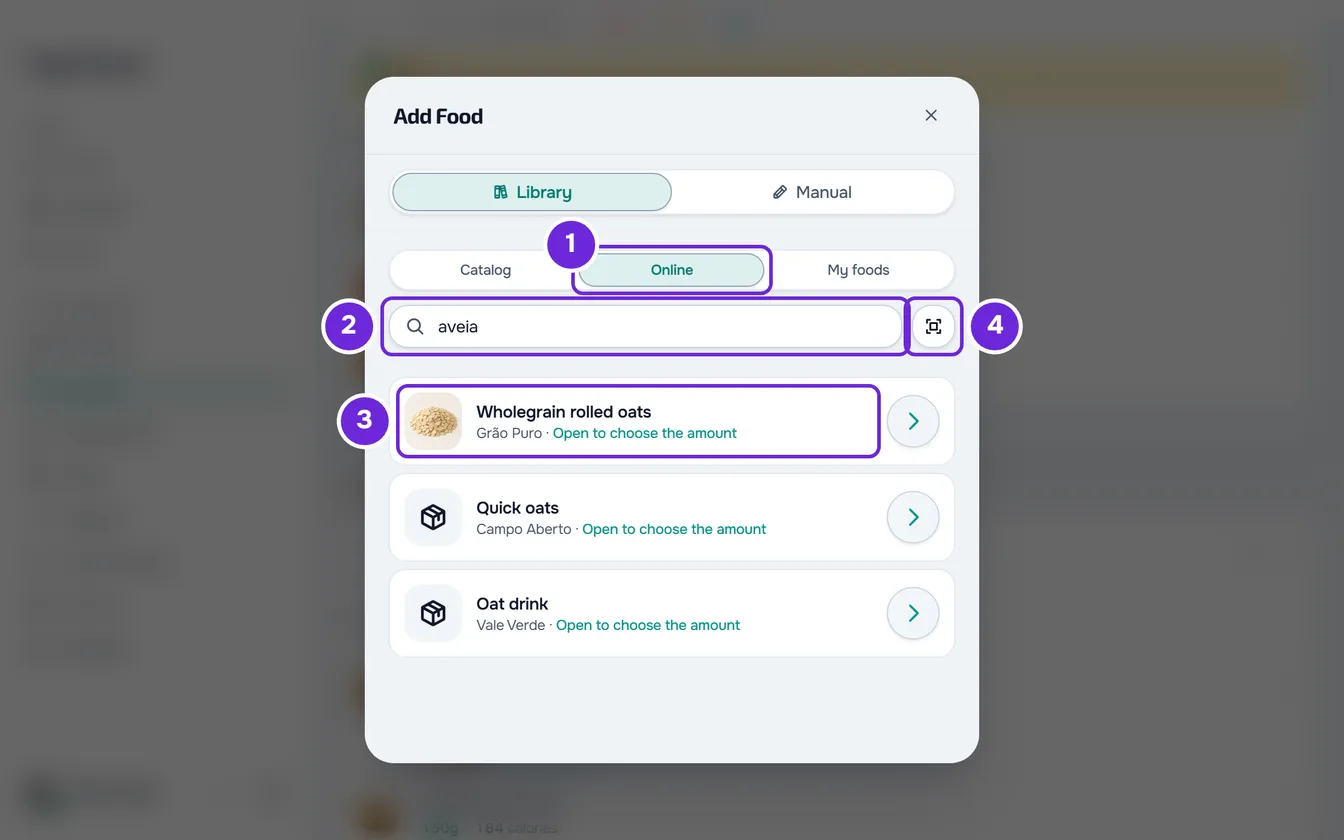
- In Libreria, seleziona la scheda Online 1. Se hai cercato in Catalogo o in I miei alimenti senza risultati, Cerca online ti porta nello stesso punto con ciò che hai già scritto.
- Scrivi il nome del prodotto 2, con almeno 2 caratteri. La ricerca parte 0,4 secondi dopo che smetti di scrivere, o subito con Invio. L'elenco carica altri prodotti man mano che scorri verso il basso.
- Seleziona il prodotto 3. La scheda si apre con 100 g o 100 ml e recupera da Open Food Facts le calorie, i macro e gli altri nutrienti.
- In Quantità 1, scrivi quanto hai mangiato o seleziona uno dei pulsanti rapidi. Per misurare in un'altra unità, vedi Aggiungere alimenti a un pasto.
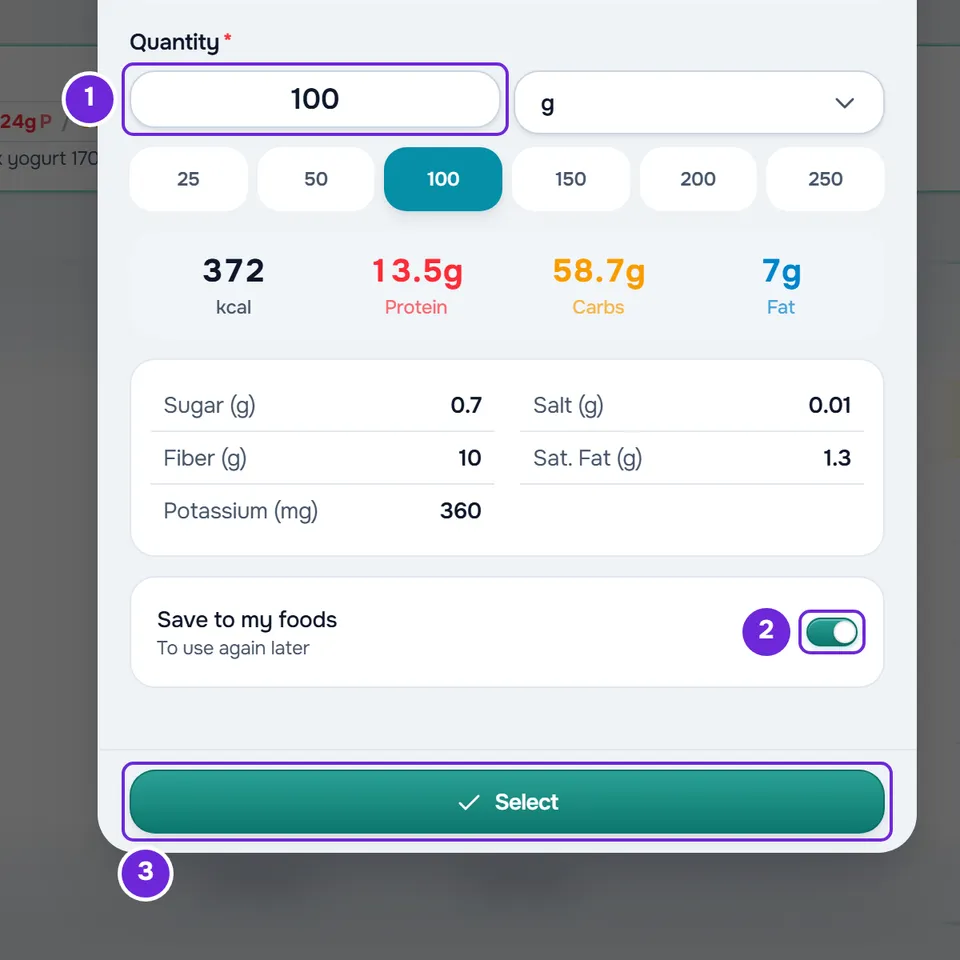
- Lascia attivo Salva nei miei alimenti 2 per ritrovare il prodotto in I miei alimenti senza cercarlo di nuovo. L'interruttore è attivo in ogni prodotto che apri; disattivalo se non vuoi salvarlo.
- Seleziona Seleziona 3. La scheda si chiude e il prodotto risulta scelto nell'elenco, con un segno di spunta. Con l'interruttore attivo, il prodotto viene salvato nei tuoi alimenti in quel momento.
- Facoltativo: per aggiungere altri prodotti, cerca e scegli ciascuno allo stesso modo.
- Seleziona Aggiungi. Il pulsante mostra tra parentesi quanti alimenti hai scelto.
La finestra si chiude e i prodotti compaiono alla fine del pasto, con l'avviso «Pasto aggiornato». Il tuo professionista li vede nella registrazione di quel giorno.
Leggere il codice a barre con la fotocamera
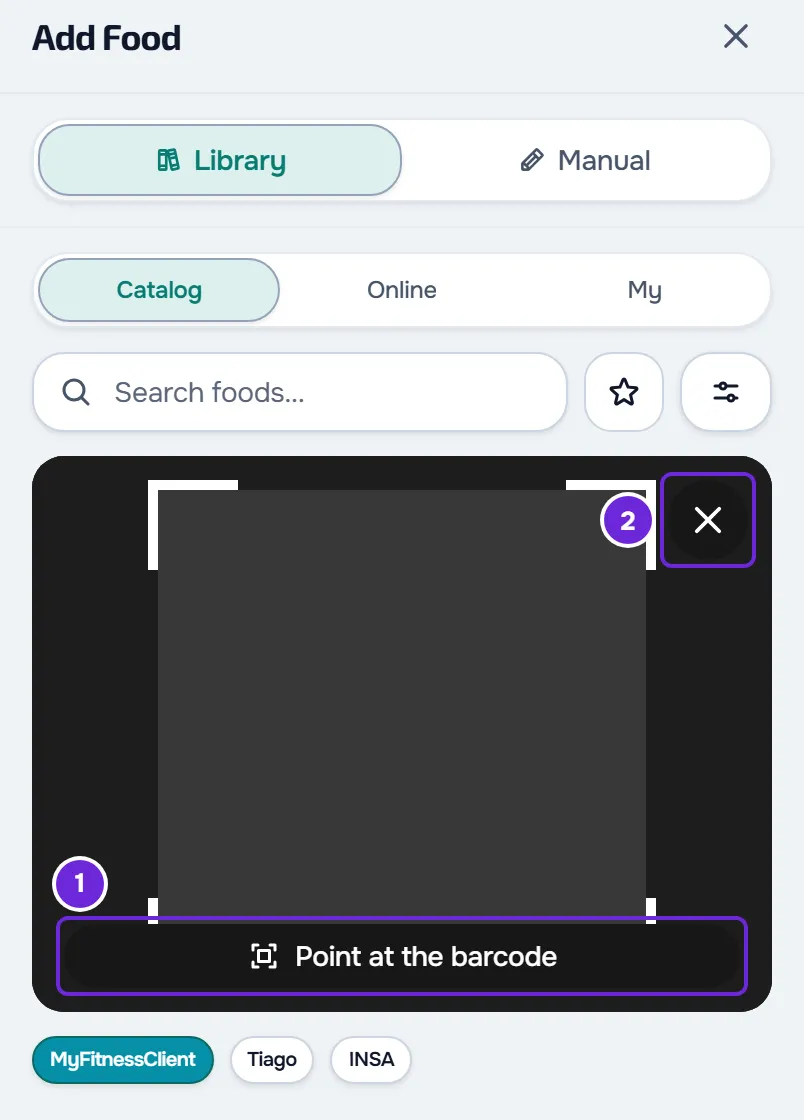
- Nella finestra Aggiungi alimento, seleziona l'icona del codice a barre accanto alla ricerca, in qualsiasi scheda della Libreria. La prima volta, il browser chiede l'autorizzazione a usare la fotocamera.
- Inquadra con la fotocamera le barre della confezione. Il mirino indica «Inquadra il codice a barre»; ha un pulsante per la torcia, quando il dispositivo ce l'ha, e una X per chiudere la fotocamera.
- Letto il codice, la finestra cerca prima nei tuoi alimenti. Se hai già salvato il prodotto, apre il tuo alimento, con i valori che hai lì, senza passare da Open Food Facts. Altrimenti, apre la scheda del prodotto di Open Food Facts. Continua con la quantità, come nei passaggi.
- Il lettore del sito accetta EAN-13, EAN-8, UPC-A, UPC-E, Code 128, Code 39 e QR, ma cerca solo codici di prodotto validi, con 8, 12, 13 o 14 cifre. Va bene anche un QR della confezione che contiene il codice a barre. Un QR con un altro indirizzo mostra «Questo è un codice QR, non il codice a barre del prodotto. Inquadra le barre della confezione.», e qualsiasi altro codice mostra «Questo codice non è di un prodotto alimentare.»
- Un codice che ha dato errore viene ignorato per 30 secondi, perché la fotocamera non lo ripeta mentre la confezione le sta davanti. Chiudere e riaprire la fotocamera annulla questa attesa.
- Senza fotocamera, scrivi il codice: nella scheda Online, scrivi il codice da 8 a 14 cifre e premi Invio. Anche qui la finestra cerca prima nei tuoi alimenti.
Salvare il prodotto nei tuoi alimenti
- Disattivare Salva nei miei alimenti vale solo per il prodotto aperto. Il successivo si apre di nuovo con l'interruttore attivo.
- Un prodotto salvato resta in I miei alimenti e conta per il limite di 500 alimenti tuoi. Quando lo raggiungi, compare «Hai raggiunto il limite di 500 alimenti.» e il prodotto viene aggiunto al pasto senza essere salvato.
- Se il salvataggio non riesce per un altro motivo, il prodotto resta scelto e viene aggiunto al pasto quando selezioni Aggiungi. Sul sito compare «Impossibile salvare nella libreria. L'alimento resta selezionato.»
- Per correggere i valori di un prodotto salvato o per eliminarlo, vedi Creare e gestire i tuoi alimenti.
- Quando sostituisci un alimento, il prodotto online serve solo per quella sostituzione e l'interruttore non compare. Vedi Sostituire un alimento con un altro equivalente.
Nell'app
- Nel pannello Aggiungi alimento, in Libreria, le schede sono Catalogo, Online e I miei alimenti. In Online, scrivi il nome o la marca del prodotto, con almeno 2 caratteri, e seleziona il tasto di ricerca della tastiera: la ricerca non parte mentre scrivi. I risultati compaiono con il titolo «Database online» e la tua ricerca; Torna al catalogo li chiude.
- Quando selezioni un prodotto, l'app recupera i valori («Recupero dei valori…») e apre il pannello della quantità, con Salva nei miei alimenti attivo. Conferma con Seleziona e, alla fine, con Aggiungi.
- Il lettore si apre dal pulsante del codice a barre accanto alla ricerca. Sul telefono, si apre anche dal pulsante + della schermata: in «Cosa vuoi registrare?», Scansiona codice a barre apre la fotocamera per il pasto da segnare più vicino all'ora attuale; in un giorno senza pasti, apre il pannello «Nuovo pasto» al posto della fotocamera. Senza internet, entrambi restano disattivati.
- La prima volta, il telefono chiede l'autorizzazione per la fotocamera. Se la rifiuti, compare «Nessun accesso alla fotocamera» con Consenti fotocamera, oppure con Apri Impostazioni quando il telefono non lo chiede più.
- L'app legge solo EAN-13, EAN-8, UPC-A e UPC-E, i codici delle confezioni. Un QR, un Code 128 o un Code 39 viene ignorato senza messaggi, e il mirino continua a indicare «Inquadra il codice a barre del prodotto con la fotocamera».
- Come sul sito, l'app cerca prima nei tuoi alimenti. Se il prodotto non esiste in Open Food Facts, compare «Non abbiamo trovato nessun prodotto con il codice …» con Aggiungi manualmente, che chiude la fotocamera e apre la scheda Manuale.
- Dopo un errore, lo stesso codice resta bloccato finché non selezioni Scansiona di nuovo o leggi un altro codice. In caso di errore di rete o del database, si può leggere di nuovo dopo 3 secondi.
Problemi comuni
«Prodotto non trovato»
Il prodotto non è in Open Food Facts. Quando hai superato il limite di richieste o il database non ha risposto, il sito mostra un altro messaggio: vedi «La ricerca dà errore». Sul sito, il messaggio include Aggiungi manualmente: apre la scheda Manuale con Salva nei miei alimenti attivo. Scrivi i valori dell'etichetta e l'alimento viene salvato con il codice, quindi la lettura successiva lo trova nei tuoi alimenti. Per creare o correggere un alimento a mano, vedi Creare e gestire i tuoi alimenti.
«Questo alimento non ha calorie, proteine, carboidrati e grassi completi. Scegli un altro alimento.»
Sul sito, il prodotto non dichiara uno dei quattro valori, o ha un valore impossibile (oltre 1.000 kcal, o oltre 100 g di proteine, carboidrati o grassi, per 100 g o 100 ml), che MyFitnessClient tratta come mancante. Seleziona resta disattivato. Scegli un altro prodotto o crea l'alimento nella scheda Manuale.
La ricerca dà errore
Ogni ricerca, ogni pagina di risultati, ogni prodotto che apri e ogni codice che passa da Open Food Facts contano per il limite di 30 richieste al minuto, anche se ripeti la stessa ricerca. Quando lo superi, il sito mostra «Troppe richieste. Attendi un momento.» e l'app «Troppe scansioni di seguito. Attendi un momento e riprova.»: attendi un minuto. Se compare «Il database di alimenti online (Open Food Facts) è temporaneamente non disponibile. Riprova più tardi.» (nell'app, «Database degli alimenti non disponibile. Riprova.»), il database non ha risposto: riprova più tardi. In caso di un altro errore della ricerca, il sito mostra «Errore nella ricerca»: controlla la connessione e ripeti. Per altri messaggi, vedi Problemi comuni di Nutrizione e messaggi di errore.
La fotocamera non si apre
Sul sito compare uno di questi messaggi:
- «Autorizzazione della fotocamera negata»: autorizza la fotocamera per MyFitnessClient nelle impostazioni del browser e apri di nuovo il lettore.
- «La fotocamera richiede una connessione HTTPS»: il browser non ha dato accesso alla fotocamera in questa pagina. Controlla che l'indirizzo inizi con https; se è così, prova un altro browser o il telefono.
- «Nessuna fotocamera disponibile su questo dispositivo. Prova sul cellulare o inserisci il codice manualmente.»: usa il telefono o scrivi il codice nella scheda Online.
Nell'app, autorizza la fotocamera con Consenti fotocamera o nelle impostazioni del telefono.