
Sul sito, ogni modifica in Nutrizione richiede la connessione a internet e viene salvata subito sul server. Nell'app, ciò che registri nel giorno viene prima salvato sul telefono e passa al server quando c'è connessione. Per questo, alcuni problemi hanno una causa diversa sul sito e nell'app.
La Nutrizione non compare nel menu o dice «Non è incluso nel tuo piano»
| Causa | Cosa vedi | Cosa fare |
|---|---|---|
| Il piano che hai con il tuo professionista non include la Nutrizione. | La Nutrizione sparisce dal menu, sul sito e nell'app. Chi apre l'indirizzo vede «Non è incluso nel tuo piano», con la frase «Questa parte non è inclusa nel tuo piano. Parla con il tuo professionista.» sotto. | Parla con il tuo professionista: è lui che sceglie cosa include il tuo piano. |
| Il tuo professionista chiede di scegliere un piano prima di entrare, e non lo hai ancora scelto. | La Nutrizione sparisce dal menu. Nell'app, chi la apre vede «Scegli il tuo piano per iniziare» e il pulsante Scegli piano. Sul sito, la Home e l'indirizzo della Nutrizione mostrano la card «Scegli il tuo piano per iniziare», con i piani del tuo professionista. | Scegli un piano del tuo professionista. Nel frattempo, puoi parlare con lui. |
| Sul sito, non hai un professionista associato, perché non lo hai mai avuto o perché ti sei disconnesso. | Il menu mostra solo l'essenziale e la Nutrizione non si apre. | Collegati a un professionista tramite il suo invito. |
| Il percorso è programmato, è terminato o è inattivo. | La Nutrizione si apre senza il piano: al posto dei pasti compare l'avviso sul tuo accesso. | Parla con il tuo professionista. |
Vedi «Non è incluso nel tuo piano»: una sezione dell'app è scomparsa, Scegliere e pagare un piano del tuo professionista, «Non hai ancora un professionista associato»: cosa fare e Stati dell'accesso: programmato, terminato e inattivo.
«Impossibile caricare»
Sul sito, quando la Nutrizione non riesce ad aprirsi, compare «Impossibile caricare» con la frase «Verifica la tua connessione e riprova.» e il pulsante Riprova. Se il piano è già sullo schermo e non riesce solo la lettura del giorno, in cima alla pagina compare una fascia con «Verifica la tua connessione e riprova.», senza pulsante: cambia giorno e torna indietro, oppure ricarica la pagina.
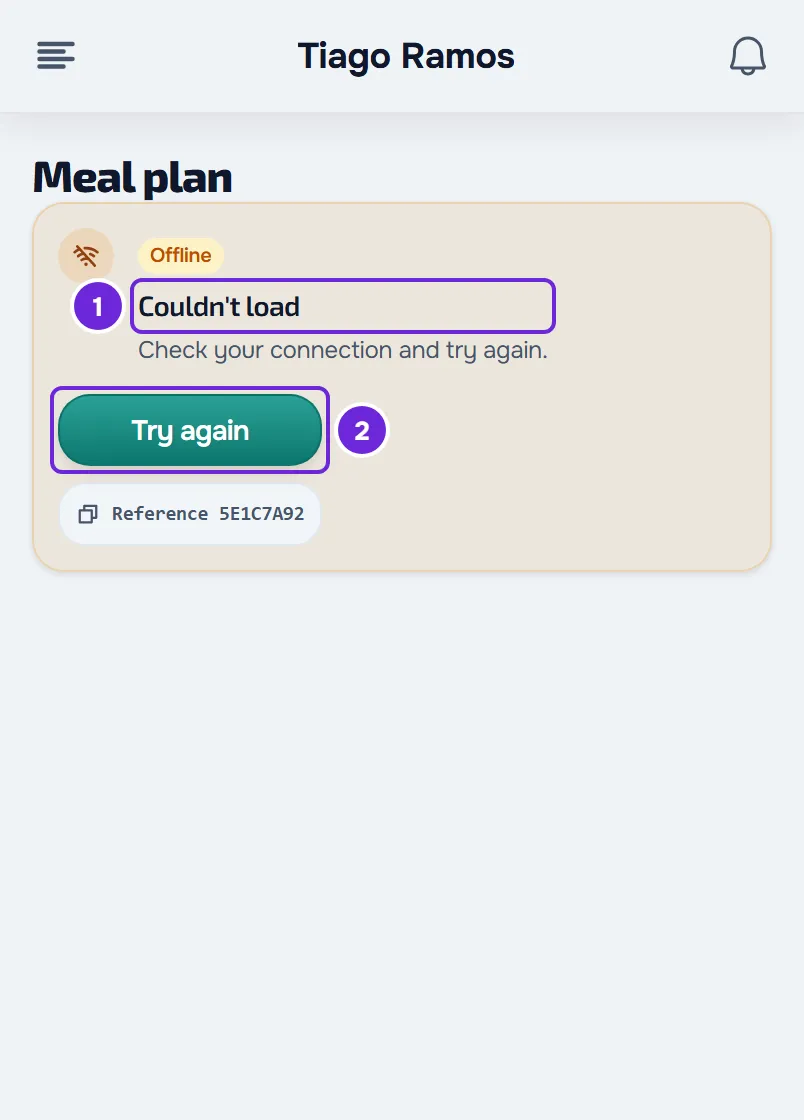
Nell'app, compare «Impossibile caricare.» con il pulsante Riprova. Senza connessione, l'app apre i giorni che ha già salvato sul telefono; un giorno che non ha ancora salvato mostra l'avviso di mancanza di connessione. Vedi L'app dice «Nessuna connessione» o impiega molto a caricare.
Il pasto che ho segnato è tornato indietro o compare «Riprova»
Sul sito, quando un salvataggio non riesce, compare l'avviso rosso «Riprova» e la Nutrizione torna a ciò che è salvato: il pasto che hai segnato torna da segnare. Può succedere quando:
- la connessione a internet si è interrotta in quel momento;
- hai superato il limite di 30 salvataggi al minuto. Contano segnare, modificare o eliminare un pasto che non ha ancora una registrazione in quel giorno, creare o copiare pasti, cambiare il nome o l'orario di un pasto e salvare la tua nota in un pasto. L'avviso «Troppe richieste. Attendi un momento.» compare quando superi il limite creando un pasto, copiando quelli di ieri o cambiando il nome o l'orario.
Verifica la connessione, aspetta un minuto e riprova.
Nell'app, ciò che segni viene salvato sul telefono e passa al server quando c'è connessione, perciò puoi segnare senza internet in un giorno che l'app ha già salvato. Se il server non accetta una registrazione, l'app la lascia da rivedere: vedi Registrazione «da rivedere» o «Il server non ha accettato questa registrazione».
Non riesco ad aggiungere, cambiare o eliminare
| Causa | Cosa vedi | Cosa fare |
|---|---|---|
| Il piano è fisso: il tuo professionista lo ha assegnato senza permettere di aggiungere nulla. Non puoi nemmeno creare alimenti tuoi né salvare pasti. | Una nota sotto il titolo dei pasti dice che il piano è fisso. Non ci sono pulsanti per aggiungere pasti o alimenti, né il menu ⋮ dei pasti. | Segna i pasti che hai mangiato, scegli l'opzione del pasto che hai mangiato e sostituisci alimenti solo con le alternative del tuo professionista. Per cambiare altro, parla con lui. |
| Il giorno è già passato. | La nota «Cronologia: ciò che hai registrato in questo giorno» e il pulsante Modifica questo giorno. Compaiono solo i pasti con una registrazione in quel giorno. | Seleziona Modifica questo giorno e conferma. |
Sul piano fisso, vedi Modalità del piano alimentare, piano fisso e giorni senza piano. Per registrare un giorno già passato, vedi Correggere un giorno già passato.
Non vedo più i pasti del piano
| Cosa vedi | Causa |
|---|---|
| «Il piano “…” è terminato», con il nome del piano | La data finale del piano è passata. Compare una volta; poi la Nutrizione mostra «Nessun piano alimentare». |
| «Nessun piano alimentare» | Non hai un piano assegnato, oppure il tuo piano è terminato. Puoi continuare a registrare ciò che mangi. |
| «Giorno libero» | Il piano non ha pasti per quel giorno della settimana o del ciclo. |
| «Nessun pasto pianificato per questo giorno» | Il giorno è fuori dalle date del piano, oppure il piano non ha pasti. |
| «Nessuna registrazione in questo giorno» | Il giorno è già passato e non hai registrato nulla in quel giorno. |
In un giorno già passato senza nulla di registrato, seleziona Modifica questo giorno per rivedere i pasti del piano. Sul sito e nell'app, quel giorno mostra «Nessuna registrazione in questo giorno».
Per registrare ciò che hai mangiato senza pasti del piano, vedi Aggiungere pasti extra: nuovo, rapido, salvato o di ieri.
«Copia i pasti di ieri» non aggiunge nulla
Copia i pasti di ieri si trova nel menu Azioni e compare solo nel giorno di oggi. Copia su oggi i pasti che ieri avevano una registrazione, segnati come mangiati o solo modificati, tranne quelli che hai eliminato. Con il piano fisso, copia solo i pasti del piano. In un piano con pasti diversi in ogni giorno, si copiano solo i pasti del piano di ieri che fanno parte anche di oggi; i pasti che hai creato tu si copiano sempre. I pasti copiati arrivano da segnare: segna quelli che hai mangiato.
- «Niente da copiare da ieri»: ieri non c'è nessun pasto con una registrazione da copiare, oppure nessuno dei pasti del piano di ieri fa parte di oggi.
- «Hai già registrato questi pasti oggi» (nell'app, «Avevi già registrato questi pasti oggi»): i pasti del piano di ieri hanno già una registrazione oggi. La copia non aggiunge di nuovo un pasto del piano che ha già una registrazione oggi.
L'anello del giorno è vuoto
L'anello confronta ciò che hai mangiato con l'obiettivo di calorie del giorno: l'obiettivo del piano o, quando il piano non ha un obiettivo, le calorie dei pasti del piano in quel giorno. Nel giorno di oggi, somma solo i pasti segnati come mangiati. Resta vuoto quando il giorno non ha un obiettivo: non hai un piano, oppure il piano non ha un obiettivo né pasti con calorie per quel giorno. In quel caso compare Imposta obiettivo: imposta il tuo obiettivo giornaliero e l'anello inizia a contare. Quando il piano indica le calorie per il giorno, vale sempre il piano. Vedi Vedere il tuo piano alimentare del giorno e gli obiettivi.
«Ora» non compare in un pasto
L'evidenza Ora compare solo nel giorno di oggi, su un pasto con orario che non hai ancora segnato. Inizia 15 minuti prima dell'orario del pasto e passa al pasto successivo 15 minuti prima del suo orario. Prima del primo pasto del giorno, resta sul primo; sull'ultimo, scompare 3 ore dopo il suo orario. Gli orari seguono il fuso orario del tuo account. Se segni il pasto del momento, l'evidenza torna solo con il pasto successivo.
Non compaiono suggerimenti di sostituzione
Quando sostituisci un alimento, i suggerimenti di MyFitnessClient non compaiono quando:
- il piano è fisso: puoi scegliere solo tra le alternative che il tuo professionista ha indicato;
- all'alimento mancano dei valori: sul sito, le calorie, le proteine, i carboidrati o i grassi; nell'app, le calorie;
- non hai un percorso attivo con un professionista;
- nell'app, sei senza connessione;
- c'è un pagamento in ritardo: al posto dei suggerimenti compare «Pagamento in ritardo». Il resto della Nutrizione resta aperto. Vedi Pagamento in ritardo: cosa resta in pausa e come regolarizzare.
Per sostituire un alimento, vedi Sostituire un alimento con un altro equivalente.
La Cronologia è vuota o manca un giorno
La Cronologia mostra solo i pasti segnati come mangiati. Un giorno in cui hai solo cambiato alimenti, o in cui hai segnato e poi deselezionato un pasto, non compare. Per aggiungerlo, apri quel giorno in Nutrizione, seleziona Modifica questo giorno e segna ciò che hai mangiato. Vedi Consultare la cronologia della nutrizione.
Gli alimenti recenti sono scomparsi
Gli alimenti recenti restano salvati solo sul dispositivo in cui li hai usati, fino a 20. Su un altro telefono, computer o browser, o dopo aver cancellato i dati del sito nel browser, l'elenco parte vuoto e si riempie di nuovo man mano che aggiungi alimenti. Vedi Aggiungere alimenti a un pasto.
Messaggi di errore
I messaggi che puoi vedere in Nutrizione, cosa significano e cosa fare:
| Messaggio | Cosa significa | Cosa fare |
|---|---|---|
| «Questo piano consente di registrare solo i pasti definiti dal tuo professionista.» | Il piano è fisso e hai provato ad aggiungere un pasto che non fa parte del piano, o a cambiare il nome o l'orario di un pasto. Può succedere quando il tuo professionista fissa il piano mentre hai la Nutrizione aperta. Nell'app, compare in una registrazione da rivedere. | Registra solo i pasti del piano. Per aggiungerne altri, parla con il tuo professionista. |
| «Questo piano consente solo gli alimenti definiti dal tuo professionista o le alternative che ha indicato.» | Il piano è fisso e hai aggiunto a un pasto un alimento che non ne fa parte e non è una delle alternative del tuo professionista. Compare nell'app, in una registrazione da rivedere; sul sito, lo stesso rifiuto mostra «Riprova». | Usa gli alimenti del pasto o le alternative del tuo professionista. |
| «Questa parte non è inclusa nel tuo piano. Parla con il tuo professionista.» | Il piano che hai con il tuo professionista non include la Nutrizione. | Parla con il tuo professionista. |
| «Hai raggiunto il limite di 500 alimenti.» | Hai già creato 500 alimenti tuoi. | Elimina un alimento tuo che non usi più. |
| «Hai raggiunto il limite di 200 pasti.» | Hai già salvato 200 pasti. | Elimina un pasto salvato che non usi più. |
| «Hai raggiunto il limite di 200 preferiti» | Hai già 200 alimenti nei preferiti. | Togli un alimento dai preferiti. |
| «Troppe richieste. Attendi un momento.» sul sito, o «Troppi tentativi. Riprova tra poco.» nell'app | Hai superato uno dei limiti al minuto della sezione «Limiti». | Aspetta un minuto e riprova. |
| «Dati non validi. Controlla i campi.» | Sul sito, quando salvi il tuo obiettivo giornaliero, uno dei valori supera i limiti dell'obiettivo. Nell'app, lo stesso caso mostra «Si è verificato un errore. Riprova.». | Correggi il valore. I limiti si trovano nella sezione «Limiti». |
| «Riprova», in un avviso rosso | Sul sito, il salvataggio non è riuscito: la connessione si è interrotta o il server ha rifiutato la richiesta. | Verifica la connessione e riprova. |
| «Si è verificato un errore» sul sito, o «Si è verificato un errore. Riprova.» nell'app | Il salvataggio non è riuscito per un motivo che la Nutrizione non descrive. | Riprova. Se compare di nuovo, segui la sezione «Se il problema non è risolto». |
Limiti
I limiti che puoi incontrare in Nutrizione:
| Cosa | Limite |
|---|---|
| Sul sito, segnare, modificare o eliminare un pasto che non ha ancora una registrazione in quel giorno, creare o copiare pasti, cambiare il nome o l'orario di un pasto e salvare la tua nota in un pasto, sommati | 30 al minuto |
| Ricerca online e lettura dei codici a barre, sommate | 30 al minuto |
| Creare, modificare ed eliminare alimenti tuoi, sommati | 60 al minuto |
| Alimenti in un pasto | 500 |
| Nome di un pasto | 100 caratteri |
| Alimenti tuoi | 500 |
| Pasti salvati | 200 |
| Alimenti preferiti | 200 |
| Alimenti recenti, su ogni dispositivo | 20 |
| Il tuo obiettivo giornaliero | Fino a 20.000 kcal di calorie e fino a 2.000 g di proteine, di carboidrati e di grassi |
Per la ricerca online e i codici a barre, vedi Leggere codici a barre e cercare prodotti online.
Se il problema non è risolto
Quando la causa è il piano (i pasti, gli alimenti, le date o il piano fisso), parla con il tuo professionista: è lui che lo cambia. Per un problema del sito o dell'app, scrivi al team di MyFitnessClient tramite il contatto che compare in fondo alla pagina iniziale del Centro assistenza (nell'app, nella riga «Problemi con l'app»). Indica:
- il messaggio esatto che vedi;
- il giorno e il pasto;
- se usi il sito o l'app;
- l'ora approssimativa.