
Prima di iniziare
- La correzione vale solo per quel pasto, in quel giorno. Il piano del tuo professionista non cambia, e da quel momento vede il pasto di quel giorno con gli alimenti come li hai lasciati.
- In un piano fisso non puoi modificare né eliminare alimenti. Vedi Modalità del piano alimentare, piano fisso e giorni senza piano.
- In un giorno già passato, seleziona prima Modifica questo giorno e conferma. Vedi Correggere un giorno già passato.
Tutorial interattivo
Si apre nell'app e richiede l'accesso.
Passaggi
Per correggere un alimento sul sito:
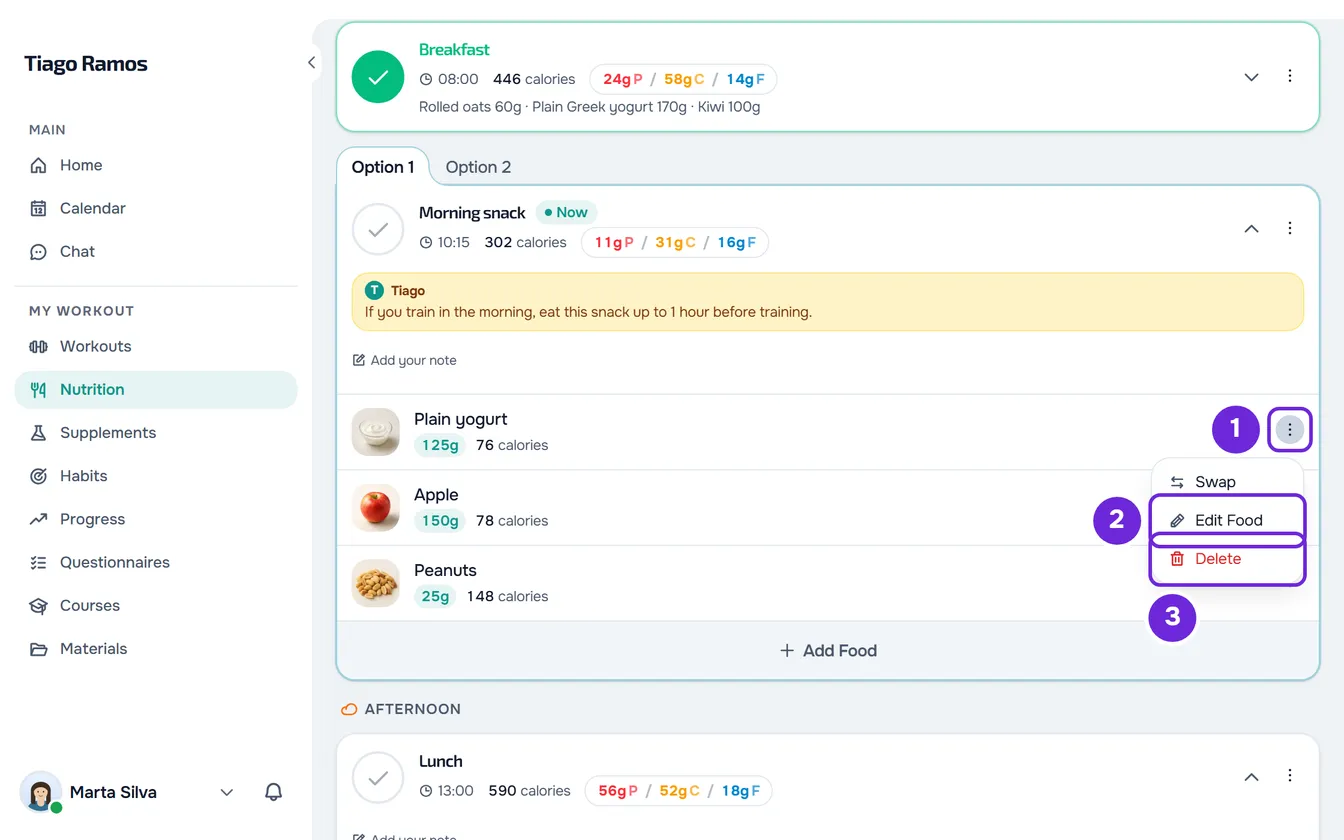
- In Nutrizione, scegli il giorno e trova il pasto. Un pasto segnato come mangiato appare chiuso: seleziona il suo nome per aprirlo.
- Nella riga dell'alimento, apri il menu ⋮ 1 e seleziona Modifica alimento 2. Puoi anche usare il clic destro in qualsiasi punto della riga, oppure selezionare l'alimento e, nella scheda che si apre, Modifica alimento.
- Cambia Nome, Quantità 1 o Unità 2. Una nuova quantità ricalcola le calorie e i macro nella stessa proporzione. Una nuova unità converte la quantità e mantiene la stessa porzione di cibo.
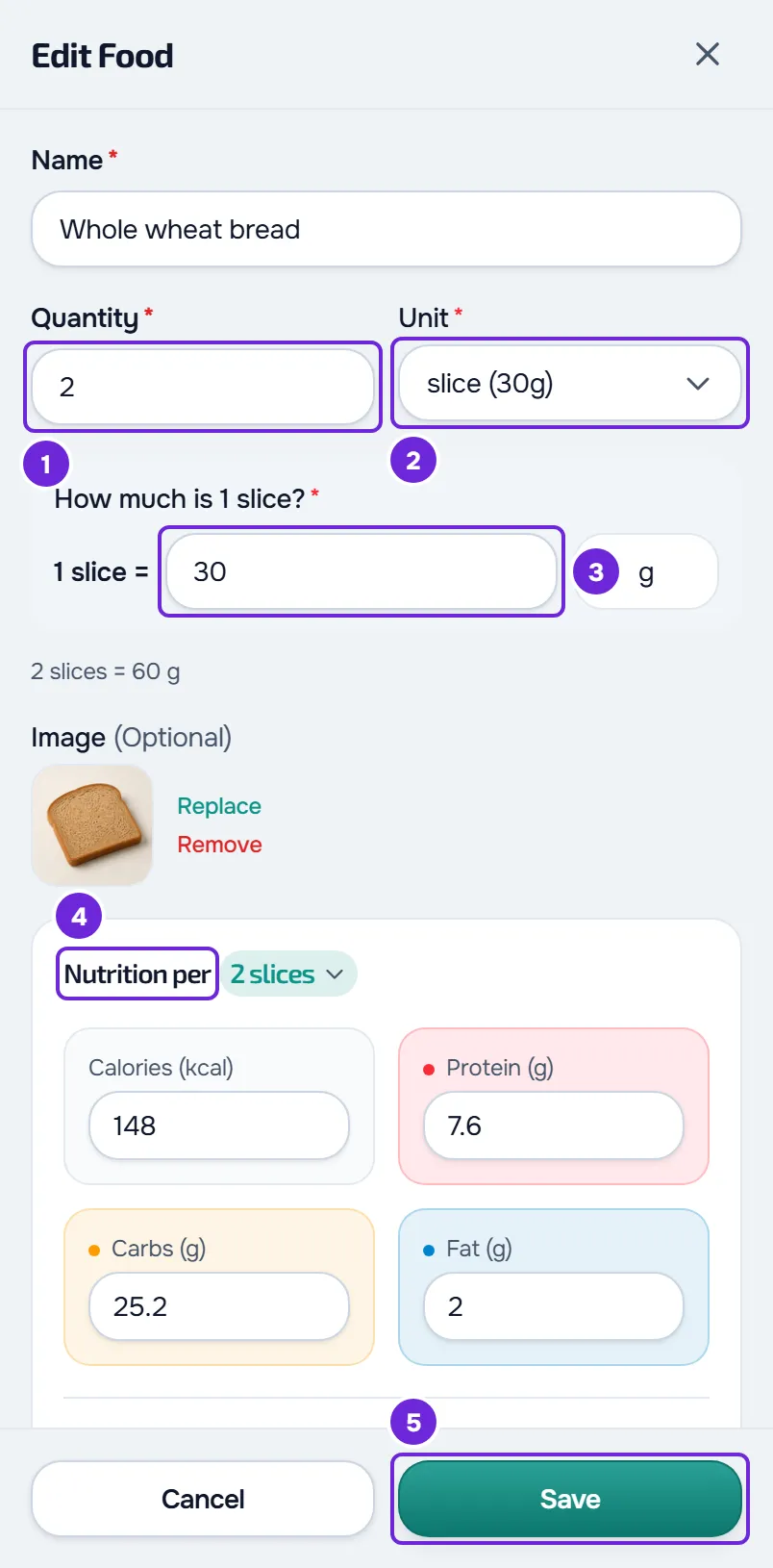
- Se l'unità non è g, ml, kg, l né mg, conferma quanto pesa un'unità nel campo che compare, per esempio «Quanto è 1 fetta?» 3. Con un'unità scelta in Tutte questo campo è inizialmente vuoto, e Salva si attiva solo quando lo compili.
- Facoltativo: in Immagine, carica una foto dell'alimento, sostituiscila o rimuovila. La foto viene salvata solo quando salvi.
- Facoltativo: in Valori nutrizionali per 4, correggi le calorie, le proteine, i carboidrati, i grassi e i nutrienti facoltativi. I numeri sono riferiti inizialmente alla quantità del pasto; quando il titolo ha un menu, puoi passare a 100 g o 100 ml, e ciò che hai già scritto viene convertito. Dopo aver scelto un'unità in Tutte, diventano per 100 g o 100 ml.
- Seleziona Salva 5.
La finestra si chiude e compare l'avviso «Alimento aggiornato». La riga dell'alimento mostra la quantità e le calorie nuove. Se chiudi la finestra con modifiche non salvate, il sito chiede «Vuoi salvare prima di uscire?».
Nell'app
- Seleziona l'alimento e, nella scheda, Modifica. Puoi anche aprire il ⋮ della riga e selezionare Modifica.
- Il pannello Modifica alimento ha gli stessi campi. I valori sono sempre riferiti alla quantità del pasto, e zuccheri, sale, fibre, grassi saturi e potassio sono in Nutrienti facoltativi.
- Quando l'app non sa quanto pesa un'unità dell'alimento, il campo Unità resta fisso: scrivi il peso nel campo «Quanto corrisponde a 1 …?» per poterlo cambiare.
- Per cambiare la foto serve la connessione a internet.
- Seleziona Salva. Compare l'avviso «Alimento aggiornato». Se chiudi il pannello con modifiche non salvate, l'app chiede «Scartare le modifiche?».
Cosa accetta ogni campo
- Nome: fino a 100 caratteri.
- Quantità: maggiore di zero. Sul sito, arriva fino a 10.000.
- Unità: quella dell'alimento, con il peso di un'unità, la base in g o ml e le altre in Tutte. Un alimento misurato in g non offre ml né l, e uno misurato in ml non offre g, kg né mg. Puoi anche scrivere un'unità creata da te, fino a 20 caratteri, che inizi con una lettera e senza parentesi. Sul web, con Imperiale (USA) in Impostazioni > Unità, le quantità in g o ml compaiono in oz o fl oz, e il menu ha anche oz e lb per un alimento misurato in g, o fl oz e cup per uno misurato in ml, prima di g o ml. La quantità viene salvata in g o ml.
- Valori: un campo vuoto resta senza valore dichiarato e la scheda mostra «-». Un numero negativo diventa 0. Sul sito, ogni valore ha un massimo: 900 kcal; 100 g di proteine, carboidrati, grassi, zuccheri, sale, fibre o grassi saturi; e 10.000 mg di potassio. Quando i valori sono per una quantità superiore a 100 g o 100 ml, il massimo cresce nella stessa proporzione. Un numero superiore al massimo diventa il massimo.
La scheda dell'alimento
Selezionare un alimento apre la sua scheda, di sola lettura:
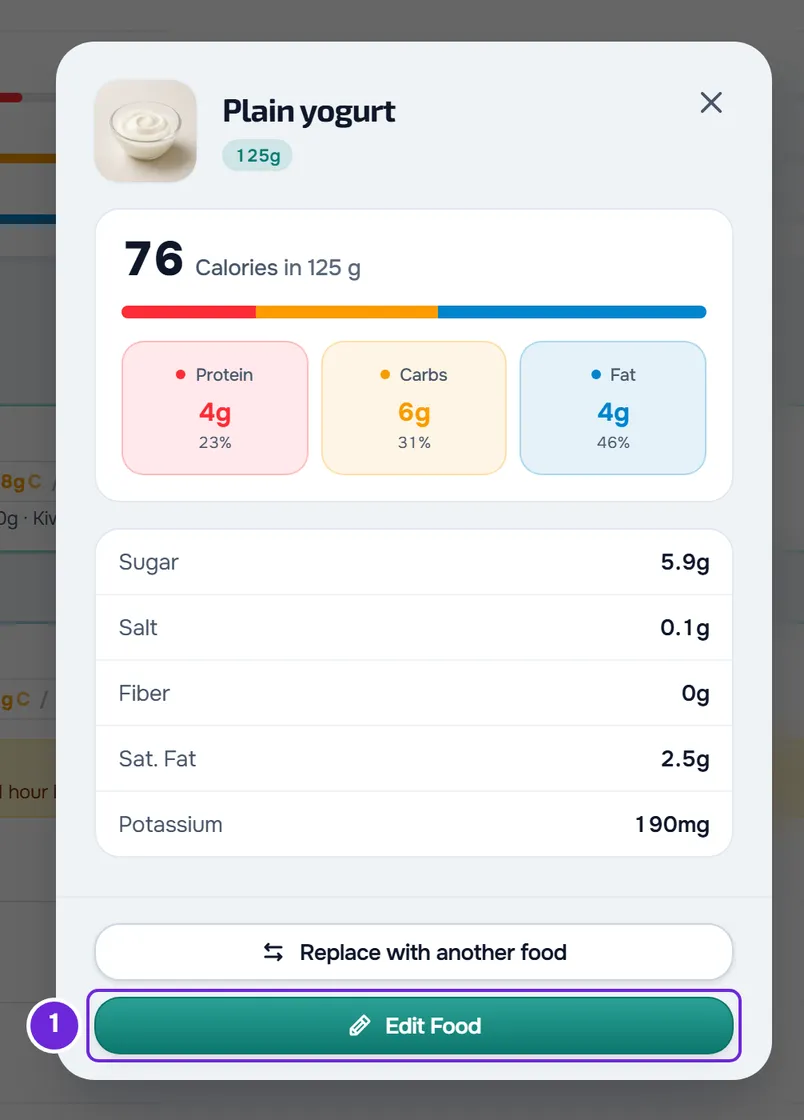
- la foto, il nome e la quantità;
- le calorie di quella quantità e una barra con la parte dell'energia che viene da proteine, carboidrati e grassi (4, 4 e 9 kcal per grammo), con i grammi di ciascuno. La barra si riempie, e le percentuali compaiono, solo quando l'alimento dichiara tutti e tre;
- zuccheri, sale, fibre, grassi saturi e potassio, con «-» quando l'alimento non dichiara il valore;
- negli alimenti della tabella INSA, la nota con la fonte dei valori.
In fondo alla scheda ci sono Sostituisci con un altro alimento e Modifica alimento sul sito, oppure Aggiungi sostituzioni e Modifica nell'app. In un piano fisso la scheda non ha il pulsante di modifica, e in un giorno passato non ancora aperto alla modifica non ha nessun pulsante. Per scambiare l'alimento con un altro, vedi Sostituire un alimento con un altro equivalente.
Eliminare un alimento
- Sul sito, nella riga dell'alimento, apri il menu ⋮ o usa il clic destro, e seleziona Elimina. La finestra Elimina alimento chiede, per esempio, «Vuoi davvero eliminare “Riso”?». Conferma con Elimina.
- Nell'app, apri il ⋮ della riga e seleziona Elimina. La finestra Elimina alimento chiede una conferma: seleziona Elimina.
- Compare l'avviso «Alimento eliminato» e l'alimento esce dal pasto in quel giorno.
- Eliminare l'ultimo alimento lascia il pasto vuoto, con «Nessun alimento», ma il pasto resta nel giorno. Per eliminare il pasto intero, o per tornare agli alimenti del piano con Ripristina pasto, vedi Modificare, ripristinare o eliminare un pasto o un'intera giornata.
Su uno schermo touch, sul sito, puoi anche trascinare la riga dell'alimento verso il lato sinistro dello schermo. Compaiono due pulsanti: Sostituisci, in ambra, che apre la sostituzione dell'alimento, ed Elimina, in rosso. Con il mouse il gesto non esiste, e non funziona nemmeno mentre l'elenco delle sostituzioni dell'alimento è aperto. L'app non ha questo gesto: usa il ⋮.
Problemi comuni
Il menu ⋮ dell'alimento non compare
Il piano è fisso, oppure il giorno è già passato e non hai ancora selezionato Modifica questo giorno. In un giorno passato, seleziona Modifica questo giorno e conferma. In un piano fisso, parla con il tuo professionista.
Il pulsante Salva è grigio
Manca il nome dell'alimento, oppure il campo «Quanto è 1 …?» è rimasto vuoto dopo che hai scelto un'unità in Tutte o l'hai cancellato. Nell'app, il pulsante diventa grigio anche quando un valore non è un numero, e quel campo prende un bordo rosso. Compila ciò che manca.
«La quantità deve essere maggiore di zero.»
Sul sito, la quantità è a 0 o vuota e non è stato salvato niente. Nell'app, lo stesso messaggio compare sotto il campo. Scrivi una quantità maggiore di zero e seleziona di nuovo Salva.
«Nel frattempo il pasto è cambiato. Riprova.»
Sul sito, l'alimento è cambiato mentre la finestra era aperta, per esempio perché l'hai modificato su un altro dispositivo o perché il tuo professionista ha cambiato il piano. Non è stato salvato né eliminato niente. Chiudi la finestra, apri di nuovo l'alimento e ripeti la correzione.
Domande
Correggere un alimento cambia il mio piano?
No. Cambia solo quel pasto, in quel giorno. Negli altri giorni, il pasto resta con gli alimenti del piano.
Se il mio professionista cambia il piano, perdo la correzione?
No. Il pasto che hai corretto resta con i tuoi alimenti in quel giorno. Per tornare agli alimenti del piano, usa Ripristina pasto.