
Il piè di pagina della lista della spesa ha due pulsanti: Copia copia la lista come testo, da incollare in un messaggio o nelle note, e PDF crea un file da leggere sul telefono o da stampare. Nella dashboard, il professionista può anche aggiungere il PDF ai Materiali di un cliente. Nell'app non c'è il PDF: ci sono Copia e Condividi.
Prima di iniziare
- Il testo e il PDF riportano la lista che è sullo schermo, con i giorni e i pasti che hai scelto.
- I pulsanti si attivano solo quando la lista ha finito di caricarsi e ha alimenti da comprare.
- Professionista, sul sito: il pulsante PDF richiede un piano che includa l'esportazione PDF. Senza, si apre la finestra «Esportazione PDF», con un pulsante per cambiare piano. Copia non richiede un piano. La schermata non chiede un piano a un membro del team.
- Membro di un team: basta il permesso di visualizzare la Nutrizione per copiare la lista e scaricare il PDF.
- Cliente: sul sito, la finestra del PDF ha solo il formato e Scarica PDF.
Passaggi
Sul sito, come professionista o come cliente:
- Apri la lista della spesa e scegli i giorni e i pasti, come in Creare la lista della spesa di un piano alimentare.
- Aspetta che la lista finisca di caricarsi. Mentre si carica o si aggiorna, i pulsanti del piè di pagina sono disattivati.
- Per copiare la lista come testo, nel piè di pagina, seleziona Copia 1. Il pulsante mostra «Copiato» per un istante e puoi incollare il testo in un messaggio, nelle note o in un'altra app.
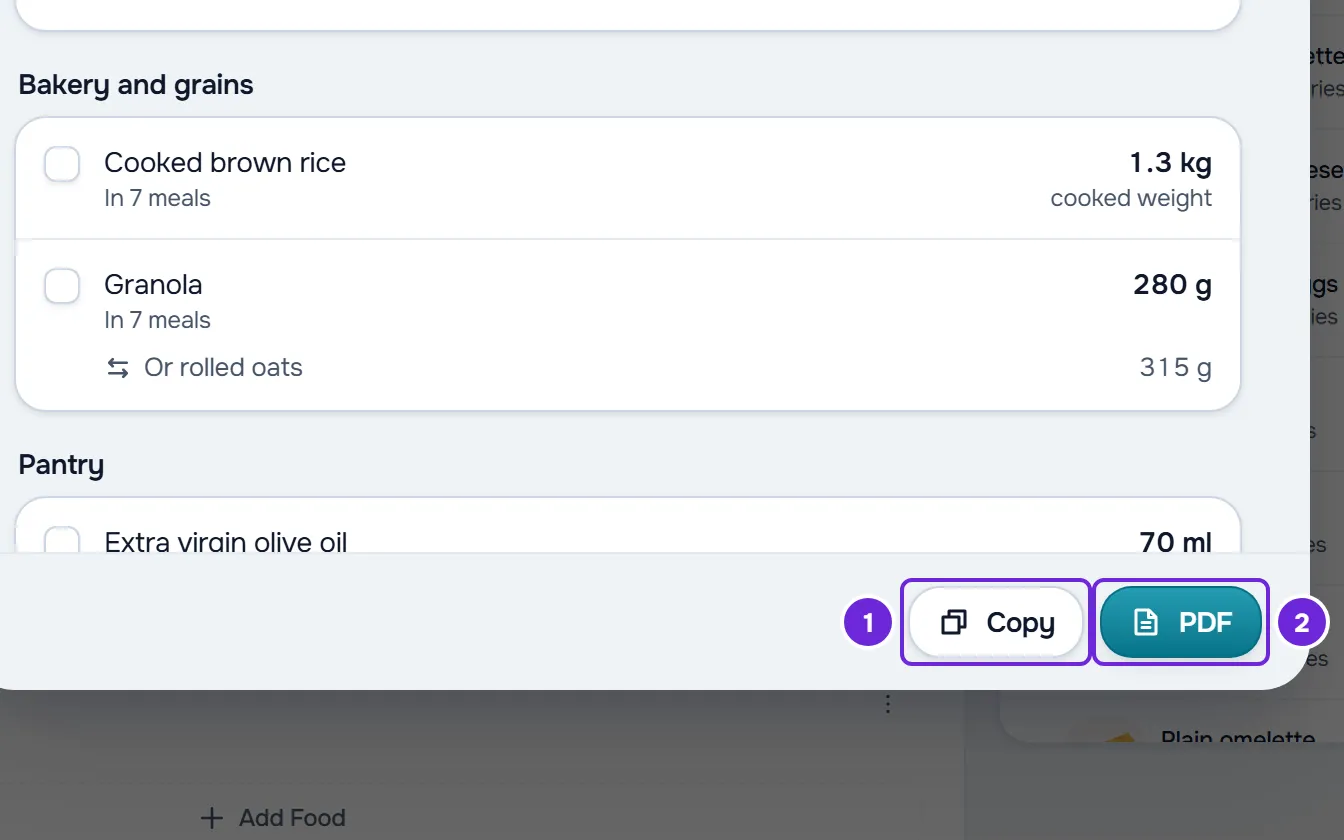
- Per salvare un file, nel piè di pagina, seleziona PDF 2. Si apre la finestra Esporta PDF.
- Scegli il formato: Cellulare 1, su una colonna, per leggere sullo schermo, o A4, per stampare. La finestra si apre sempre su Cellulare.
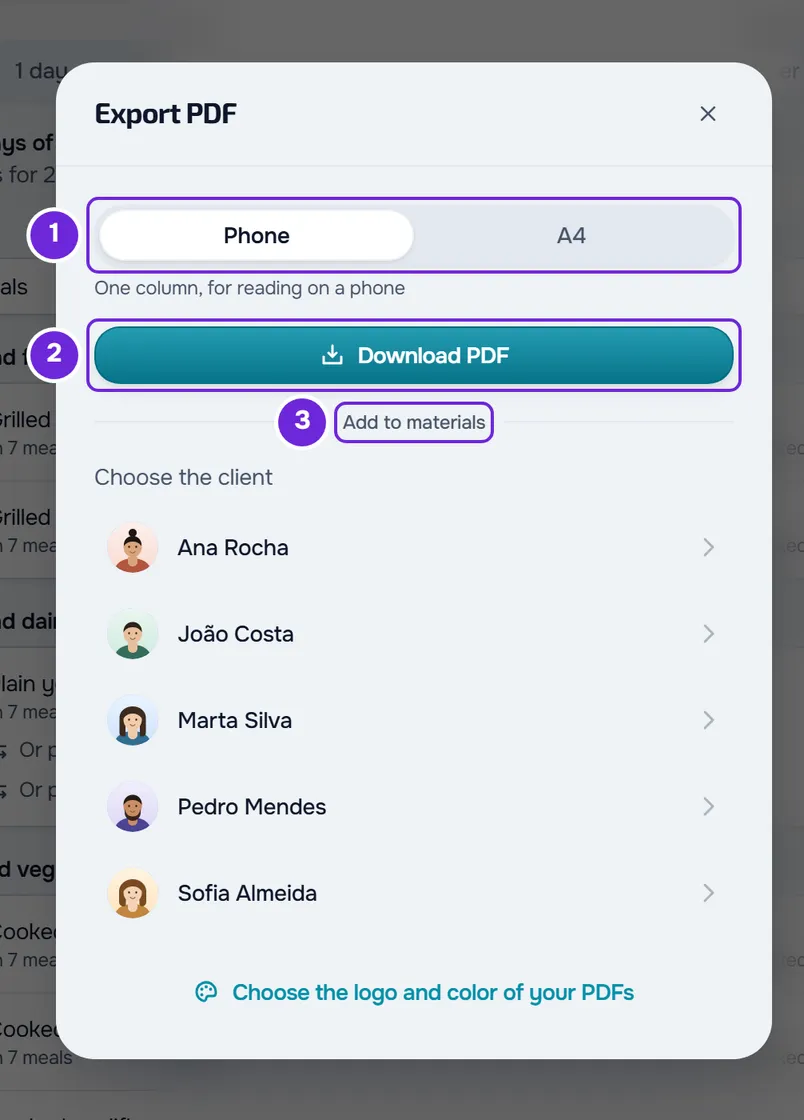
- Per scaricare il file, seleziona Scarica PDF 2.
- In alternativa, se hai aperto la lista nel piano alimentare, nella dashboard, per aggiungere il PDF ai Materiali di un cliente: in Aggiungi ai materiali 3, seleziona il cliente nell'elenco Scegli il cliente. Aggiungi ai materiali richiede un piano con Caricamento di file.
- In Scegli la cartella, seleziona la cartella in cui va il PDF. Per una cartella nuova, scrivi il nome in Nome della cartella e seleziona Crea cartella.
Il file scaricato ha un nome come lista_della_spesa_piano_base_2026-10-14.pdf: il tipo di documento, il nome del piano e la data del giorno, senza accenti. Nei Materiali, compare «Aggiunto ai materiali» e il PDF resta nella cartella scelta.
Cosa contiene il testo copiato
Il testo segue l'ordine della lista sullo schermo, senza calorie:
- «Lista della spesa», il nome del piano, i giorni e quanti alimenti servono per quanti pasti, ad esempio «14 alimenti per 35 pasti».
- Se hai scelto solo alcuni pasti, una riga con questi, ad esempio «Pasti: Pranzo, Cena».
- Ogni reparto, con una riga per alimento: il nome, la quantità e, quando è noto, il peso approssimativo, ad esempio «Uova, 14 unità (circa 840 g)». Le sostituzioni vanno nella riga successiva, rientrate, a partire da «Oppure».
- «Ce l'ho già», con il numero tra parentesi e gli alimenti che hai spuntato.
- «Se cambi opzione», con il cibo delle altre opzioni dei pasti.
Cosa contiene il PDF
- In alto, «Lista della spesa», il nome del piano, i giorni (nella lista del professionista, ad esempio «Quantità per 7 giorni del piano»), quanti alimenti servono per quanti pasti e, se ne hai scelti solo alcuni, i pasti.
- «Per» e il nome del cliente, solo nel PDF che va nei suoi Materiali. È il nome dell'account del cliente, mai il soprannome che gli hai dato.
- La frase «Spunta quello che hai già.» e, quando ci sono sostituzioni, la nota che le righe con «oppure» sono alternative.
- I reparti, su una colonna in Cellulare e su due in A4, con una casella da spuntare per ogni alimento, la quantità in grassetto e le sostituzioni sotto.
- Alla fine, «Se cambi opzione», con un blocco per ogni opzione di pasto.
Il PDF non riporta ciò che hai spuntato sullo schermo: esce con tutti gli alimenti e le caselle vuote. Non riporta nemmeno le calorie. Il PDF che scarichi esce nella lingua in cui usi il sito; quello che va nei Materiali di un cliente esce nella lingua del suo account o, quando non è nota, nella tua.
Quando il brand del professionista è attivo, il PDF riporta il logo, o il nome del brand, in cima alla prima pagina, il colore del brand nella barra in cima alle pagine e il nome del brand nel piè di pagina. Senza brand, non riporta né logo né nome. Nel workspace di un team, il PDF usa il brand del proprietario del team, e il PDF del cliente usa il brand del suo professionista.
Nell'app
Nella versione più recente dell'app, la lista della spesa non ha il PDF. Il piè di pagina ha due pulsanti, che usano lo stesso testo che il sito copia, nello stesso ordine:
- Copia mette il testo negli appunti e mostra «Copiato».
- Condividi apre la condivisione del telefono, per inviare il testo tramite messaggio, email o un'altra app.
I due pulsanti compaiono quando la lista finisce di caricarsi e ha alimenti da comprare.
Problemi comuni
«Copia non riuscita» o «Impossibile copiare»
Il browser o il telefono non ha consentito di scrivere negli appunti. Seleziona di nuovo Copia. Se l'avviso ricompare, salva la lista in PDF sul sito o, nell'app, usa Condividi.
«Impossibile creare il PDF. Riprova.»
Il PDF viene creato nel browser, e il browser non è riuscito a creare il file. Seleziona di nuovo Scarica PDF e, se l'avviso si ripete, ricarica la pagina e apri di nuovo la lista. Quando il PDF va nei Materiali, l'avviso può essere anche «Impossibile aggiungere ai materiali. Riprova.» o il motivo per cui l'invio è stato rifiutato, come la mancanza di spazio di archiviazione.
I pulsanti Copia e PDF sono disattivati
La lista si sta ancora caricando o aggiornando, dopo che hai cambiato i giorni o i pasti, oppure non ha nulla da comprare nei giorni scelti e mostra «Non ci sono pasti in questi giorni.». Aspetta che la lista finisca di caricarsi o scegli altri giorni. Se è comparso «Errore nel caricamento della lista della spesa.», seleziona Riprova. Le cause, una per una, sono in La lista della spesa mostra un errore, è vuota o ha perso le spunte.
Nella lista del professionista, con «Scegli da 1 a 31 giorni.» in Giorni del piano, i pulsanti sono attivi, ma usano la lista precedente. Scrivi un numero da 1 a 31 e aspetta che la lista si aggiorni.
Domande
Il PDF riporta ciò che ho già spuntato?
No. Il PDF esce sempre con tutti gli alimenti e le caselle vuote, per spuntarli sulla carta. Il testo copiato riporta ciò che hai spuntato, in «Ce l'ho già».
Il formato A4 resta salvato?
No. La finestra Esporta PDF si apre sempre su Cellulare, perché un PDF che va nei Materiali di un cliente non esca in A4 per errore. Per stampare, scegli A4 ogni volta.
Come metto il mio brand nel PDF?
Il PDF usa il brand che scegli in Impostazioni > Il mio brand. Se il workspace è tuo e non hai ancora scelto un brand, la finestra Esporta PDF della dashboard mostra il link «Scegli il logo e il colore dei tuoi PDF», che apre quella sezione. Il brand compare nel PDF solo se il tuo piano include Brand personalizzato.