
Succede quando apri la lista della spesa di un piano alimentare, o cambi i giorni o i pasti della lista, e al posto degli alimenti compare un riquadro di errore o un riquadro vuoto, oppure quando gli alimenti che avevi spuntato ricompaiono senza spunta. La lista è la stessa per il professionista, nel piano, e per il cliente, in Nutrizione, sul sito e nell'app. Ciò che qui si dice dell'app vale per la versione più recente dell'app. Per aprire e comporre la lista, consulta Creare la lista della spesa di un piano alimentare.
«Errore nel caricamento della lista della spesa.»
Sul sito, al posto della lista compare un riquadro con il titolo «Errore nel caricamento della lista della spesa.», una riga sotto con il motivo e il pulsante Riprova. È quella riga che indica la causa.
| Riga sotto il titolo | Causa | Cosa fare |
|---|---|---|
| «Attendi un momento prima di riprovare.» | Hai chiesto troppe liste in poco tempo, cambiando i giorni o i pasti molte volte di seguito. Il server accetta, per account, 20 liste al minuto e 2 in preparazione contemporaneamente. | Aspetta un minuto senza toccare i giorni né i pasti e seleziona Riprova. |
| «Controlla il Wi-Fi o i dati mobili e riprova quando la connessione torna.» | La richiesta non è arrivata al server, quasi sempre per mancanza di connessione a internet. | Quando la connessione torna, seleziona Riprova. |
| «Stiamo ripristinando il servizio. Riprova tra qualche istante.» | Il server non è riuscito a preparare la lista. | Aspetta qualche minuto e seleziona Riprova. |
| «Questo contenuto potrebbe essere stato rimosso o non essere più disponibile.» | Sei un professionista e il piano è stato eliminato, oppure non appartiene al workspace in cui sei adesso. | Aggiorna la pagina e verifica, in Nutrizione, che il piano esista in quel workspace. |
| «Il tuo account non ha l'autorizzazione per visualizzare questo contenuto.» | Sei membro di un team e non hai più il permesso di visualizzare la Nutrizione di quel workspace. | Parla con il proprietario del team. |
| «Questa parte non è inclusa nel tuo piano. Parla con il tuo professionista.» | Sei un cliente e la Nutrizione non fa più parte del tuo percorso. | Parla con il tuo professionista. |
| «I tuoi dati non sono stati modificati.» | Un altro problema, ad esempio una richiesta che ha impiegato troppo tempo. | Seleziona Riprova. |
Nell'app, la schermata di errore dice «Impossibile caricare.», o una frase con il motivo, e ha il pulsante Riprova. Senza rete, quando il server ha un problema o quando la richiesta viene rifiutata perché ce ne sono troppe di seguito, l'app mostra la lista che aveva già salvato per gli stessi giorni e gli stessi pasti. Se non ce l'ha ed è senza rete, dice «Nessuna connessione a internet» e riprova da sola quando la connessione torna.
Per ricaricare la lista:
- Nel riquadro di errore, seleziona Riprova.
- Se l'errore ricompare, aspetta un minuto senza cambiare i giorni né i pasti e seleziona di nuovo Riprova.
- Se l'errore continua, chiudi la lista e riaprila da Azioni > Lista della spesa. Sul sito, aggiorna la pagina prima di aprirla.
Riprova chiede la lista degli stessi giorni. Sul sito, chiudere la lista azzera tutto: quando la apri, torna a 7 giorni e a tutti i pasti. Le spunte restano.
Prima di mostrare l'errore, il sito e l'app ripetono la richiesta da soli quando la causa è che hai 2 liste ancora in preparazione: fino a 3 volte, a 1 secondo di distanza e con la lista precedente in vista.
Questi avvisi compaiono anche in altre pagine: consulta Server temporaneamente non disponibile o troppe richieste di seguito. Se sei un cliente e la Nutrizione non fa più parte del tuo percorso, consulta «Non è incluso nel tuo piano»: una sezione dell'app è scomparsa.
«Non ci sono pasti in questi giorni.» o la lista non cambia
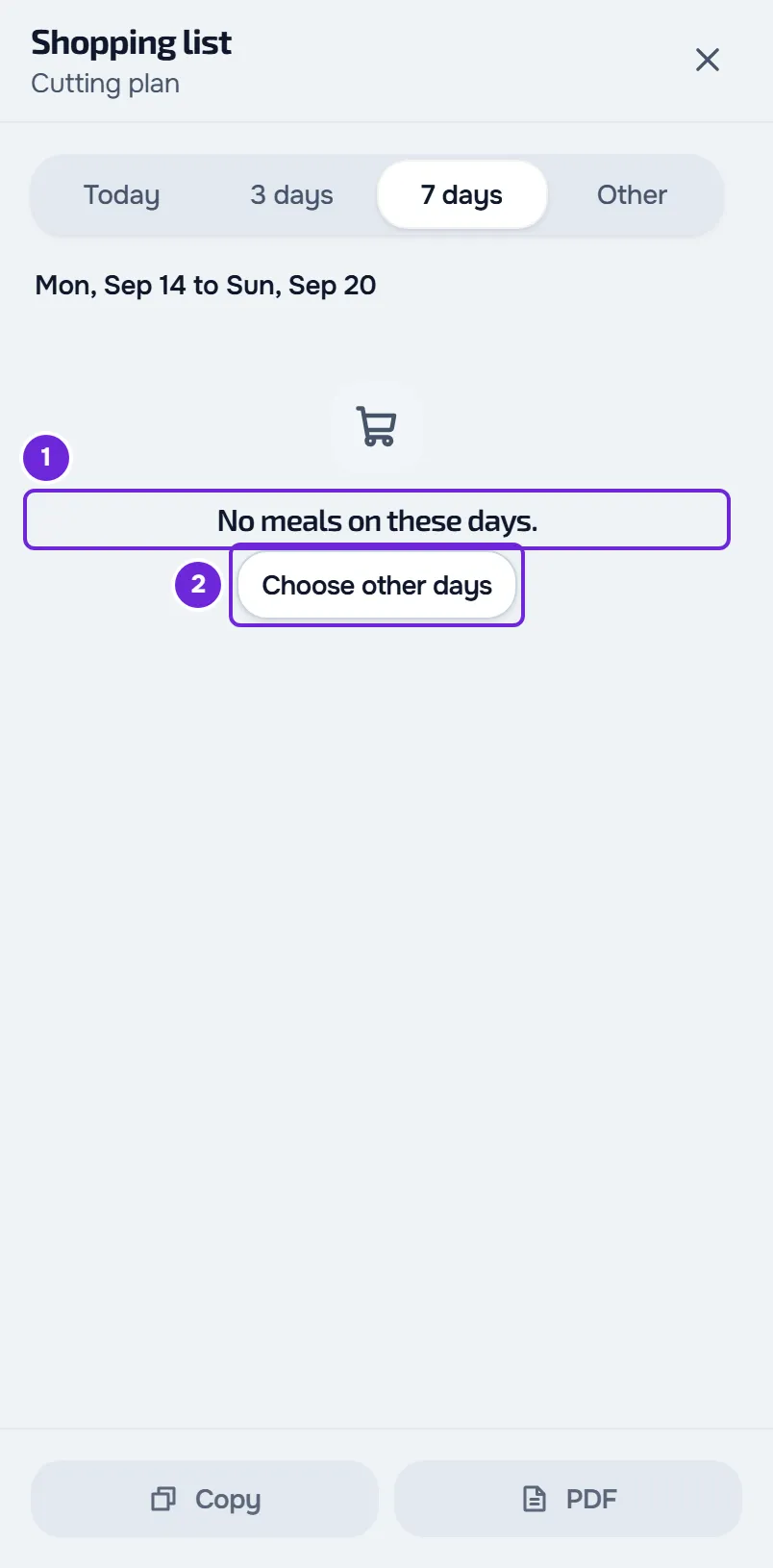
Il riquadro «Non ci sono pasti in questi giorni.» compare quando non c'è nulla da comprare nei giorni richiesti. Ha il pulsante Scegli altri giorni, che apre Altro. Sul sito, il pulsante non compare quando sei già in Altro. Nell'app, quando sei già in Altro, il pulsante apre la scelta del Primo giorno.
| Cosa vedi | Causa | Cosa fare |
|---|---|---|
| «Non ci sono pasti in questi giorni.» | Sei un cliente e i giorni richiesti cadono prima dell'inizio delle tue date nel piano. La lista conta solo i giorni compresi in quelle date. | Seleziona Scegli altri giorni e scegli giorni a partire dall'inizio del tuo piano. |
| «Non ci sono pasti in questi giorni.» | Il piano non ha alimenti in quei giorni. In un piano Settimanale o Calendario, contano solo i pasti dei giorni richiesti. Nella lista del professionista, i giorni si contano dal giorno 1 del piano, che in un piano Settimanale è il lunedì. | Chiedi più giorni, ad esempio 7. Se nel piano mancano pasti o alimenti, è il professionista che li aggiunge. |
| «Non ci sono pasti in questi giorni.», dopo che hai scelto i pasti in Pasti | I pasti che hai scelto non hanno alimenti nei giorni richiesti. | Sul sito, in Pasti, spunta Tutti i pasti. Nell'app, in Pasti, spunta di nuovo i pasti che avevi tolto. |
| «Scegli da 1 a 31 giorni.» in rosso, e la lista non cambia | Sei un professionista, sei in Altro e il valore di Giorni del piano non è un numero intero da 1 a 31. Il sito non chiede una nuova lista e quella precedente resta sullo schermo. | Scrivi un numero intero da 1 a 31. La nuova lista viene chiesta 0,6 secondi dopo l'ultimo tasto. |
| «Non ci sono ancora alimenti in questo piano.» sul sito. Nell'app, «Non ci sono pasti in questi giorni.» | Sei un cliente e non hai più un piano alimentare attivo dopo aver aperto la schermata: il professionista ti ha tolto dal piano o le tue date sono terminate. | Chiudi la lista e aggiorna la schermata Nutrizione per vedere lo stato attuale. |
Lista della spesa non compare nel menu
- Professionista, nel piano: il pulsante Azioni esiste solo quando il piano ha almeno un pasto. Non esiste nemmeno mentre stai creando il piano, prima di selezionare Crea.
- Cliente, sul sito: senza un piano alimentare assegnato, o con un piano senza pasti, il menu Azioni non ha Lista della spesa.
- Cliente, nell'app: senza un piano alimentare assegnato, il menu Azioni non ha Lista della spesa. Con un piano senza pasti, il menu ha Lista della spesa e la lista si apre vuota, con «Non ci sono pasti in questi giorni.» Sul telefono, il menu Azioni si apre dal pulsante con tre puntini.
Il campo Pasti non compare
Il campo Pasti compare solo quando i giorni richiesti servono più di un pasto. I pasti con lo stesso nome contano come uno solo. Con un solo pasto, non c'è nulla da scegliere.
Le spunte della lista sono scomparse
Una spunta è l'alimento che spunti nella lista e che scende in «Ce l'ho già (N)». Le spunte restano salvate nel browser, sul sito, o sul telefono, nell'app, per account e per piano. Non vengono mai inviate al server: non passano da un dispositivo all'altro né dal sito all'app, e il professionista non vede quelle del cliente. Una spunta persa non si recupera.
| Causa | Cosa succede |
|---|---|
| Sei uscito dall'account. | Sul sito e nell'app, le spunte di quell'account vengono eliminate. Nell'app, succede lo stesso quando vieni disconnesso dall'account senza averlo chiesto. |
| Un altro account ha effettuato l'accesso nello stesso browser. | Le spunte dell'account precedente vengono eliminate. Quelle dell'account che entra restano. |
| Hai cancellato i dati del browser, oppure usi una finestra privata o un browser che blocca l'archiviazione. | Le spunte si perdono o non vengono mai salvate. |
| Hai aperto la lista su un altro dispositivo o in un altro browser, oppure sei passato dal sito all'app. | Ognuno ha le sue spunte. |
| Il professionista ha cambiato il nome o l'unità dell'alimento nel piano. | La riga viene riconosciuta dal nome e dall'unità, quindi diventa una riga nuova, senza spunta. Cambiare i giorni, i pasti o solo la quantità mantiene la spunta. |
| Hai selezionato Cancella spunte. | Tutte le spunte di quel piano vengono annullate. |
| Sei passato a un altro piano alimentare. | Le spunte sono di ogni piano e il nuovo piano inizia senza nessuna. Nell'app, restano salvate solo quelle dell'ultimo piano in cui hai spuntato qualcosa. |
| Sei un professionista e hai aperto la lista in un piano, in Nutrizione, e quella del tuo piano, in La mia area. | Sono due liste con spunte separate, anche se il piano è lo stesso. |
Per portare la lista con te senza dipendere dalle spunte, usa Copia o PDF. Il testo copiato riporta gli alimenti spuntati a parte, in «Ce l'ho già (N)». Il PDF, che esiste solo sul sito, esce senza spunte, con le caselle vuote da spuntare a mano. Consulta Copiare la lista della spesa o salvarla in PDF e Reparti, spunte e alternative nella lista della spesa.
Limiti della lista della spesa
| Limite | Valore | Quando lo raggiungi |
|---|---|---|
| Giorni di una lista | Da 1 a 31 | Il sito e l'app non consentono di chiederne di più. Per il cliente, la lista non supera mai nemmeno la fine del piano. |
| Pasti scelti in una richiesta | 100 | La richiesta viene rifiutata e la lista dà errore. |
| Liste richieste al minuto | 20 | Le richieste successive danno errore fino alla fine di quel minuto. |
| Liste in preparazione contemporaneamente | 2 | La richiesta successiva viene rifiutata. Il sito e l'app aspettano 1 secondo e la ripetono da soli, fino a 3 volte. Una richiesta rifiutata per questo limite non conta per le 20 al minuto. |
Gli ultimi due limiti valgono per account: sommano il sito e l'app e, per il professionista, la lista di un piano e quella di La mia area. Il professionista e il cliente hanno ciascuno i propri.
Ogni apertura della lista, ogni cambio di giorni o di pasti e ogni Riprova è una richiesta. Sul sito, tornare a giorni che hai già chiesto da quando hai aperto la lista non fa una nuova richiesta. Per risparmiare richieste, la lista viene chiesta solo 0,6 secondi dopo l'ultimo pasto che spunti e, nella lista del professionista, dopo l'ultimo tasto in Giorni del piano.
Se il problema non è risolto
Se sei un cliente e la lista appare vuota, verifica prima con il tuo professionista le date e i pasti del tuo piano. Se il problema continua, scrivi al team di MyFitnessClient tramite il contatto indicato nel Centro assistenza e invia:
- il nome del piano alimentare;
- i giorni e i pasti che hai scelto nella lista;
- il messaggio esatto che vedi, con la riga sotto il titolo;
- sul sito, il codice del pulsante «Riferimento» del riquadro di errore, quando compare (selezionare il pulsante copia il codice);
- l'ora approssimativa;
- se è successo sul sito o nell'app, e in quale browser o su quale telefono.