
Prima di iniziare
- Nel workspace di un team ti serve l'autorizzazione Nutrizione > Modifica. Senza di essa, il piano si apre in sola lettura. Per salvare nella libreria un alimento scritto a mano o un prodotto di Online, ti serve anche Nutrizione > Crea.
- In un pasto entrano solo alimenti con calorie, proteine, carboidrati e grassi dichiarati. Per completare un tuo alimento, vedi Creare o modificare un alimento personalizzato.
- Ogni alimento entra nel pasto come una copia dei valori di quel momento. Modificare in seguito l'alimento nella libreria non modifica il piano: vedi Alimenti e pasti della libreria: cosa cambia nei piani.
- Su uno schermo largo almeno 1024 px, fuori dalla modalità Calendario, l'editor ha anche un pannello laterale per aggiungere alimenti senza aprire questa finestra: vedi Comporre il piano con il pannello laterale di alimenti e pasti.
Tutorial interattivo
Si apre nell'app e richiede l'accesso.
Passaggi
Per aggiungere alimenti a un pasto:
- Nella card del pasto, seleziona Aggiungi alimento; in modalità Calendario, la card si apre quando selezioni il pasto nel calendario. La finestra Aggiungi alimento si apre su Libreria 1 > Catalogo.
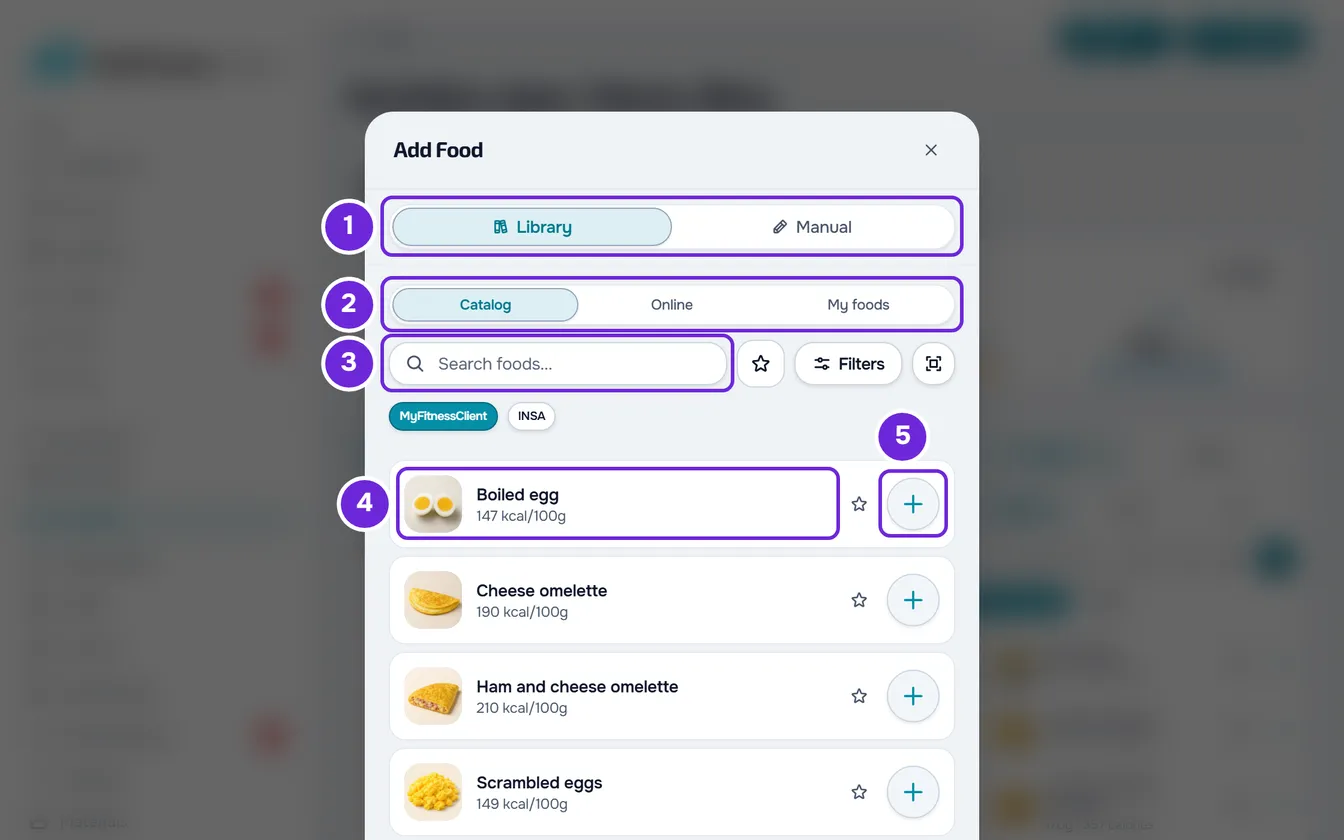
- Scegli dove cercare: resta su Catalogo 2 oppure passa a Online o I miei alimenti (su uno schermo piccolo, I miei). In Catalogo, se compaiono i pulsanti MyFitnessClient e INSA, scegli da dove vengono gli alimenti.
- Cerca l'alimento: scrivi parte del nome nella ricerca 3, seleziona Filtri per scegliere una categoria oppure seleziona il pulsante della stella per vedere solo i preferiti (questi due pulsanti non esistono in Online). Senza ricerca, l'elenco inizia con le sezioni Preferiti e Recenti, quando le hai.
- Seleziona l'alimento 4. La scheda si apre con una quantità in g o ml, di solito il peso di una porzione (per un prodotto di Online, 100), e con le calorie e i nutrienti di quella quantità.
- In Quantità 1, scrivi il numero o seleziona uno dei pulsanti rapidi. Le calorie e i nutrienti della scheda cambiano subito.
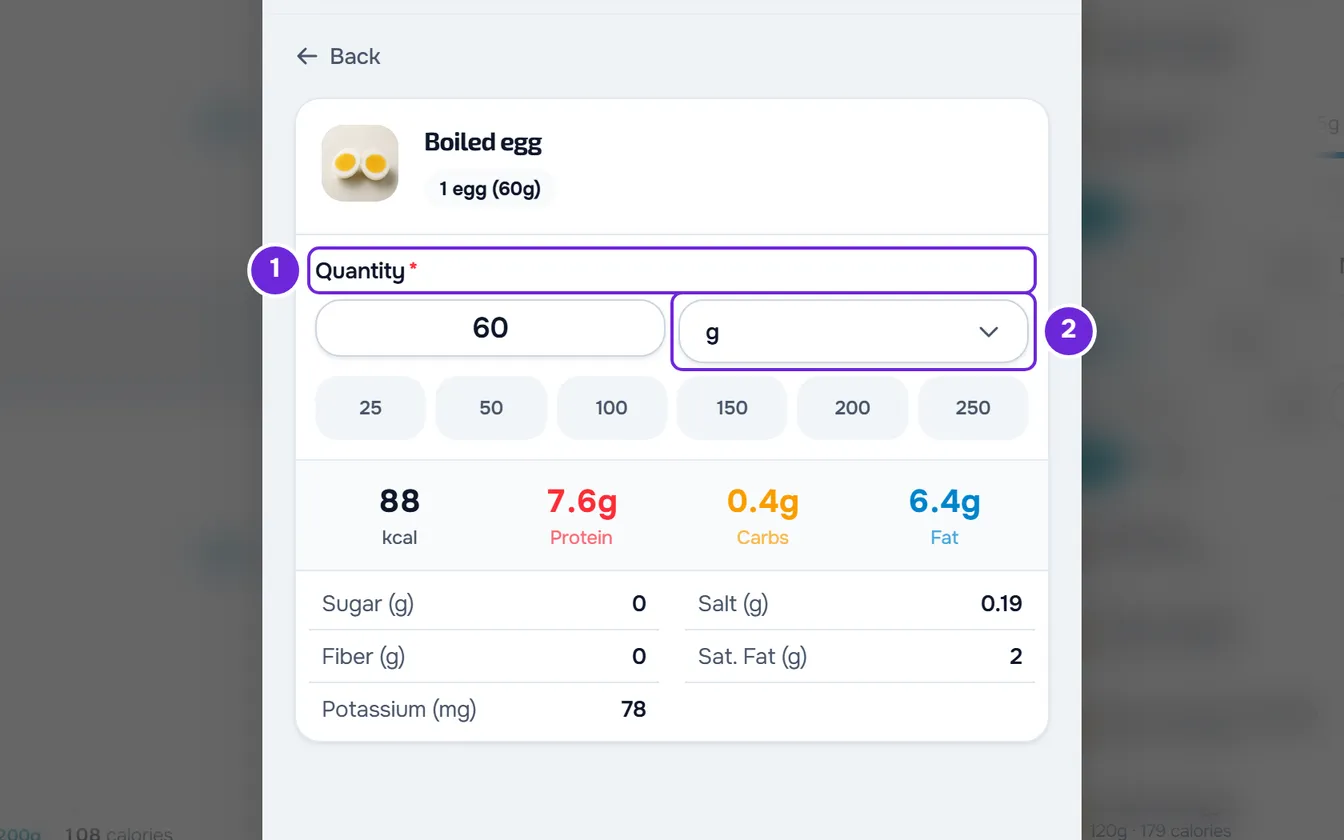
- Facoltativo: scegli un'altra unità nel menu accanto al campo 2, per esempio fetta o cucchiaio. Se il campo «Quanto è 1 …?» è vuoto, scrivi quanto pesa una unità, in g o ml.
- Conferma con Seleziona. La scheda si chiude e l'alimento resta selezionato nell'elenco, con un segno di spunta, la quantità e le calorie.
- Facoltativo: per aggiungere altri alimenti, scegline un altro allo stesso modo oppure, in Catalogo e in I miei alimenti, seleziona il cerchio con + 5 alla fine della riga, che lo seleziona con la quantità con cui si aprirebbe la scheda, senza aprirla.
- Seleziona Aggiungi. Il pulsante mostra tra parentesi quanti alimenti hai selezionato.
La finestra si chiude, gli alimenti entrano alla fine del pasto e compare l'avviso «Alimento aggiunto» o, con più alimenti, «Alimenti aggiunti». La card del pasto e i totali del giorno li contano, e i clienti che hanno questo piano li vedono. Se il salvataggio non riesce, compare un avviso di errore, per esempio «Impossibile aggiornare il pasto» o «Errore di connessione», e la finestra resta aperta con gli alimenti selezionati: controlla la connessione e seleziona di nuovo Aggiungi.
Da dove vengono gli alimenti
- Catalogo > MyFitnessClient: il catalogo della piattaforma.
- INSA: la tabella portoghese di composizione degli alimenti. Il pulsante compare solo quando il catalogo ha questa tabella, e la scheda di ogni alimento dice «Fonte: INSA, tabella di composizione degli alimenti, versione 7.1 (2026).»
- I miei alimenti: gli alimenti personalizzati della tua libreria.
- Online: prodotti da supermercato di Open Food Facts, per nome o per codice a barre. L'icona del codice a barre, accanto alla ricerca, legge il codice con la fotocamera. Nella scheda di un prodotto, Salva nella libreria è già attivo e mette il prodotto anche in I miei alimenti; se quel salvataggio non riesce, compare un avviso e il prodotto entra comunque nel pasto, senza restare nella libreria. Vedi Aggiungere un prodotto per nome o per codice a barre.
- Un elenco vuoto offre Crea alimento, che apre la scheda Manuale. Una ricerca senza risultati, con almeno 2 caratteri, offre Cerca online.
Quantità e unità
I limiti e i pulsanti rapidi dipendono dall'unità:
| Unità | Minimo | Massimo | Pulsanti rapidi |
|---|---|---|---|
| g e ml | 1 | 5000 | 25, 50, 100, 150, 200 e 250 |
| mg | 1 | 5.000.000 | 100, 250, 500, 1000, 2000 e 5000 |
| kg e l | 0,01 | 50 | 0,25; 0,5; 1; 1,5; 2 e 3 |
| Le altre (fetta, cucchiaio, un'unità tua) | 0,5 | 50 | 0,5; 1; 1,5; 2; 3 e 4 |
- Quando esci dal campo, un valore inferiore al minimo passa al minimo e uno superiore al massimo passa al massimo. Vuoto o a 0, torna a 100 in g, ml e mg, e a 1 nelle altre unità.
- Il menu delle unità inizia con l'unità propria dell'alimento, quando ce l'ha, con il peso di una porzione (per esempio «fetta (30g)»), e con g o ml. In Tutte ci sono le altre. Un alimento misurato in g non offre ml né l, e uno misurato in ml non offre g, kg né mg. Con Imperiale (USA) in Impostazioni > Unità, le quantità in g o ml compaiono in oz o fl oz, e il menu ha anche oz e lb per un alimento misurato in g, o fl oz e cup per uno misurato in ml, prima di g o ml. La quantità viene salvata in g o ml.
- Alla fine del menu, in Personalizzato, scrivi un'unità tua e confermi con il segno di spunta. Ha fino a 20 caratteri, inizia con una lettera, non contiene parentesi e non può essere g, ml, kg, l né mg.
- Cambiare unità non cambia la quantità di cibo: in un pane con fette da 30 g, 150 g diventano 5 fette.
- In un'unità che non è di peso né di volume compare «Quanto è 1 fetta?», con il peso di una unità in g o ml. Nell'unità propria dell'alimento è già compilato. In un'unità di Tutte o in una tua, resta vuoto finché non scrivi il peso, e la quantità si regola per restare la stessa quantità di cibo.
Più alimenti in una volta
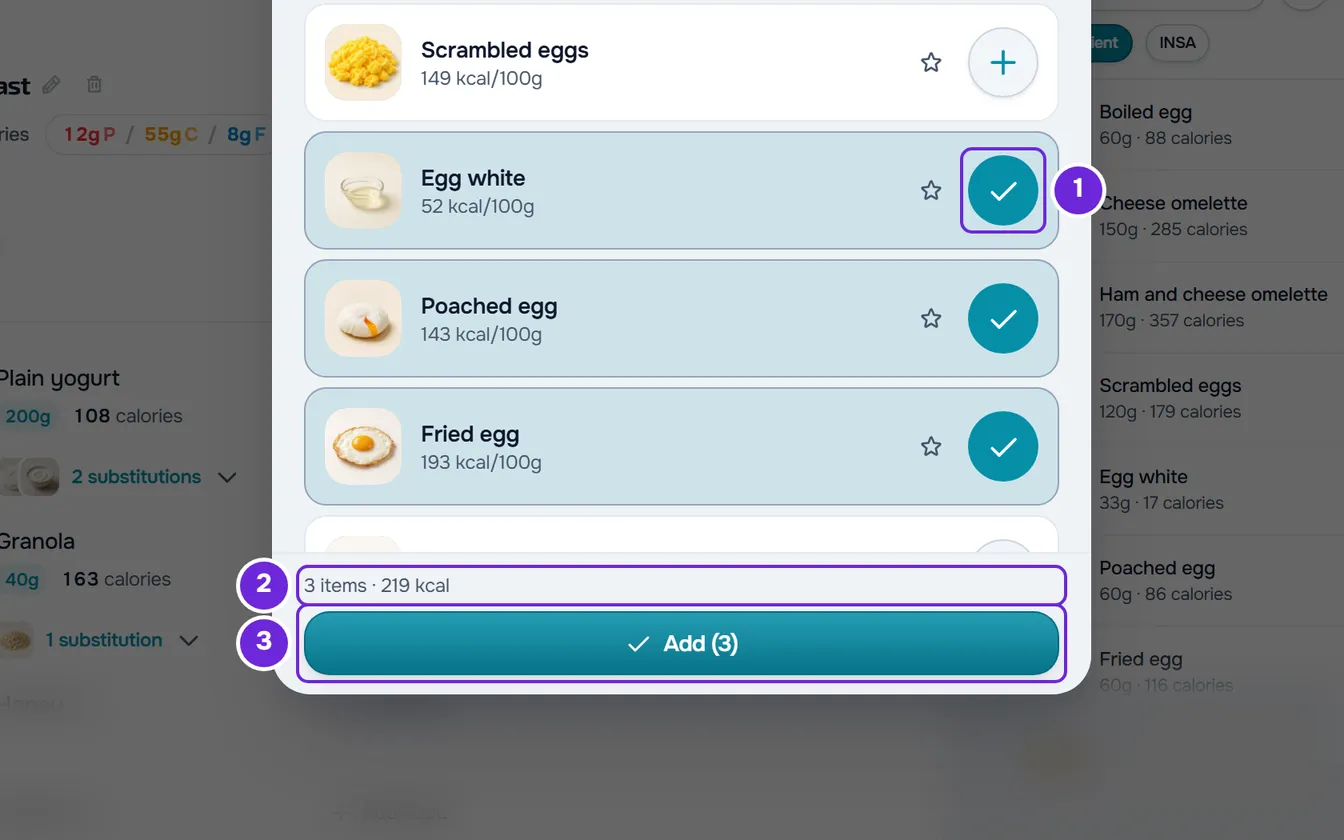
- Il cerchio con + alla fine di ogni riga seleziona l'alimento con la quantità con cui si aprirebbe la scheda, senza aprirla. Selezionalo di nuovo per deselezionarlo. In un alimento senza i quattro valori principali, il cerchio mostra un punto esclamativo e non seleziona.
- In Online, l'elenco non riporta i valori nutrizionali: finché non apri un prodotto, il cerchio mostra una freccia e apre la sua scheda. Per selezionarlo, conferma nella scheda con Seleziona.
- Per cambiare la quantità di un alimento selezionato, aprilo di nuovo: la scheda si apre con la quantità che hai scelto.
- Sopra Aggiungi compare quanti elementi hai selezionato e quante calorie sommano, per esempio «3 elementi · 540 kcal». La riga compare solo quando sono note le calorie di tutti quelli selezionati.
- Un alimento che è già nel pasto ha l'etichetta Già in questo pasto. È solo un'informazione: puoi aggiungerlo di nuovo.
- Chiudere la finestra con alimenti selezionati chiede «Vuoi salvare prima di uscire?»: Salva ed esci li aggiunge e Scarta chiude senza aggiungerli.
Scrivere un alimento a mano
Per un alimento che non trovi, apri la scheda Manuale. Il modulo è quello per creare un alimento (vedi Creare o modificare un alimento personalizzato), con due differenze: la quantità è quella che va nel pasto, e i valori nutrizionali sono inizialmente riferiti a 100 g o 100 ml.
- Aggiungi è attivo solo con il nome e le calorie, le proteine, i carboidrati e i grassi compilati. Nel pasto, la marca compare tra parentesi dopo il nome.
- Per salvare l'alimento anche nella libreria, attiva Salva nella libreria («Per usarlo di nuovo più tardi»), che all'inizio è disattivato. L'alimento resta in I miei alimenti e il pasto resta collegato a esso, ma la foto resta solo nel pasto. Se il salvataggio nella libreria non riesce, compare un errore e l'alimento non entra nel pasto.
- Senza quell'interruttore, l'alimento esiste solo in questo pasto. Gli alimenti scritti a mano non entrano in Recenti.
- Se avevi alimenti selezionati in Libreria, Aggiungi li aggiunge al pasto insieme all'alimento scritto a mano.
- Chiudere la finestra nella scheda Manuale con il modulo compilato chiede «Vuoi salvare prima di uscire?»: Salva ed esci aggiunge l'alimento.
Preferiti e recenti
- La stella di ogni riga segna l'alimento come preferito e, selezionata di nuovo, lo toglie. I preferiti sono gli stessi nella libreria di alimenti e nel pannello laterale: vedi Cercare alimenti, filtrare per categoria e segnare i preferiti.
- Il pulsante della stella accanto alla ricerca mostra solo i preferiti.
- Senza ricerca, la sezione Preferiti sta in cima all'elenco, con il numero accanto, e ogni preferito passa lì dall'elenco generale. Selezionare il titolo della sezione la chiude o la apre; con la sezione chiusa, i preferiti tornano nell'elenco generale. Anche i filtri di categoria si applicano alla sezione.
- La sezione Recenti mostra fino a 6 degli ultimi alimenti della libreria che hai aggiunto in questo browser, e solo senza ricerca né filtri. Su un altro computer o in un altro browser, l'elenco è diverso. Un prodotto di Online vi entra solo quando viene salvato con Salva nella libreria; gli alimenti scritti a mano non entrano.
Modificare, spostare e rimuovere un alimento
- Selezionare la riga di un alimento apre la sua scheda, in sola visualizzazione, con il pulsante Modifica.
- Il ⋮ della riga ha Modifica alimento, Copia e Rimuovi alimento. Il clic destro in qualsiasi punto della riga apre lo stesso menu.
- Finché l'alimento non ha sostituzioni, Aggiungi sostituzione è anche nella riga stessa (sul computer, passando il mouse), nel clic destro e, su uno schermo piccolo, nel ⋮. Vedi Dare sostituzioni a un alimento del piano.
- Modifica alimento, o Modifica nella scheda, apre l'editor: nome (fino a 100 caratteri), quantità e unità, immagine e valori nutrizionali. Salva modifica solo questo alimento in questo piano, e l'alimento della libreria resta com'era. Se l'alimento ha sostituzioni e i valori sono cambiati, può aprirsi «Le sostituzioni non equivalgono più all'alimento principale».
- Copia salva l'alimento, con le sostituzioni, per incollarlo in un altro pasto o in un altro piano: vedi Copiare e incollare pasti, integratori, domande e lezioni.
- Rimuovi alimento chiede conferma. Seleziona Elimina per toglierlo dal pasto.
- Per cambiare l'ordine, trascina l'alimento dalla maniglia a puntini della riga e rilascialo in un'altra posizione del pasto. Fuori dalla modalità Calendario, rilasciarlo sulla card di un altro pasto lo sposta lì, nella posizione della linea di inserimento, con le sostituzioni che ha.
- Aggiungere, modificare, rimuovere, riordinare e spostare un alimento in un altro pasto si annullano con Annulla dell'editor. Le modifiche agli alimenti dall'Opzione 2 in poi non entrano in Annulla e cancellano la cronologia. Vedi L'editor del piano alimentare: salvataggio automatico e Annulla.
Problemi comuni
«Questo alimento non ha calorie, proteine, carboidrati e grassi completi. Scegli un altro alimento.»
All'alimento manca uno di questi quattro valori, quindi non può entrare in un pasto. Scegli un altro alimento oppure, se l'alimento è tuo, completalo nella libreria, come in Creare o modificare un alimento personalizzato. Un alimento del catalogo non si modifica: prima copialo tra i tuoi, come in Copiare un alimento del catalogo o segnalarne un errore.
«Indica quanto è 1 cucchiaio (in g o ml).»
Hai scelto un'unità senza peso noto e il campo «Quanto è 1 cucchiaio?» è vuoto. Scrivi quanto pesa una unità, in g o ml, e conferma di nuovo con Seleziona.
«Impossibile caricare gli alimenti. Riprova.»
L'elenco non si è caricato, per esempio per mancanza di connessione. Controlla la connessione e cambia scheda o ricerca, oppure chiudi la finestra e riaprila.
Il pulsante Aggiungi alimento è sparito e compaiono righe «Incolla qui»
Hai copiato un alimento e il piano aspetta dove incollarlo: fino ad allora, gli alimenti dei pasti restano bloccati e non si trascinano. Incollalo in una riga «Incolla qui» o seleziona Fine nella barra della copia. Vedi Copiare e incollare pasti, integratori, domande e lezioni.
Se il problema persiste, contatta l'assistenza con il nome del piano, il pasto, l'alimento e il messaggio esatto che è comparso.
Domande
Ho modificato l'alimento nella libreria. Perché il piano non è cambiato?
Il piano salva una copia dei valori di quando l'alimento è entrato. Per usare i nuovi valori, rimuovi l'alimento dal pasto e aggiungilo di nuovo, oppure correggilo nel piano con Modifica alimento.
Quanti alimenti può contenere un pasto?
Fino a 500 per pasto.
Come metto lo stesso alimento in più pasti?
Seleziona Copia nel ⋮ dell'alimento e incollalo in ogni pasto, in una riga «Incolla qui». Vedi Copiare e incollare pasti, integratori, domande e lezioni.