
Prima di iniziare
- Nel workspace di un team ti serve l'autorizzazione Nutrizione > Modifica. Senza di essa, il piano si apre in sola lettura.
- L'alimento da sostituire deve avere calorie, più di 0: è a partire da esse che si calcola la quantità di ogni sostituzione. Per i suggerimenti del sistema servono anche le proteine, i carboidrati e i grassi.
- Le sostituzioni non entrano nelle calorie né nei macro del pasto né negli Obiettivi giornalieri: i totali sommano solo l'alimento principale.
Passaggi
Per dare sostituzioni a un alimento:
- Nel menu laterale, seleziona Nutrizione e apri il piano. In modalità Calendario, seleziona il pasto nel calendario per aprire la sua card.
- Nella riga dell'alimento, seleziona Aggiungi sostituzione: sul computer, compare quando passi il mouse sulla riga; su uno schermo piccolo, è l'icona con due frecce. Anche il clic destro sulla riga lo mostra. Si apre la finestra con lo stesso nome.
- Facoltativo: in Equipara 1, scegli cosa mantengono i suggerimenti. Calorie è già scelto. Con Proteine, Carboidrati o Grassi, i suggerimenti mantengono quel macro, e puoi sceglierne più di uno.
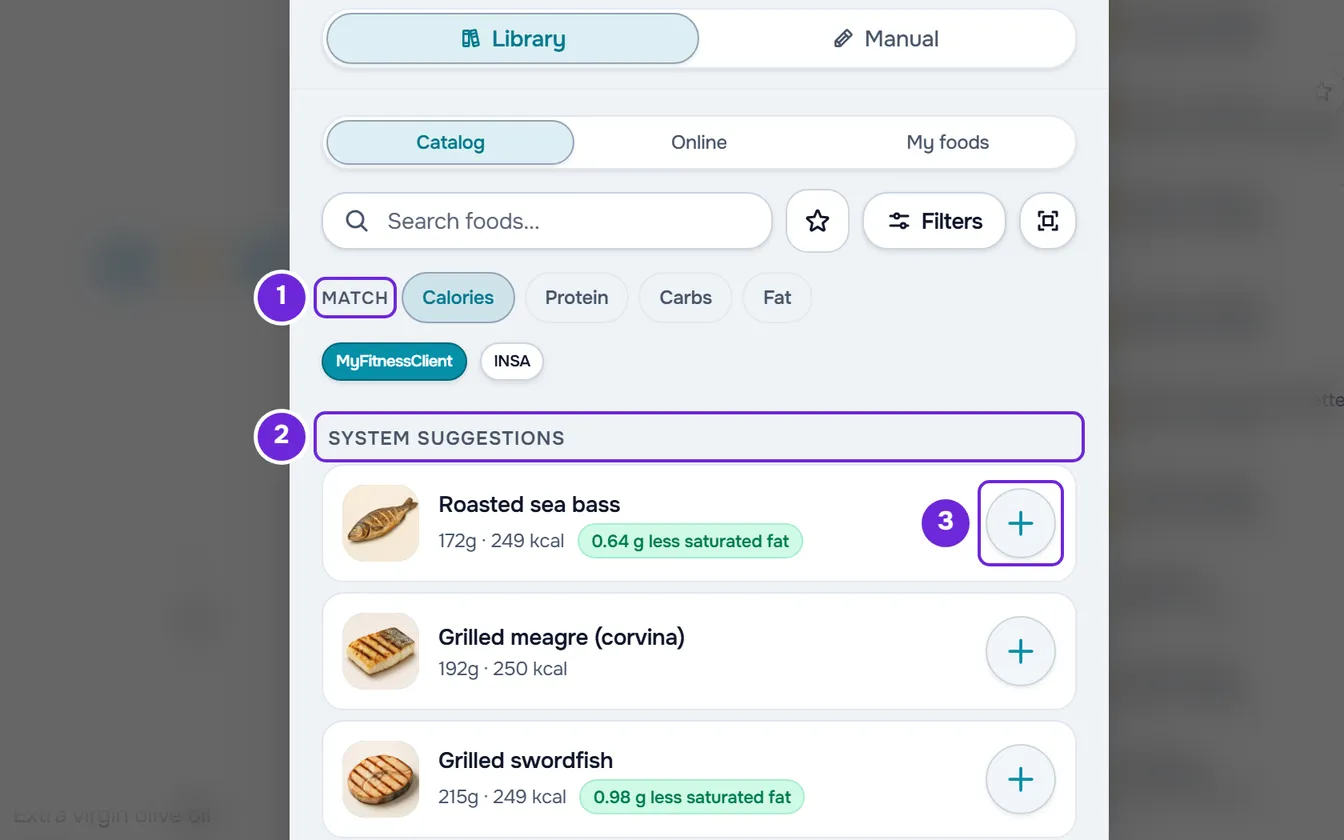
- In Suggerimenti del sistema 2, in cima all'elenco, seleziona il cerchio con + 3 di ogni alimento che vuoi dare. Ogni suggerimento riporta già la quantità equivalente, le calorie e fino a tre etichette verdi, per esempio «40 kcal in meno».
- Facoltativo: per dare un alimento che non è nei suggerimenti, cercalo nella ricerca e selezionalo. La scheda si apre con la quantità che dà le stesse calorie dell'alimento principale; cambiala in Quantità se serve e conferma con Seleziona.
- Seleziona Aggiungi sostituzione, in fondo alla finestra. Il pulsante mostra tra parentesi quanti alimenti hai selezionato.
La finestra si chiude e compare «Sostituzione aggiunta» o, con più sostituzioni, per esempio «3 sostituzioni aggiunte». Sotto l'alimento resta l'elenco delle sostituzioni, aperto e collegato a esso da una linea, e i clienti che hanno questo piano le vedono.
Per un alimento che non trovi, la scheda Manuale permette di scriverlo a mano: con le calorie compilate, la finestra mostra la Quantità equivalente e la scrive nel campo della quantità; conferma con Aggiungi sostituzione, in fondo alla finestra. Maggiori dettagli sulla ricerca, sui filtri e sul lettore di codici a barre in Aggiungere, modificare e rimuovere alimenti in un pasto.
Gestire le sostituzioni di un alimento
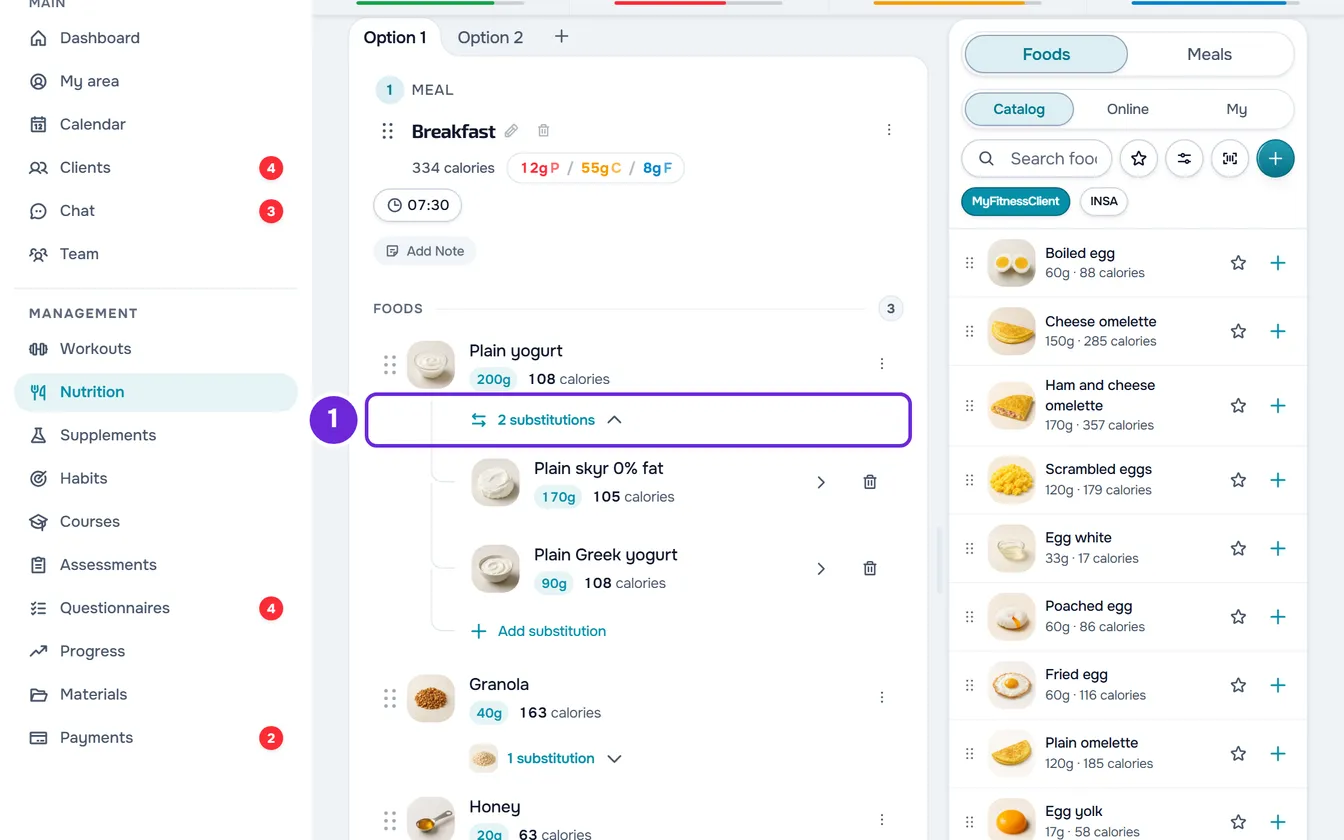
- Sotto un alimento con sostituzioni, la riga con le miniature e il loro numero, per esempio «2 sostituzioni», apre e chiude l'elenco.
- Per aggiungerne altre, apri l'elenco e seleziona Aggiungi sostituzione alla fine. Il pulsante nella riga dell'alimento compare solo finché l'alimento non ha sostituzioni.
- Selezionare una sostituzione apre la sua scheda, con Modifica e Usa come principale. Modifica cambia il nome, la quantità e i valori solo di quella sostituzione, e compare «Sostituzione aggiornata».
- Usa come principale scambia i due: la sostituzione diventa l'alimento del pasto, con la sua quantità e i suoi valori, e l'alimento che c'era passa nell'elenco, al suo posto. Compare «Alimento sostituito», e i totali del pasto contano il nuovo principale.
- Il cestino della riga elimina la sostituzione: la finestra chiede, per esempio, «Eliminare “Riso”?», e confermi con Elimina. Compare «Sostituzione eliminata». Senza sostituzioni, l'elenco si chiude e il pulsante torna nella riga dell'alimento.
- Il clic destro su una sostituzione apre Modifica, Usa come principale ed Elimina.
- Rimuovi alimento, nel ⋮ dell'alimento, elimina anche le sue sostituzioni.
- Ogni modifica si salva subito. Nei pasti con opzioni, ogni opzione ha i suoi alimenti e ogni alimento le sue sostituzioni.
Quando cambi l'alimento principale
La quantità di ogni sostituzione si calcola quando la aggiungi. Se poi cambi le calorie, le proteine, i carboidrati o i grassi dell'alimento principale in Modifica alimento (cambiare la quantità li cambia), o usi una sostituzione come principale, si apre la finestra «Le sostituzioni non equivalgono più all'alimento principale». Cambiare solo il nome o l'immagine non la apre.
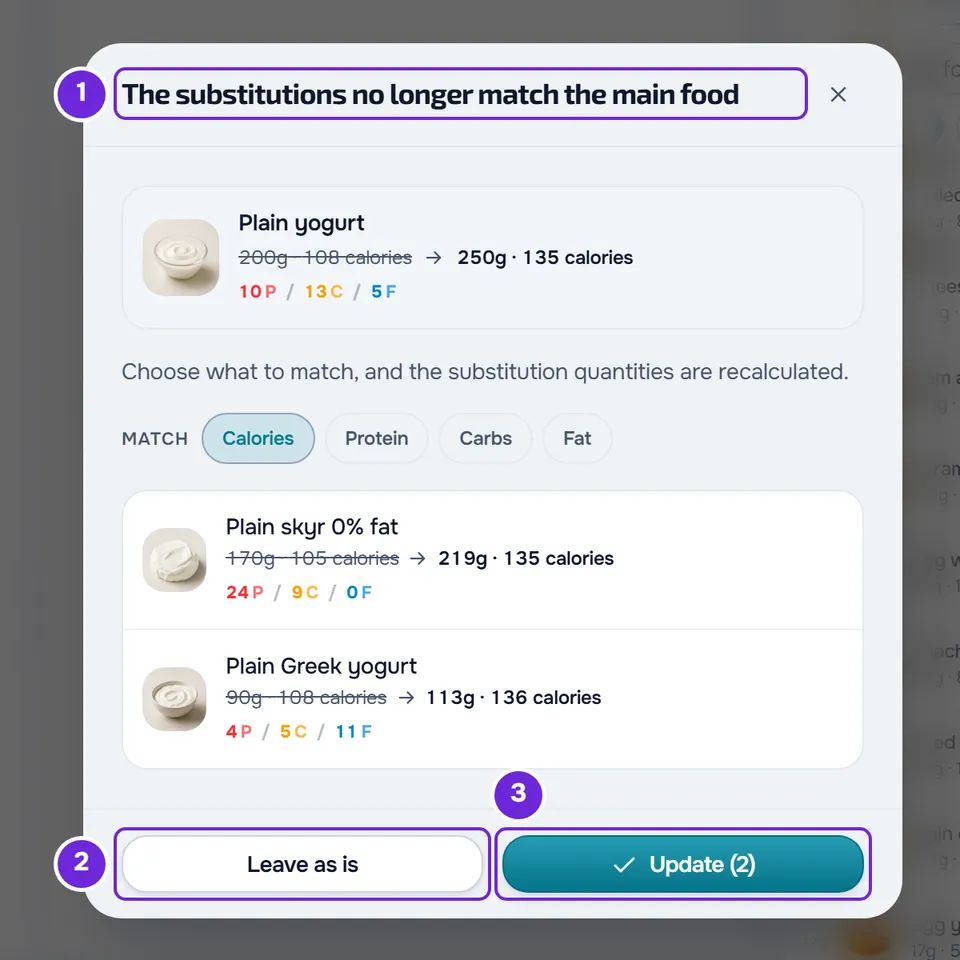
- In alto, l'alimento principale mostra la quantità e le calorie di prima, barrate, e quelle attuali.
- In Equipara, scegli cosa devono mantenere le sostituzioni: Calorie è già scelto, e Proteine, Carboidrati e Grassi si combinano. L'elenco rifà i calcoli a ogni scelta e non salva nulla finché non confermi.
- Ogni sostituzione mostra la quantità attuale, barrata, e quella nuova. «già equivalente» significa che non ha bisogno di cambiare; «al limite della quantità» significa che la quantità ha raggiunto il minimo o il massimo dell'unità e resta vicina al valore, ma non uguale.
- In rosso, quelle che non si possono ricalcolare, con il motivo: «L'alimento principale non ha questo valore da equiparare», «La sostituzione non ha questo valore da equiparare» o «Quantità non interpretabile». Queste restano come sono.
- Mantieni così com'è chiude la finestra senza cambiare nulla. Il pulsante Aggiorna, con il numero delle sostituzioni che cambiano tra parentesi, salva le nuove quantità, e compare «Sostituzione aggiornata» o, con più sostituzioni, per esempio «3 sostituzioni aggiornate». Se una parte non viene salvata, la finestra si chiude comunque e compare «Alcune sostituzioni non sono state aggiornate»: quelle non riuscite restano con la quantità di prima. Senza nulla da cambiare, il pulsante è inattivo.
Cosa vede il cliente
Sotto l'alimento, il cliente vede la riga con il numero di sostituzioni e può scambiare l'alimento con una di esse in quel giorno; il piano che hai composto non cambia. Con la modalità rigida attiva, può ancora usare le tue sostituzioni, ma non vede i suggerimenti del sistema. Vedi Cosa vede e riceve il cliente dal piano alimentare e, dal lato del cliente, Sostituire un alimento con un altro equivalente.
Problemi comuni
Aggiungi sostituzione non compare nella riga dell'alimento
Se l'alimento ha già sostituzioni, apri la riga con il loro numero e usa il pulsante alla fine dell'elenco. Sul computer, il pulsante della riga compare solo con il mouse sopra di essa; anche il clic destro sulla riga lo ha. Se il piano si apre in sola lettura, ti manca l'autorizzazione Nutrizione > Modifica. Se hai copiato un alimento e il piano mostra righe «Incolla qui», gli alimenti restano bloccati finché non selezioni Fine nella barra della copia; incollare non chiude la copia.
«Questo alimento non ha un valore calorico valido, quindi non è possibile calcolare una sostituzione equivalente.»
L'alimento principale non ha calorie, o ne ha 0, e non si può scegliere nulla. Chiudi la finestra, seleziona Modifica alimento nel ⋮ dell'alimento, compila le calorie e salva; poi torna ad Aggiungi sostituzione. In una riga dell'elenco, «Equivalenza non disponibile» significa che non c'è una quantità equivalente per quell'alimento, di solito perché non ha calorie. Un punto esclamativo nel cerchio, al posto del +, significa che l'alimento non si può scegliere, per esempio perché gli mancano le proteine, i carboidrati o i grassi. In entrambi i casi, scegline un altro.
Non compaiono suggerimenti del sistema
I suggerimenti compaiono solo con la ricerca vuota e non compaiono con INSA scelto nel Catalogo. L'alimento principale deve avere le calorie, le proteine, i carboidrati e i grassi, e l'elenco non riporta mai l'alimento stesso né le sostituzioni che ha già. Con un macro scelto in Equipara e nessun alimento equivalente, compare «Nessuna sostituzione equivalente per questo filtro: questo alimento potrebbe non avere quel macro. Provane un altro o usa la ricerca.» Come viene scelto l'elenco è spiegato in Come il sistema sceglie i suggerimenti di sostituzione.
«Alcune sostituzioni non sono state aggiunte»
Una parte degli alimenti selezionati non è stata salvata, per esempio per mancanza di connessione. La finestra resta aperta con la selezione: controlla la connessione e seleziona di nuovo Aggiungi sostituzione. Vengono inviati solo quelli che mancano, quindi nessuna viene aggiunta due volte.
Se il problema persiste, contatta l'assistenza con il nome del piano, il pasto, l'alimento e il messaggio esatto che è comparso.
Domande
Le sostituzioni seguono l'alimento quando copio o duplico?
Sì. Usare Duplica sul pasto, duplicare il piano e trascinare l'alimento in un altro pasto portano tutte le sostituzioni. Usare Copia sull'alimento ne porta fino a 50. Vedi Duplicare un piano alimentare e Copiare e incollare pasti, integratori, domande e lezioni.
Le sostituzioni compaiono nel PDF del piano?
Sì. Sotto ogni alimento con sostituzioni, il PDF mostra «Puoi sostituirlo con» e ogni sostituzione con la quantità e le calorie. Nel piano, seleziona Azioni > Esporta PDF.
I suggerimenti che vedo sono gli stessi che vede il cliente?
Non necessariamente. Quando il cliente apre lo scambio di un alimento, il sistema calcola di nuovo i suggerimenti, per lui, e con la modalità rigida attiva non gliene mostra nessuno. Le tue sostituzioni gli compaiono sempre. Vedi Come il sistema sceglie i suggerimenti di sostituzione.