
Prima di iniziare
- Nel workspace di un team ti serve l'autorizzazione Nutrizione > Modifica. Senza di essa, il piano si apre in sola lettura.
- L'Opzione 1 è il pasto stesso. L'orario, il giorno e la posizione del pasto nel piano valgono per tutte le opzioni; ogni opzione ha il suo nome, la sua nota e i suoi alimenti.
- In modalità Calendario, seleziona il pasto nella griglia: la card si apre in una finestra, con le stesse schede e lo stesso segno +.
Passaggi
Per dare opzioni a un pasto:
- Nel menu laterale, seleziona Nutrizione e apri il piano.
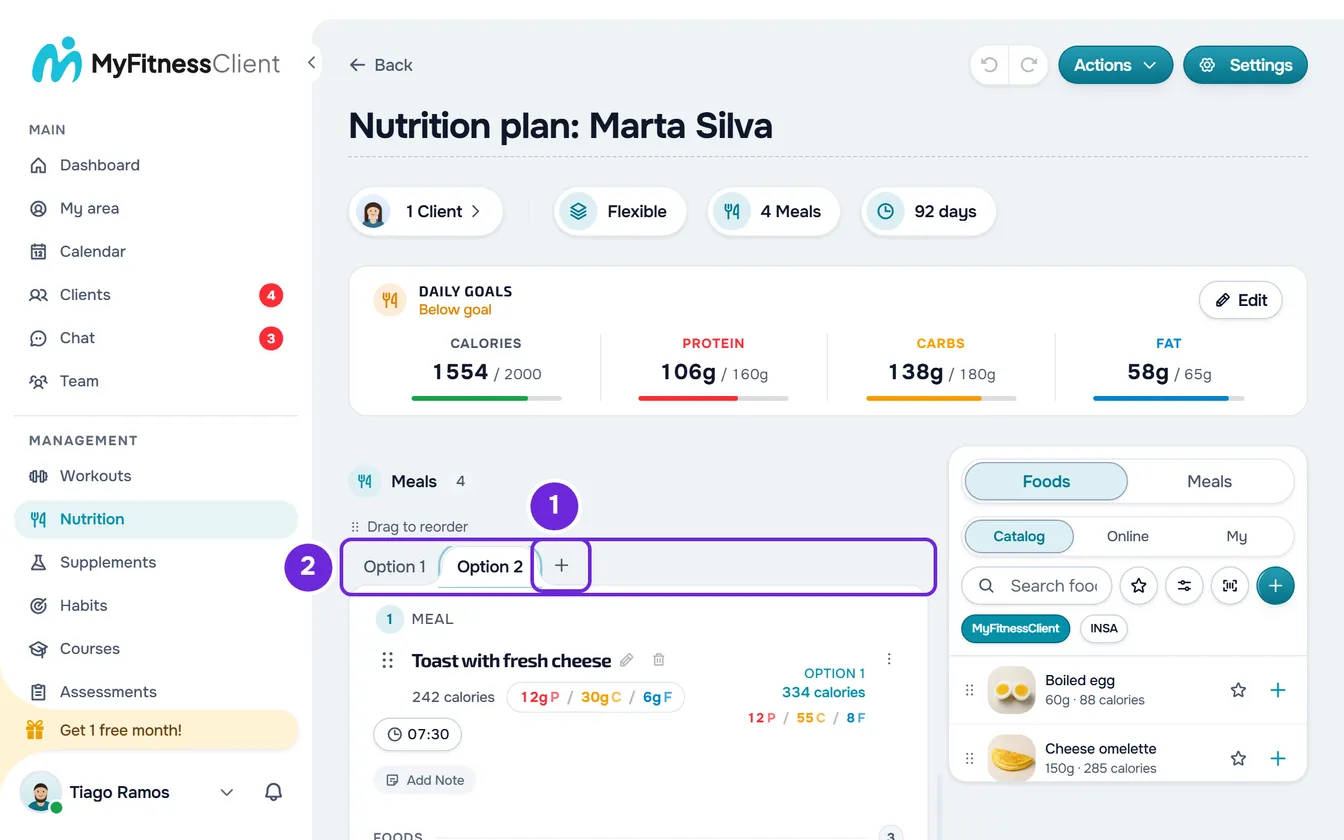
- Nella card del pasto, seleziona il segno + 1 dopo l'ultima scheda («Opzione 1» in un pasto ancora senza opzioni). Si apre la finestra Aggiungi opzione.
- Per usare pasti che hai già, resta nella scheda Libreria e selezionane uno o più nel cerchio alla fine di ogni riga.
- Per creare un'opzione nuova, scegli Personalizzata, seleziona Senza nome nella card e scrivi il nome dell'opzione, fino a 50 caratteri.
- Facoltativo: in Personalizzata, aggiungi gli alimenti con Aggiungi alimento, come in Aggiungere, modificare e rimuovere alimenti in un pasto.
- Facoltativo: in Personalizzata, attiva Salva anche nella libreria per riutilizzare l'opzione come pasto in altri piani.
- Seleziona Aggiungi. Con più pasti selezionati, il pulsante dice, per esempio, «Aggiungi (3)». La finestra si chiude e compare «Opzione aggiunta» (con più opzioni, per esempio «3 opzioni aggiunte»).
- Facoltativo: nella scheda della nuova opzione 2, che resta aperta, aggiungi una nota con Aggiungi nota.
La card riceve la scheda «Opzione 2», o la successiva, e mostra gli alimenti e i macro dell'opzione aperta, che modifichi come in un pasto senza opzioni.
Un pasto della libreria entra come opzione con il nome, la nota e gli alimenti che ha nella libreria, e il nome viene tagliato a 50 caratteri. È una copia: modificare il pasto nella libreria non modifica l'opzione.
Cambiare il nome, la nota e gli alimenti di un'opzione
Seleziona la scheda dell'opzione. La card mostra il nome, la nota e gli alimenti di quell'opzione, e tutto si modifica come in un pasto:
- Nome: seleziona il nome (ha una matita accanto), scrivi e conferma con Invio o uscendo dal campo; Esc annulla. Fino a 50 caratteri. Con il mouse sopra una scheda, compare il nome dell'opzione, oppure «Senza nome».
- Nota: Aggiungi nota apre una casella di testo, fino a 5000 caratteri. Nell'Opzione 1, la nota si salva mentre scrivi; nelle altre opzioni, si salva quando esci dalla casella. La X della casella elimina la nota.
- Alimenti: gli stessi pulsanti e lo stesso trascinamento di un pasto senza opzioni, come in Aggiungere, modificare e rimuovere alimenti in un pasto.
- Orario: appartiene al pasto. Cambialo con qualsiasi opzione aperta e il nuovo orario vale per tutte.
Cambiare l'ordine delle opzioni
- Trascina una scheda in un altro punto della fila. Su uno schermo touch, tieni il dito sulla scheda per un istante prima di trascinare.
- Con la tastiera, raggiungi le schede con il tasto Tab: le frecce cambiano opzione, e Alt con ← o → sposta l'opzione aperta di un posto.
- Le schede si chiamano sempre «Opzione 1», «Opzione 2» e così via in base alla posizione: ciò che cambia posto è il contenuto.
- Mettere un'altra opzione al primo posto non tocca il pasto: il nome, la nota e gli alimenti di quell'opzione passano all'Opzione 1, le opzioni che stavano prima di essa scendono di un posto, e l'orario, il giorno e la posizione del pasto nel piano restano com'erano.
La scheda in cui è finita l'opzione si illumina per un istante. Mentre il nuovo ordine viene salvato, il nome, la nota e gli alimenti della card restano bloccati; se il salvataggio non riesce, torna l'ordine precedente e compare un messaggio di errore.
Eliminare un'opzione
Con l'opzione aperta, seleziona Elimina opzione nel ⋮ della card o nel cestino accanto al nome. Il clic destro sulla scheda dell'opzione apre quell'opzione e lo stesso menu. Nella finestra Elimina opzione, conferma con Elimina. Compare «Opzione eliminata».
- Eliminare l'Opzione 1 non elimina il pasto: l'Opzione 2 diventa l'Opzione 1, con il suo nome, la sua nota e i suoi alimenti, e il pasto mantiene l'orario, il giorno e la posizione nel piano.
- La finestra avvisa «Questa azione non può essere annullata.» ed è così: Annulla non ripristina un'opzione eliminata.
- Con una sola opzione, Elimina opzione non compare, perché l'Opzione 1 è il pasto. Per toglierlo dal piano, usa Elimina pasto, come in Aggiungere e organizzare i pasti di un piano alimentare.
Confrontare i macro delle opzioni
- Sotto il nome, la card mostra le calorie, le proteine, i carboidrati e i grassi dell'opzione aperta.
- Su uno schermo largo 1024 px o più, quando hai aperta un'opzione che non è l'Opzione 1, la parte alta della card mostra anche, dall'altro lato del nome, una colonna «Opzione 1» con i suoi numeri, per confrontarli. Su schermi più stretti, vedi solo i numeri dell'opzione aperta.
- Nelle modalità a elenco (tutte tranne Calendario), la card Obiettivi giornalieri somma, in ogni pasto, l'opzione che hai aperta. Cambia opzione per vedere se il giorno resta entro l'obiettivo, impostato come in Impostare gli obiettivi giornalieri di calorie e macro di un piano. È solo la visualizzazione: non salva nulla, e quando riapri il piano tutti i pasti tornano all'Opzione 1.
Cosa vede il cliente
Il cliente vede le opzioni del pasto in schede «Opzione 1», «Opzione 2» e così via e sceglie quella che mangia. Un pasto con la sola Opzione 1 compare senza schede. Maggiori dettagli in Cosa vede e riceve il cliente dal piano alimentare.
Problemi comuni
Annulla ha smesso di funzionare dopo aver modificato le opzioni
Qualsiasi modifica alle opzioni (aggiungere, eliminare o cambiare l'ordine, oppure cambiare il nome, la nota o gli alimenti dall'Opzione 2 in poi) cancella la cronologia di Annulla e di Ripeti del piano. La modifica è già salvata; non puoi però annullarla con Annulla. Vedi L'editor del piano alimentare: salvataggio automatico e Annulla.
Sono spariti il segno + e il trascinamento delle schede
Stai incollando: mentre incolli, le schede cambiano solo opzione e il ⋮ resta bloccato. Seleziona Fine nella barra di incollaggio. Se il piano si apre in sola lettura, ti manca l'autorizzazione Nutrizione > Modifica. Il segno + scompare anche quando il pasto ha già 50 opzioni oltre all'Opzione 1, il massimo.
Se il problema persiste, contatta l'assistenza con il nome del piano, il nome del pasto, il numero dell'opzione e il messaggio esatto che è comparso.
Domande
Ogni opzione può avere il suo orario?
No. L'orario appartiene al pasto e vale per tutte le opzioni; la finestra Aggiungi opzione non ha nemmeno il campo dell'orario.
Le opzioni vanno nelle copie e nel PDF del piano?
Sì. Duplica nel ⋮ del pasto e la duplicazione del piano portano le opzioni, come in Duplicare un piano alimentare. Nel PDF, il pasto dice, per esempio, «Scegli una tra 2 opzioni» e mostra ogni opzione con i suoi alimenti; un'opzione senza alimenti resta fuori.
Posso usare un pasto di un altro piano come opzione?
Sì. Seleziona Copia nel ⋮ di quel pasto e apri il piano di destinazione: fuori dalla modalità Calendario, ogni pasto mostra Incolla opzione dopo le schede. Vedi Copiare e incollare pasti, integratori, domande e lezioni.
Posso salvare un'opzione come pasto della libreria?
Sì. Quando la crei in Personalizzata, attiva Salva anche nella libreria. Dopo, Salva nella libreria compare nel ⋮ solo con l'Opzione 1 aperta e finché quel pasto non è nella libreria, quindi inizia mettendo al primo posto l'opzione che vuoi salvare.