
La Calcolatrice dei macro si apre dentro la finestra Obiettivi giornalieri di un piano alimentare. Parte dal peso, dall'altezza, dall'età, dal sesso, dal livello di attività e dall'obiettivo del cliente e mostra il dispendio a riposo (BMR), il dispendio totale del giorno (TDEE), l'obiettivo di calorie e i grammi di proteine, carboidrati e grassi. I termini sono nel glossario.
Prima di iniziare
- Devi poter modificare il piano. Un membro del team senza l'autorizzazione a modificare la Nutrizione apre il piano in sola lettura, senza la calcolatrice.
- Gli obiettivi sono del piano: valgono per tutti i clienti che lo hanno.
- Tieni a portata di mano il peso, l'altezza, l'età e il sesso del cliente e, per la formula Katch-McArdle, la percentuale di grasso corporeo. In un piano con un solo cliente, i campi sono già compilati con i dati del suo profilo; negli altri casi, con valori di partenza: 75 kg, 175 cm, 30 anni e sesso maschile. Mentre la calcolatrice legge il profilo, i campi restano in caricamento per un istante e Applica agli obiettivi è disattivato.
Tutorial interattivo
Si apre nell'app e richiede l'accesso.
Passaggi
Per calcolare le calorie e i macro e passarli agli obiettivi del piano:
- Apri il piano alimentare e, nella card Obiettivi giornalieri, seleziona Modifica. In modalità Calendario, la card si chiama «Obiettivi del giorno» seguito dal numero del giorno.
- In un piano settimanale o a calendario, scegli in Applica obiettivo a cosa compilerà la calcolatrice: Questo giorno (il giorno selezionato nella pagina), Questa settimana (solo nel calendario) o Tutto il piano. Al salvataggio, Questa settimana elimina gli adattamenti dei giorni di quella settimana e Tutto il piano elimina tutti gli adattamenti per giorno e per settimana. Scegli l'opzione prima di aprire la calcolatrice: se la cambi dopo, i campi si compilano di nuovo con l'obiettivo di quel periodo.
- Seleziona Apri calcolatrice. La finestra prende il nome Calcolatrice dei macro.
- In Formula di calcolo 1, scegli Mifflin-St Jeor, Harris-Benedict (rivista) o Katch-McArdle. Sotto, lo schermo descrive la formula scelta.
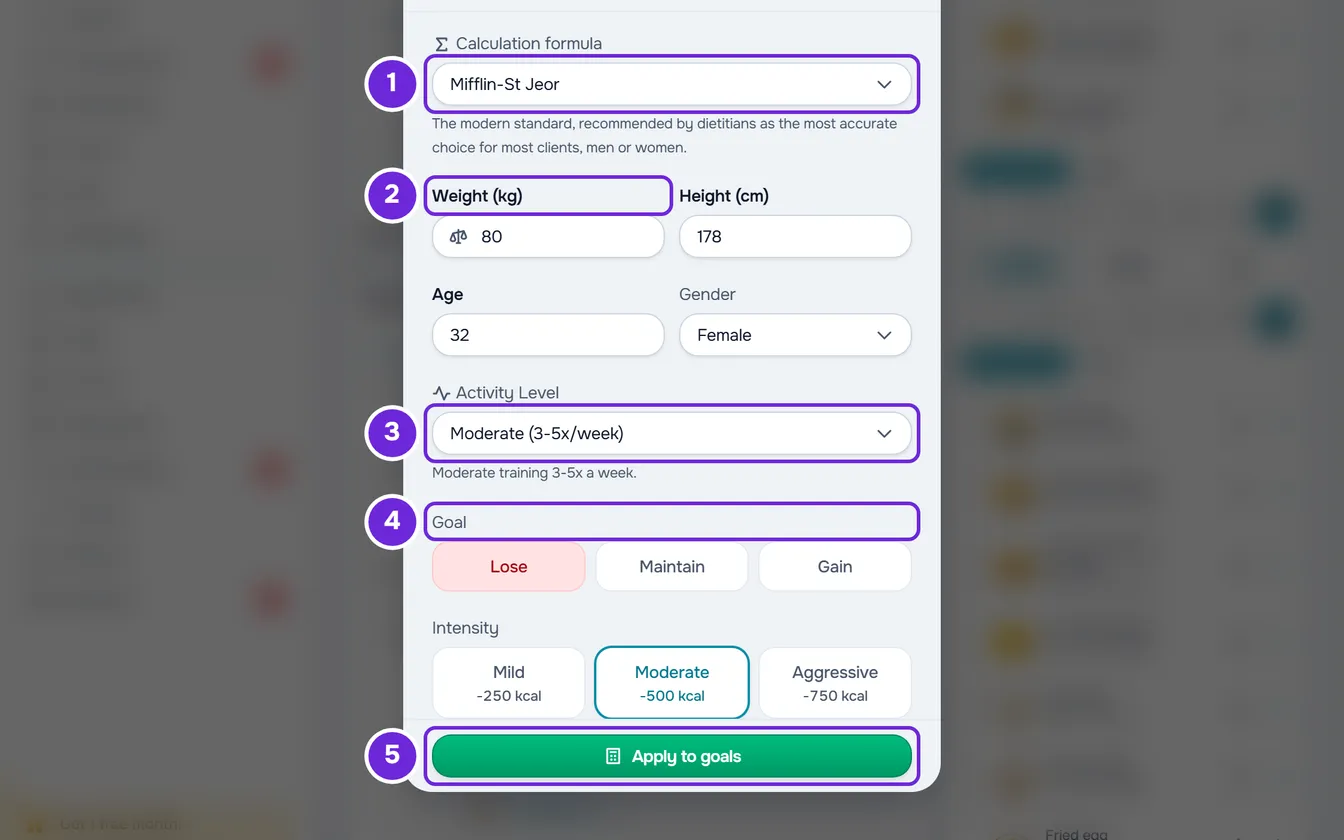
- Conferma o scrivi il Peso (kg) 2, l'Altezza (cm) e l'Età, e scegli il Sesso. Con Katch-McArdle, scrivi anche il Grasso corporeo (%), che si apre vuoto; questa formula non usa l'altezza né l'età. Con Imperiale (USA) in Impostazioni > Unità, inserisci il peso in lb e l'altezza in piedi e pollici.
- In Livello di attività 3, scegli il livello del cliente. Sotto, una frase descrive il livello scelto.
- In Obiettivo 4, seleziona Perdi, Mantieni o Aumenta. Con Perdi o Aumenta, scegli anche l'Intensità: Lieve, Moderato o Aggressivo. Ogni opzione mostra le calorie che toglie o aggiunge al giorno.
- Controlla il risultato, che compare sotto i campi e cambia a ogni modifica: l'obiettivo di calorie, i grammi di proteine, carboidrati e grassi e gli avvisi che si applicano.
- Seleziona Applica agli obiettivi 5. La calcolatrice si chiude e le calorie, le proteine, i carboidrati e i grassi passano nei campi degli obiettivi, dove puoi ancora cambiarli a mano.
- Seleziona Salva.
La finestra si chiude con il messaggio «Salvato» e la card degli obiettivi mostra i nuovi valori.
Indietro, in alto nella calcolatrice, torna agli obiettivi senza applicare il risultato. Se, dopo aver applicato, chiudi la finestra o selezioni Annulla senza salvare, compare «Vuoi salvare prima di uscire?»: Scarta ripristina gli obiettivi che il piano aveva e Salva ed esci li salva.
Leggere il risultato
La card del risultato mostra quattro numeri: il BMR, il TDEE, l'adattamento (le calorie che l'obiettivo toglie o aggiunge) e l'obiettivo (le calorie al giorno). Sotto ci sono le proteine, i carboidrati e i grassi in grammi; le proteine mostrano anche i grammi per kg di peso. Per vedere cosa significa ogni numero e la formula usata, seleziona Calcolo, in alto nella card.
A seconda del caso, la card mostra anche:
- Con l'intensità Aggressivo, un avviso di deficit aggressivo, con l'obiettivo Perdi, o di surplus aggressivo, con Aumenta.
- Quando l'obiettivo sale al minimo di riferimento, 1500 kcal con sesso maschile e 1200 kcal con sesso femminile, un avviso che dice che il calcolo è stato regolato su quel valore.
- Quando i grassi salgono al minimo di 0,8 g per kg di peso, la nota «Grassi portati al minimo di 0,8 g/kg per la salute ormonale.».
- Alla fine, una nota che ricorda che il risultato è una stima.
Cosa usa la calcolatrice
I calcoli usano valori fissi. In sintesi, con le formule e un esempio completo in Come MyFitnessClient calcola calorie e macro:
- TDEE: il BMR per 1,2, 1,375, 1,55, 1,725 o 1,9, dal livello di attività più basso al più alto.
- Adattamento: −250, −500 o −750 kcal al giorno con Perdi e +150, +300 o +500 kcal con Aumenta, a seconda dell'intensità, da Lieve ad Aggressivo; 0 con Mantieni.
- Obiettivo: il TDEE più l'adattamento, mai meno di 1500 kcal con sesso maschile o 1200 kcal con sesso femminile.
- Proteine: 2,2 g per kg di peso con Perdi, 1,6 g con Mantieni e 2,0 g con Aumenta.
- Grassi: il 25% delle calorie dell'obiettivo, oppure 0,8 g per kg di peso quando questo dà di più.
- Carboidrati: le calorie che restano, mai meno di 0. Le proteine e i carboidrati contano 4 kcal per grammo e i grassi 9.
Valori accettati
Un campo che la formula usa, vuoto o fuori intervallo, mostra «Tra 30 e 300», con i limiti di quel campo. Finché c'è un campo così, il risultato non compare e Applica agli obiettivi è disattivato. Con Imperiale (USA) in Impostazioni > Unità, i limiti di peso e altezza compaiono in lb e in piedi e pollici.
| Campo | Intervallo | Quando conta |
|---|---|---|
| Peso (kg) | Da 30 a 300 kg | In tutte le formule |
| Altezza (cm) | Da 100 a 250 cm | Mifflin-St Jeor e Harris-Benedict (rivista) |
| Età | Da 14 a 120 anni, in anni interi | Mifflin-St Jeor e Harris-Benedict (rivista) |
| Grasso corporeo (%) | Dal 3 al 70% | Solo Katch-McArdle |
Problemi comuni
Il risultato non compare e non si può applicare
Un campo che la formula usa è vuoto o fuori intervallo e mostra «Tra» con i limiti. Correggi il valore. Con Katch-McArdle, il Grasso corporeo (%) si apre sempre vuoto: compilalo.
I carboidrati restano a 0 g
Succede quando le proteine e i grassi danno già più calorie dell'obiettivo, per esempio con un peso alto, poca attività e l'obiettivo Perdi. I macro sommano allora più dell'obiettivo e, dopo aver applicato, quando la differenza supera 10 kcal, la finestra degli obiettivi mostra «I macro corrispondono a … kcal, ma l'obiettivo è … kcal. Differenza: … kcal.». Regola a mano i grammi o le calorie prima di salvare. Vedi I totali del piano alimentare mancano o non corrispondono alle calorie.
L'obiettivo resta a 1500 o 1200 kcal
È il minimo di riferimento della calcolatrice: quando il TDEE più l'adattamento dà meno di 1500 kcal con sesso maschile o di 1200 kcal con sesso femminile, l'obiettivo passa a quel valore e la card mostra un avviso. Per usare un altro valore, cambia le calorie a mano dopo aver applicato.
I campi non riportano i dati del cliente
Ogni campo riporta il suo valore di partenza (75 kg, 175 cm, 30 anni o sesso maschile) quando la calcolatrice non ha quel dato del profilo, per esempio in un piano senza clienti o in un profilo senza peso, altezza o data di nascita. L'età si ricava dalla data di nascita. Il sesso viene dal profilo solo quando è maschile o femminile. In un piano con più di un cliente, i campi iniziano con i valori di partenza. Se il profilo non si carica, per esempio senza connessione a internet, anche i campi si aprono con i valori di partenza; perché la calcolatrice lo legga di nuovo, ricarica la pagina. Scrivi i valori corretti prima di applicare.
Domande
La calcolatrice cambia il profilo del cliente?
No. Compila solo i campi degli obiettivi, e nulla viene salvato finché non selezioni Salva. Neanche ciò che scrivi nella calcolatrice resta: quando la riapri, i campi ripartono da capo.
Quale formula scegliere?
La calcolatrice si apre sempre su Mifflin-St Jeor. Sotto Formula di calcolo, lo schermo descrive la formula scelta e per chi è adatta. I calcoli di ognuna sono in Come MyFitnessClient calcola calorie e macro.
Esiste un calcolatore che funziona senza account?
Sì. Il Calcolatore del metabolismo basale e del fabbisogno calorico del sito pubblico di MyFitnessClient è gratuito e non richiede un account. Usa la stessa formula Mifflin-St Jeor e gli stessi fattori di attività, ma indica solo il dispendio a riposo e il dispendio giornaliero, senza l'aggiustamento per l'obiettivo né i macro.