
Prima di iniziare
- Nel workspace di un team, ti serve l'autorizzazione Nutrizione > Crea: senza di essa, Duplica non compare nel menu della riga. Il proprietario del team ce l'ha sempre.
- Finché l'account ha più clienti attivi di quanti l'abbonamento ne consenta (nel workspace di un team conta quello del proprietario), MyFitnessClient rifiuta la copia. Vedi Hai più clienti attivi di quanti il tuo piano ne consenta.
Tutorial interattivo
Si apre nell'app e richiede l'accesso.
Passaggi
Per duplicare un piano alimentare:
- Nel menu laterale, seleziona Nutrizione.
- Nella scheda Piani alimentari, che su uno schermo piccolo si chiama Piani, trova il piano. In un elenco lungo, scrivi parte del nome nella ricerca. Vedi Cercare, filtrare ed etichettare i piani alimentari.
- Nella riga del piano, apri il menu ⋮ 1. Su un computer, il clic destro in qualsiasi punto della riga apre lo stesso menu.
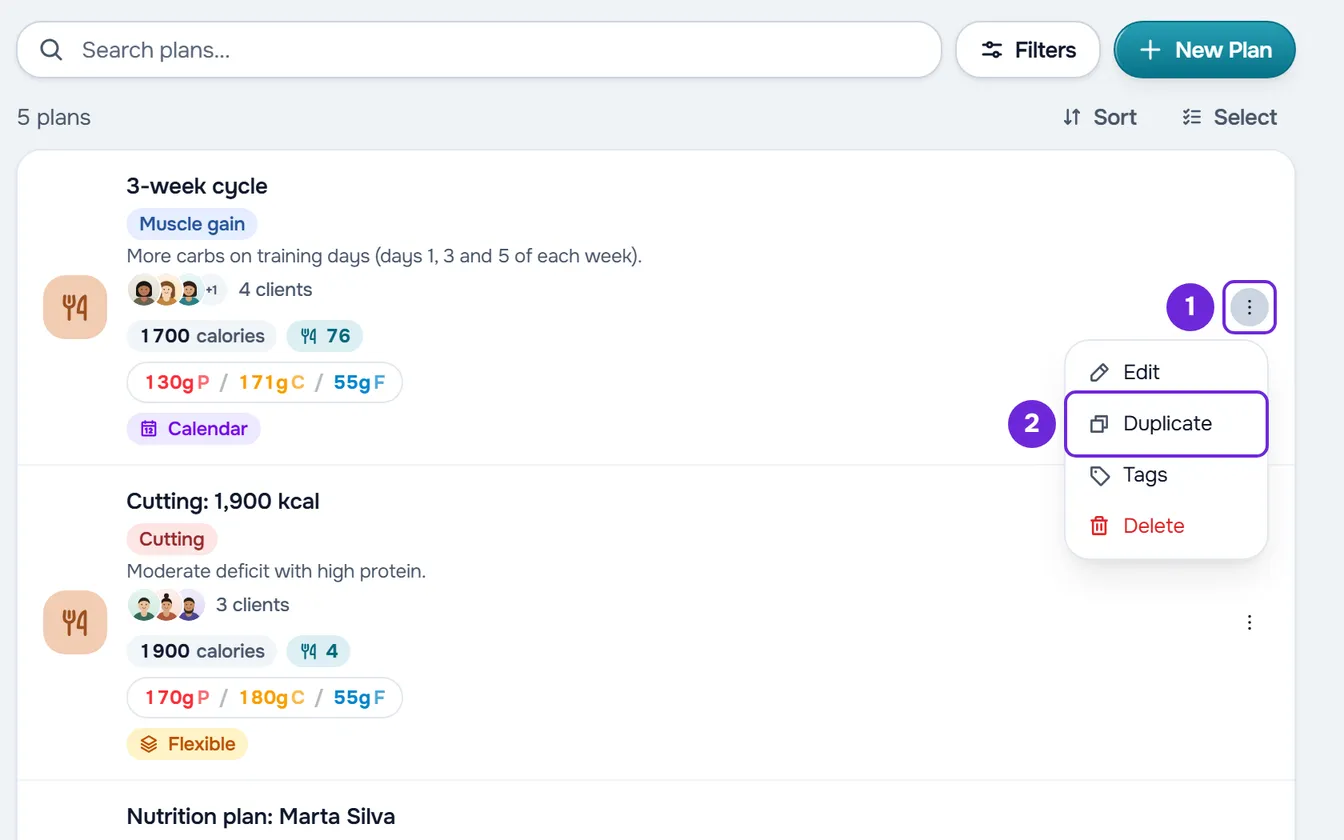
- Seleziona Duplica 2.
Compare «Piano alimentare duplicato» e l'elenco si ricarica. La copia ha il nome dell'originale seguito da «(Copia)» e mostra «Nessun cliente». Senza un altro ordinamento scelto, i piani più recenti vengono per primi, quindi la copia si trova in cima alla prima pagina. Per darla a un cliente, vedi Assegnare un piano alimentare a uno o più clienti.
Il nome della copia
- Se duplichi una copia, il numero aumenta invece di aggiungere un altro suffisso: «Definizione (Copia)» diventa «Definizione (Copia 2)», e questa diventa «Definizione (Copia 3)».
- Il numero viene dal nome del piano che duplichi, non dalle copie che esistono già: duplicare due volte lo stesso originale dà due piani «Definizione (Copia)». Per cambiare il nome, vedi Cambiare il nome, la copertina e la durata di un piano alimentare.
- Il nome di un piano ha al massimo 100 caratteri. Se l'originale ne ha più di 92, «(Copia)» viene tagliato alla fine.
Cosa include la copia
La copia è un piano nuovo e indipendente, creato in un'unica operazione. Questa tabella indica cosa passa dall'originale alla copia.
| Parte del piano | Nella copia |
|---|---|
| Descrizione, colore, icona e copertina | Uguali all'originale. |
| Etichette e nota privata | Uguali all'originale. |
| Modalità | La stessa dell'originale. |
| Durata | La stessa. Se ci sono pasti in settimane oltre la durata, la copia diventa più lunga, fino a coprire l'ultima di quelle settimane. |
| Obiettivi giornalieri | Uguali, compresi quelli che hai regolato solo per un giorno o una settimana. |
| Pasti | Tutti, con il nome, l'orario, il giorno, il periodo e la nota di ognuno. |
| Alimenti | Tutti, con la quantità, la nota e le sostituzioni di ognuno. |
| Opzioni dei pasti | Tutte, con i loro alimenti. |
| Periodi della modalità Calendario | La copia non conserva l'interruttore: attiva i periodi se un pasto copiato si trova nella mattina, nel pomeriggio o nella sera. Un piano senza pasti si apre con i periodi disattivati. |
| Clienti assegnati | Nessuno. Le date di accesso e ciò che hai impostato per ogni cliente restano solo nell'originale. |
| Registrazioni dei clienti | Nessuna. |
Problemi comuni
Non vedo Duplica nel menu della riga
Nel workspace di un team, Duplica compare solo con l'autorizzazione Nutrizione > Crea. Chiedila al proprietario del team. Vedi Membri e autorizzazioni del team. Se il proprietario ti toglie l'autorizzazione con la pagina aperta, il server rifiuta la copia con «Non hai l'autorizzazione per farlo in questo team.»: aggiorna la pagina.
«Hai più clienti attivi di quanti il tuo piano ne consenta. Scegli quali mantenere o passa a un piano superiore.»
Finché l'account ha più clienti attivi di quanti l'abbonamento ne consenta, MyFitnessClient non permette di creare né modificare piani alimentari, e la copia non è stata creata. Vedi Hai più clienti attivi di quanti il tuo piano ne consenta.
«Non trovato.»
Il piano è stato eliminato dopo il caricamento dell'elenco, per esempio in un'altra scheda del browser o da un altro membro del team. Aggiorna la pagina: il piano non compare più nell'elenco.
La copia non compare nell'elenco
L'elenco ricarica la pagina in cui ti trovi, con l'ordinamento e i filtri che avevi. In un'altra pagina o con un altro ordinamento, cerca la copia per nome. Con il filtro Cliente su «Con cliente», la copia non compare, perché non ha clienti: cancella i filtri.
Se il problema persiste, contatta l'assistenza con il nome del piano, il messaggio esatto e l'ora approssimativa.
Domande
La copia resta collegata all'originale?
No. Sono due piani indipendenti: ciò che cambi in uno non cambia l'altro, né ciò che ricevono i clienti dell'altro.
Nel workspace di un team, a chi appartiene la copia?
Al workspace in cui ti trovi, come l'originale: chi vi vede i piani alimentari vede anche la copia. Per gli altri membri, la riga della copia mostra «Creato da» seguito dal tuo nome.