
Prima di iniziare
- In un workspace di team, ti serve l'autorizzazione Nutrizione > Modifica. Senza di essa, il menu ⋮ e il clic destro non hanno Elimina, e il pulsante Seleziona non compare.
- Eliminare toglie il piano a tutti i clienti a cui è assegnato. Per togliere un solo cliente, vedi Cambiare le date, separare o rimuovere un cliente da un piano alimentare.
Passaggi
Per eliminare un piano alimentare:
- Nel menu laterale, seleziona Nutrizione. La pagina si apre sulla scheda Piani alimentari, che su uno schermo stretto, come quello del telefono, si chiama Piani.
- Nel piano che vuoi eliminare, apri il menu ⋮. Puoi anche usare il clic destro sul piano.
- Seleziona Elimina.
- Nella finestra Eliminare il piano?, scrivi ELIMINA nel campo 1, in maiuscolo. Il pulsante Elimina si attiva solo con la parola scritta così.
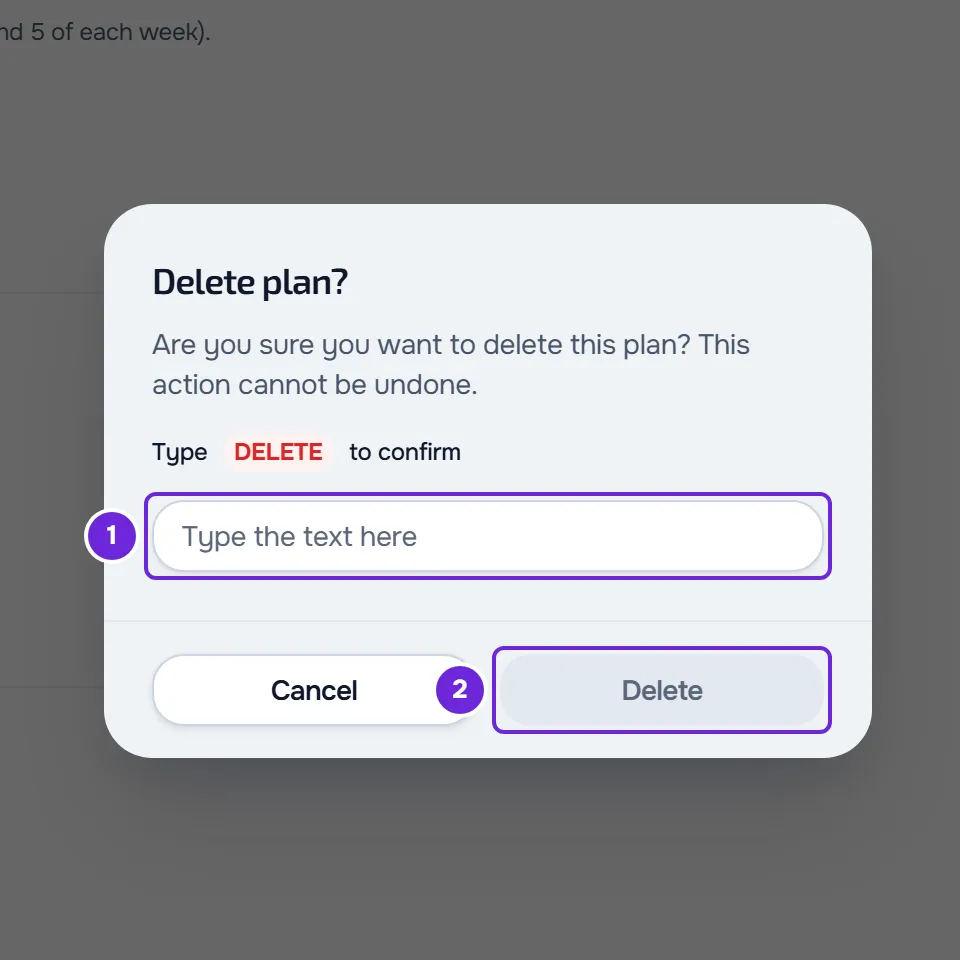
- Seleziona Elimina 2.
La finestra si chiude, compare l'avviso «Piano alimentare eliminato» e il piano esce dall'elenco.
Eliminare più piani insieme
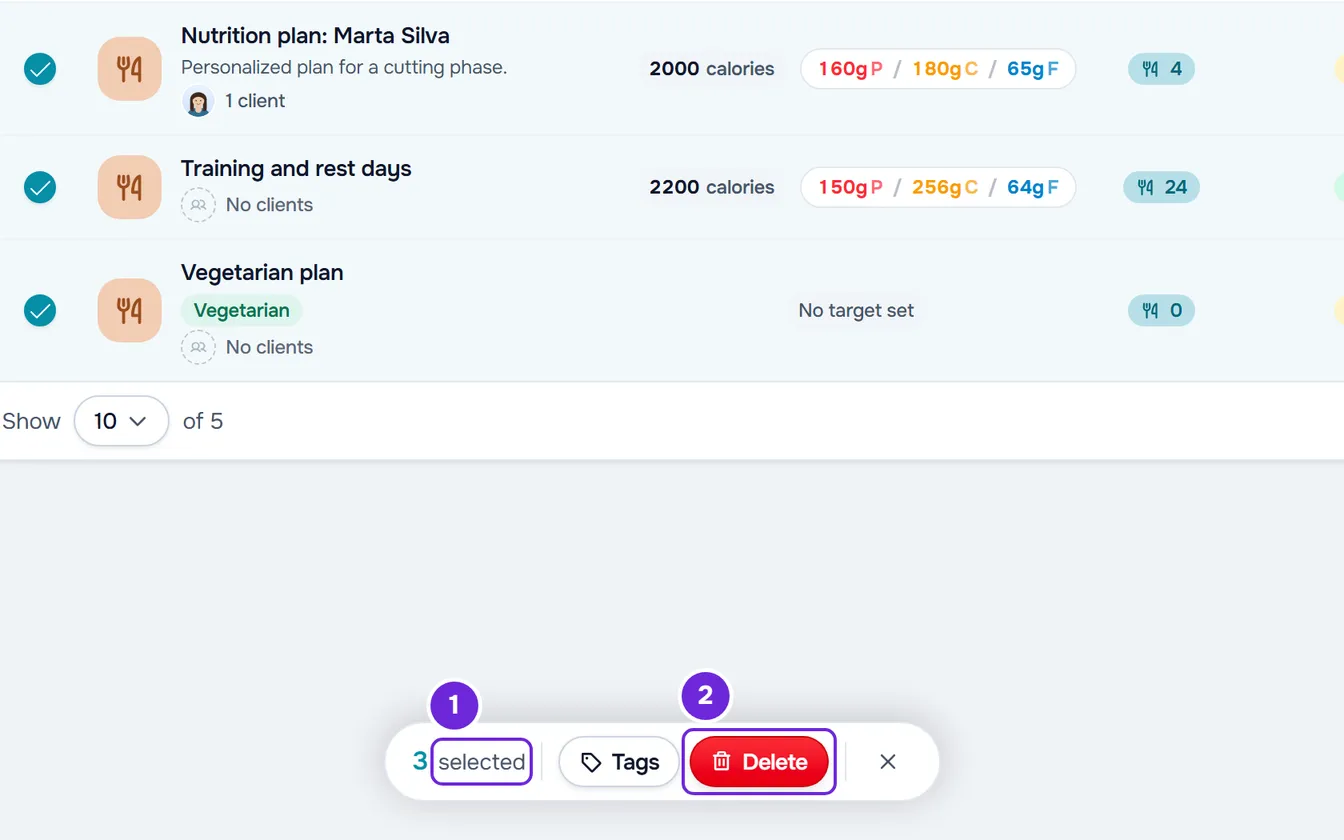
- Sopra l'elenco, accanto al numero di piani, seleziona Seleziona. Compare un cerchio su ogni piano.
- Seleziona i piani che vuoi eliminare. La barra in fondo allo schermo mostra quanti ne hai spuntati, per esempio «3 selezionati». Su un telefono mostra solo il numero.
- Per spuntare tutti i piani della pagina, seleziona il cerchio nell'intestazione della tabella. Con l'elenco in card, che compare sugli schermi larghi meno di 1280 px, seleziona Seleziona tutti nella prima riga. Se ci sono altre pagine, compare anche «Seleziona tutti i» seguito dal totale, che spunta i piani di tutte le pagine.
- Per spuntare subito i piani di tutte le pagine, seleziona «Seleziona tutti i» seguito dal totale, al posto del numero di piani. Vengono spuntati solo i piani che la ricerca e i filtri attivi mostrano.
- Nella barra, seleziona Elimina. La finestra di conferma indica quanti piani stai per eliminare, per esempio «Elimina 3?», oppure «Elimina Tutti (40)?» quando hai spuntato tutti quelli dell'elenco. Questa finestra non chiede la parola ELIMINA: seleziona Elimina per confermare.
- Compare l'avviso «Piani alimentari eliminati», la selezione si chiude e l'elenco torna alla prima pagina.
- Per uscire dalla selezione senza eliminare, seleziona Annulla, al posto di Seleziona, oppure la X della barra.
Non c'è un limite di piani per eliminazione: con più di 500 spuntati, MyFitnessClient li elimina in blocchi da 500.
Etichettare più piani insieme
Con piani spuntati, la barra ha anche Etichette. Spunta un'etichetta nell'elenco per aggiungerla a tutti i piani spuntati, oppure togli la spunta per toglierla da tutti. Per creare etichette e filtrare l'elenco in base a esse, vedi Cercare, filtrare ed etichettare i piani alimentari.
Scorciatoie
- Il clic destro su un piano apre lo stesso menu del ⋮: Modifica, Duplica, Etichette e, per ultimo, Elimina.
- Nella tabella, Ctrl + clic su un piano (Cmd + clic su Mac) attiva la selezione e spunta quel piano.
- Su uno schermo touch con l'elenco in card, una pressione prolungata di mezzo secondo su un piano attiva la selezione e spunta quel piano.
- Su uno schermo touch con l'elenco in card, scorrere un piano verso sinistra mostra un pulsante rosso con un cestino, che apre la stessa finestra Eliminare il piano?. Resta aperto un solo piano alla volta e, durante la selezione, i piani non scorrono.
Cosa succede quando elimini
- Il piano esce dall'elenco dei piani, anche per il resto del team.
- I clienti a cui il piano era assegnato non lo vedono più in Nutrizione e non ricevono più i promemoria dei pasti di quel piano. MyFitnessClient non li avvisa.
Problemi comuni
Il pulsante Elimina non si attiva
La finestra Eliminare il piano? accetta solo la parola ELIMINA scritta esattamente come compare: in maiuscolo e senza spazi prima o dopo. Il campo non accetta testo incollato: scrivi la parola a mano.
Non vedo «Elimina» né «Seleziona»
In un workspace di team, ti manca l'autorizzazione Nutrizione > Modifica. Senza di essa, il menu ⋮ non ha Elimina, il pulsante Seleziona non compare e i piani non scorrono. Chiedila a chi gestisce il team e vedi «Nessuna autorizzazione di accesso» e voci di menu mancanti ai membri.
Compare un messaggio di errore durante l'eliminazione
L'elenco resta com'era. Con «Errore di connessione al server.», controlla la connessione a internet e riprova. Con «Errore del server. Riprova.», «Impossibile eliminare il piano» o «Si è verificato un errore», attendi un momento e riprova. Con «Non trovato.», il piano era già stato eliminato, per esempio da un'altra persona del team: ricarica la pagina. Con «Hai più clienti attivi di quanti il tuo piano ne consenta. Scegli quali mantenere o passa a un piano superiore.», MyFitnessClient non permette di eliminare piani finché non risolvi: vedi Hai più clienti attivi di quanti il tuo piano ne consenta.
L'eliminazione di più piani si è interrotta a metà
Uno dei blocchi da 500 non è riuscito dopo che altri erano già stati eliminati. L'avviso indica quanti sono stati eliminati e quanti ne mancano, per esempio «500 eliminati. L'operazione si è interrotta e ne mancano 120. Riprova.». I piani che mancano restano spuntati e quelli già eliminati escono dalla selezione: seleziona di nuovo Elimina nella barra per eliminare quelli che mancano. La barra e la finestra di conferma contano solo quelli.
Se il problema persiste, contatta l'assistenza con il nome del piano, il messaggio esatto e l'ora approssimativa.
Domande
Posso eliminare un piano che un cliente sta seguendo?
Sì. La finestra di conferma non dice se il piano ha clienti: controllalo nell'elenco, dove ogni piano mostra quanti clienti ha oppure «Nessun cliente». Dopo l'eliminazione, assegna un altro piano a chi ne ha bisogno: vedi Assegnare un piano alimentare a uno o più clienti.
Ho eliminato un piano per errore. Posso recuperarlo?
Non nella dashboard. Se lo avevi duplicato, la copia è ancora nell'elenco. In caso contrario, crealo di nuovo: vedi Creare un piano alimentare.